
Crea un efecto de video de fuegos artificiales para celebrar un hito personal
Crea un efecto de video de fuegos artificiales
Historia
Cargando historial…
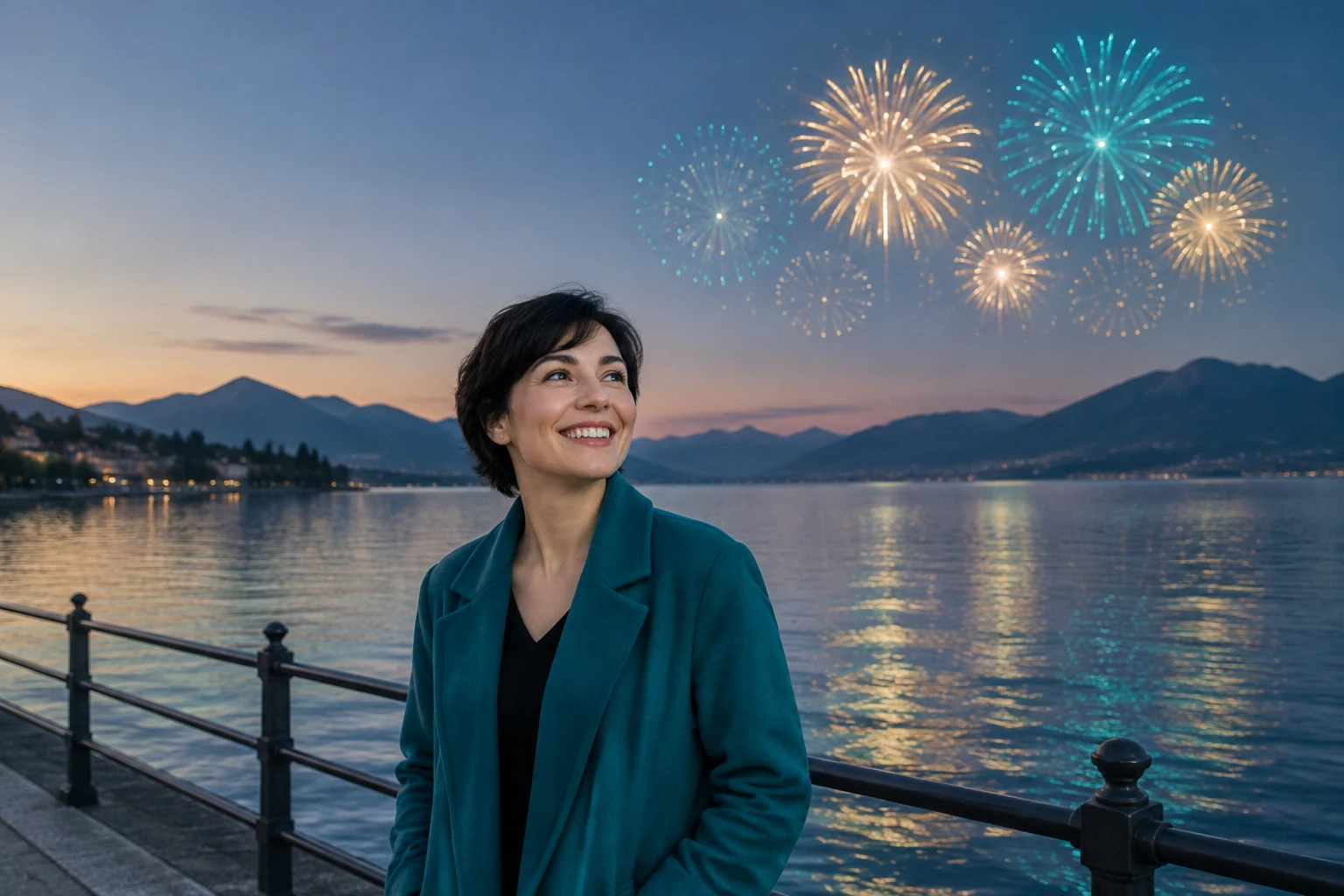
Un efecto de video de fuegos artificiales puede hacer que un hito personal se sienta festivo sin convertir el momento en un espectáculo. Esta guía se centra en una mujer adulta ficticia, de pelo negro corto y chaqueta verde azulado, en un paseo tranquilo junto al lago, donde los fuegos artificiales dorados y turquesa oscuro se elevan más allá de una sencilla barandilla oscura y centellean sobre el agua. Empieza con una instrucción de texto o una sola foto, define la escena con instrucciones editables y luego revisa el clip completo antes de decidir qué conservar.
Observa el ritmo de los fuegos artificiales y el encuadre del cielo
Crea tu video de fuegos artificiales
Elige un modo inicial
Usa Text to Video para crear una escena original a partir de la instrucción editable, sin subir ningún archivo. Elige Image to Video para animar una foto subida; su instrucción editable se adapta a esa foto en lugar de sustituirla por la mujer de ejemplo. Esta guía añade instrucciones temáticas predeterminadas a Seedance 2.5, no un ajuste preestablecido de efecto independiente.
Define la escena
Para Image to Video, elige un retrato nítido con cielo despejado si la composición lo permite. Mantén los fuegos artificiales en segundo plano: pide estelas que se eleven detrás de la persona, unos cuantos estallidos en expansión y un desvanecimiento tranquilo. Una barandilla sencilla y el agua visible ayudan a dar realismo al saludo y a integrar los reflejos en la escena.
Elige las opciones de salida disponibles
Configura la duración, la resolución, la relación de aspecto y el audio con las opciones que ofrece el formulario en ese momento. El precio aparece junto a Generate; revísalo antes de enviar. La disponibilidad, los requisitos para acceder a opciones gratuitas y los requisitos de créditos pueden depender de tu cuenta y de las condiciones vigentes, así que confirma las condiciones que aparecen en la aplicación en lugar de confiar en una promesa fija.
Genera, revisa y perfecciona
Envía la tarea y comprueba su estado en History. Los tiempos de espera varían; consulta History para encontrar las tareas pendientes y completadas. Reproduce el clip entero y revisa el rostro, las manos, la exposición, el ritmo de los estallidos, el sonido y el encuadre. Si hay algo que mejorar, modifica una variable a la vez; por ejemplo, pide menos estallidos o un desvanecimiento más lento y luego revisa la nueva versión.
Haz que el saludo sea personal
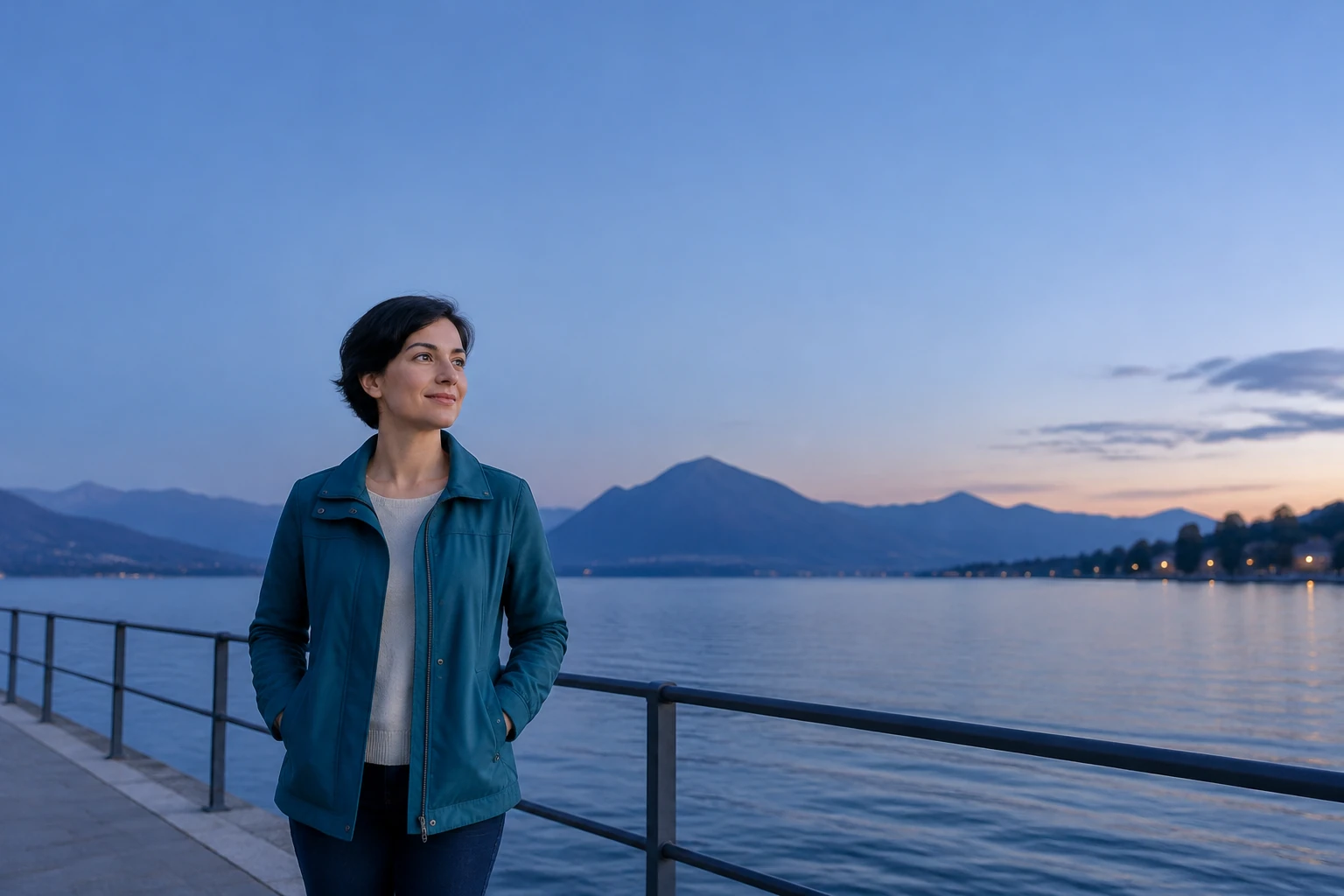
La versión más lograda de esta idea es sutil: una persona casi inmóvil, una cámara pausada y fuegos artificiales que acompañan el hito sin dominarlo. El ejemplo describe a una mujer adulta ficticia, de pelo negro corto y chaqueta verde azulado, en un paseo tranquilo junto al lago. Estallidos dorados y turquesa oscuro se elevan detrás de ella, mientras su luz dibuja un patrón sutil sobre el agua. Considera la escena una orientación para la instrucción, no un ajuste preestablecido obligatorio ni una promesa de que todas las generaciones coincidirán con ella.
¿Text to Video o Image to Video?
Text to Video parte de la escena escrita y no requiere subir ningún archivo. Su instrucción puede describir desde cero a la persona, el entorno, el movimiento de cámara, los fuegos artificiales y el ambiente. Image to Video parte de una foto subida y una instrucción editable que adapta lo que realmente aparece en esa foto. Al escribir las instrucciones, ten en cuenta las personas, la ropa y el encuadre reales de la foto; la mujer del ejemplo no sustituye a la persona de la imagen. Esta página solo ofrece instrucciones temáticas predeterminadas. No añade la posibilidad de subir videos existentes, un editor de capas, máscaras ni una línea de tiempo.
Guía los estallidos sin saturar la escena
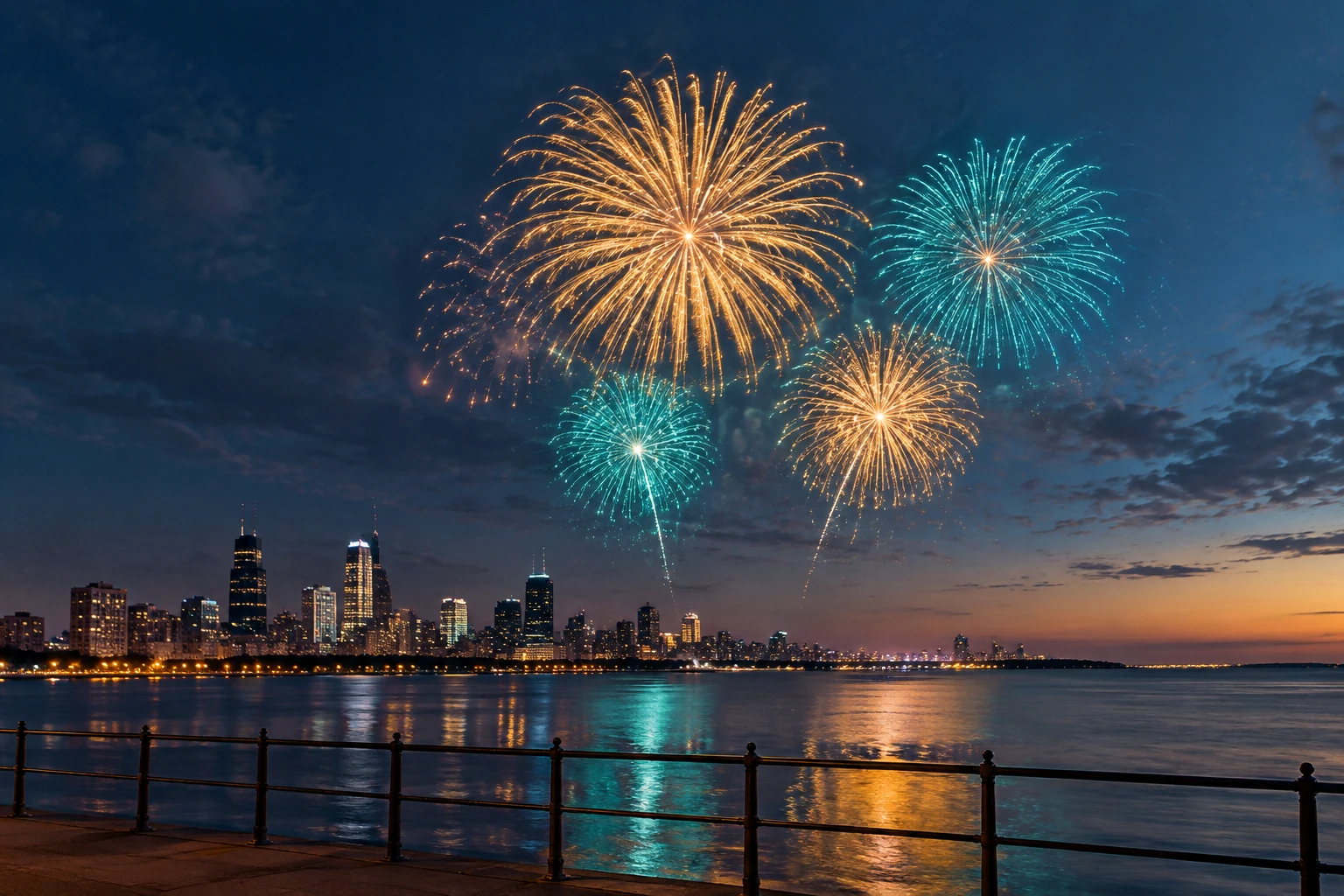
Describe dónde deben aparecer los fuegos artificiales y cómo se desarrollan, en lugar de pedir un espectáculo constante. Las estelas deben elevarse detrás de la persona, abrirse en unos cuantos estallidos expansivos y desvanecerse tranquilamente. Pide una cámara estable y un movimiento mínimo de la persona para que el saludo se entienda bien. En una instrucción basada en una foto, mantén todos los estallidos detrás de las personas y evita pedir rostros nuevos. Si hay agua, pide reflejos de luz sutiles; si no la hay, no fuerces la inclusión de un lago en la imagen.
Revisa el clip completo antes de compartirlo
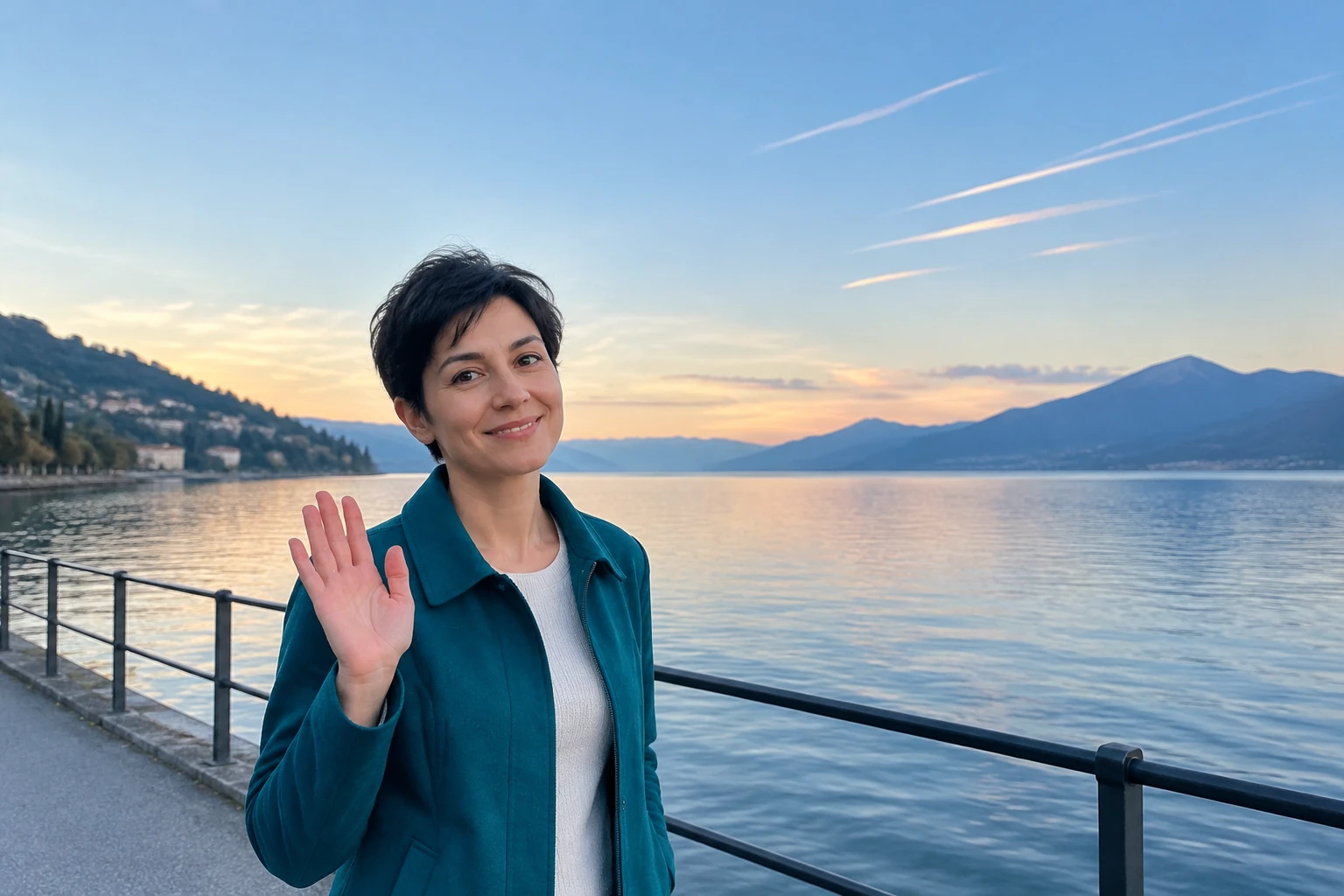
Un solo fotograma atractivo no permite saber cómo se comporta la secuencia completa. Mírala de principio a fin y comprueba que el rostro se vea con claridad, que las manos parezcan naturales, que la exposición se mantenga cómoda cuando aparezcan los estallidos y que los fuegos artificiales aparezcan y se desvanezcan a un ritmo adecuado. Escucha el sonido, si lo hay, y comprueba si el recorte conserva a la persona y el entorno relevante. Si surge un problema, cambia un detalle de la instrucción a la vez y vuelve a revisar. La descarga y cualquier edición posterior dependen de los controles disponibles en tu cuenta; si hace falta, añade o cambia los nombres y la música en otro editor.
Preguntas sobre los fuegos artificiales
¿Qué ofrece esta guía del efecto de video de fuegos artificiales?
Ofrece instrucciones temáticas editables predeterminadas para Text to Video e Image to Video de Seedance 2.5, con un saludo tranquilo por un hito personal como ejemplo. No añade un nuevo ajuste preestablecido ni herramientas de edición adicionales.
¿Puedo usar texto en lugar de una foto?
Sí. Text to Video usa una instrucción editable y no requiere subir ningún archivo. Image to Video usa una foto subida y una instrucción editable para adaptarse a esa foto.
¿Se necesitan créditos y el efecto es gratuito?
Consulta el precio actual junto a Generate y las condiciones de elegibilidad y de créditos que aparecen para tu cuenta. El acceso gratuito, si está disponible, depende de las condiciones vigentes y de los requisitos de elegibilidad; esta guía no promete créditos gratuitos ni un precio fijo.
¿Cuánto tardará la generación y dónde puedo encontrar la tarea?
Los tiempos de espera varían. Las tareas pendientes y completadas aparecen en History, donde puedes consultar su estado.
¿La persona de la foto seguirá siendo idéntica?
Una instrucción puede pedirle al modelo que conserve las personas, la ropa y el encuadre reales de la foto, pero no se garantiza que mantenga la identidad. Revisa el clip entero, incluidos el rostro, las manos, la exposición, el ritmo de los fuegos artificiales, el sonido y el encuadre.
¿Puedo descargar el clip y añadir nombres o música?
Usa los controles de descarga disponibles en tu cuenta. Si quieres añadir o cambiar nombres o música, haz esos cambios en otro editor; esta guía no añade una línea de tiempo ni una capa de edición.
Más ideas para explorar
klingai.me · Actualizado
Ver el historial de actualizaciones
- — Esta guía utiliza los formularios existentes de Text to Video de Seedance 2.5 e Image to Video con una sola foto, con instrucciones temáticas predeterminadas para un saludo tranquilo por un hito personal junto al lago. Consulta en la aplicación las opciones de salida actuales, el precio junto a Generate y los requisitos de elegibilidad de tu cuenta.