
Eliminador de censura con IA
Reemplaza una superposición visible
Historia
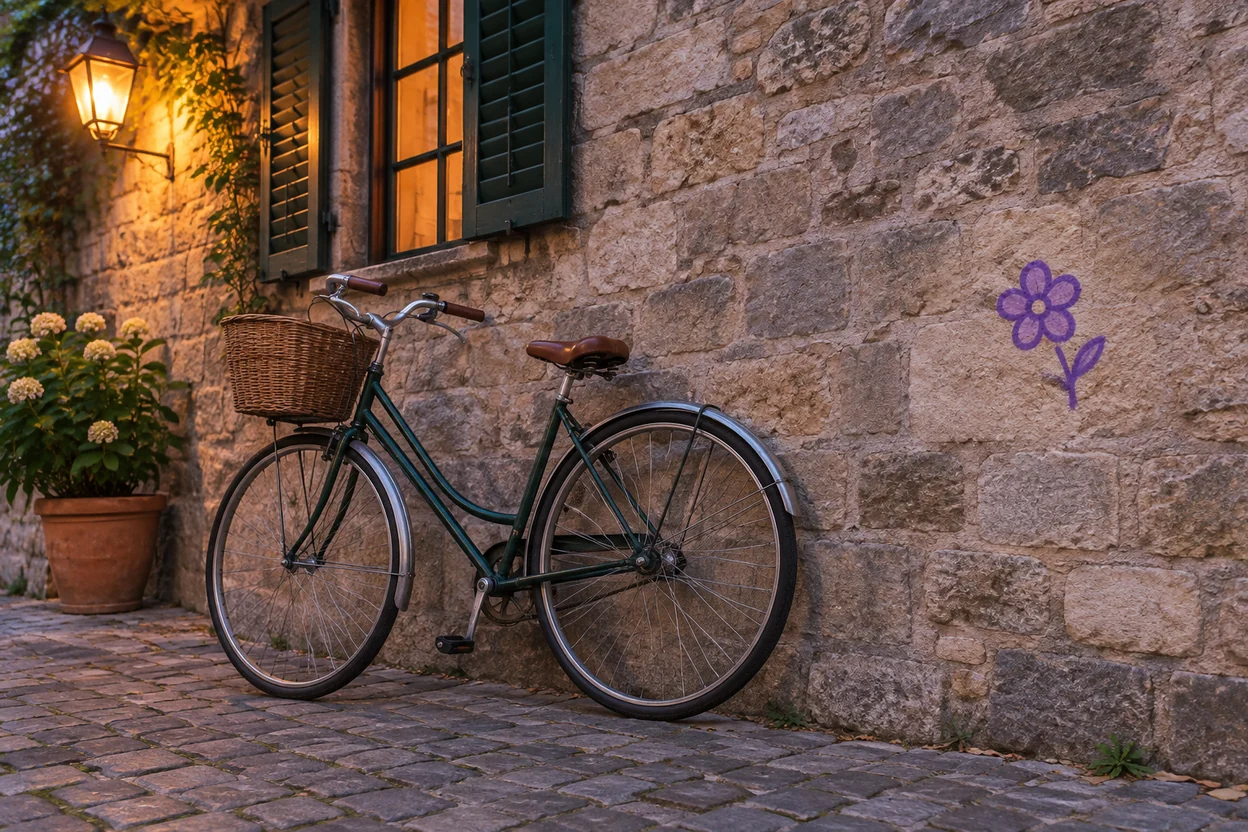
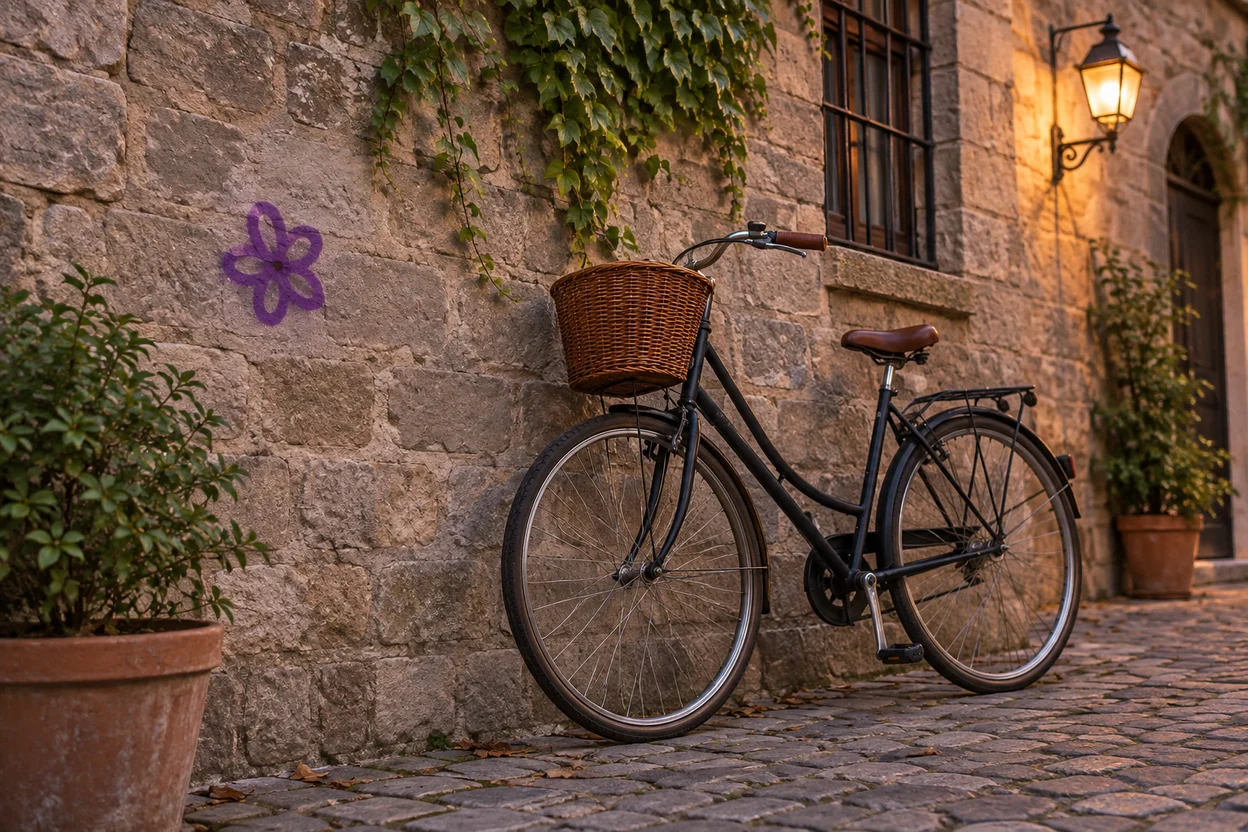
El Eliminador de censura con IA ayuda a reemplazar una pegatina desechable, un garabato o una etiqueta de diseño temporal en una imagen que te pertenezca o que puedas editar. En el modo de edición, usa una foto de referencia e identifica una marca en un área sin importancia, como un pequeño garabato de pintura violeta en la pared de piedra vacía junto a una bicicleta clásica. El relleno se sintetiza de nuevo a partir de las texturas cercanas visibles; no se recuperan los píxeles originales ocultos. No incluyas rostros, transeúntes, datos de identificación, contenido privado o íntimo, ni censuras auténticas.
Cómo usar el Eliminador de censura con IA
- Elige el modo de edición y añade una foto de referencia que te pertenezca o que tengas permiso para editar. Elige una pegatina desechable, un garabato o una etiqueta de diseño temporal en un área del fondo; no uses rostros, transeúntes, datos de identificación, contenido privado o íntimo, ni censuras auténticas.
- Describe exactamente qué quieres reemplazar y qué quieres conservar. Delimita bien el área objetivo: identifica la marca y un poco del contexto que la rodea, e indica que no se debe cambiar el sujeto principal, la composición ni nada fuera de esa zona. Como alternativa, elige el modo de texto, que crea un ejemplo limpio desde cero sin subir ninguna imagen.
- Revisa el resultado a tamaño completo. Comprueba la textura reparada, los bordes, la iluminación y los objetos cercanos; ajusta las instrucciones si hace falta. El modelo utilizado es Nano Banana 2 image edit and generate, con una entrada opcional para el modo seleccionado.
Compara la foto marcada con el relleno de reemplazo

Comprueba el resultado antes de usarlo
- Acércate al área reparada. Busca texturas de piedra que no encajen, bordes abruptos, patrones repetidos o una iluminación que no coincida con lo que se ve alrededor.
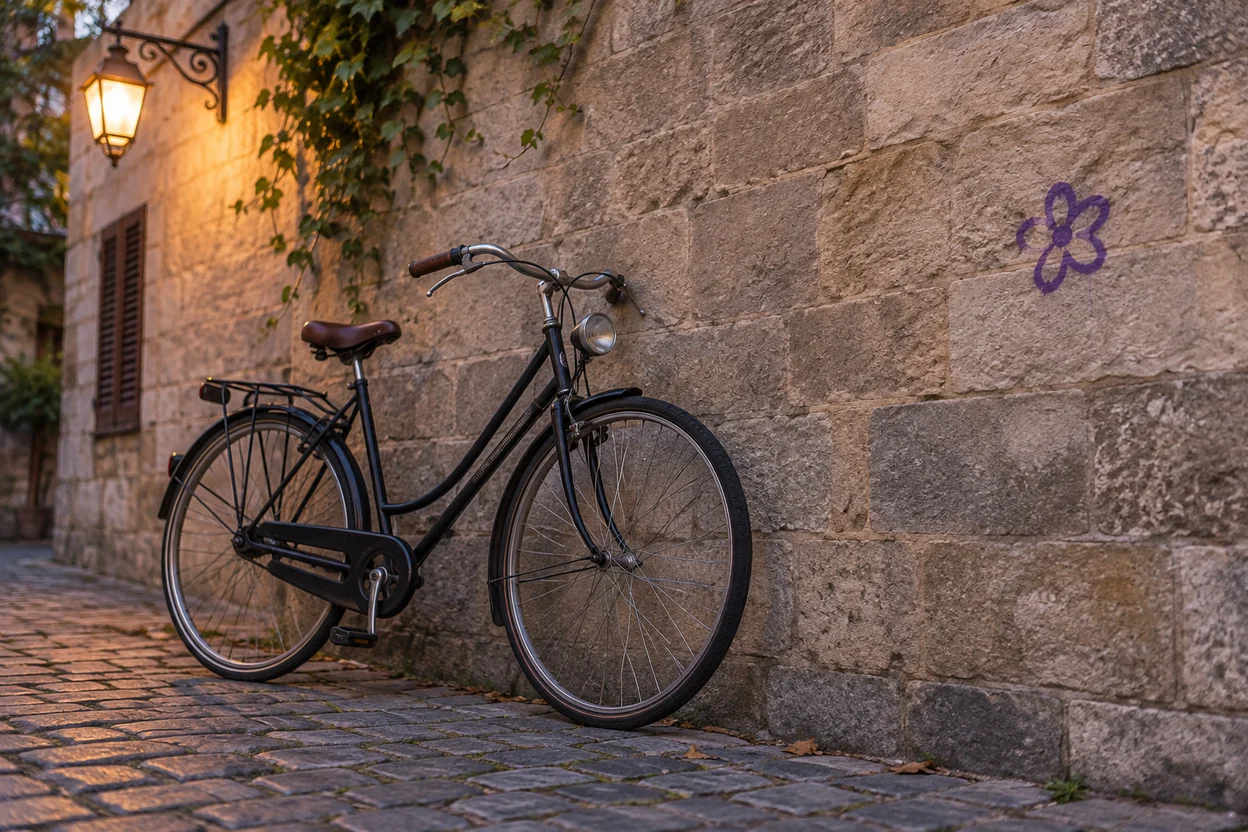
- Compara el resto de la imagen con tu referencia. Confirma que la bicicleta, sus detalles, el encuadre y los demás elementos de la escena permanezcan como corresponde.
- Revisa el precio mostrado antes de continuar y consulta el Historial para ver el resultado. Conserva la imagen original para poder comparar las versiones.

Preguntas sobre cómo quitar una superposición
¿Esto revela lo que había debajo de la marca?
No. La herramienta crea un relleno nuevo usando el contexto visible de alrededor. No recupera los píxeles originales ocultos.
¿Qué tipo de marcas debo usar?
Usa pegatinas desechables, garabatos o etiquetas de diseño temporales en una imagen que te pertenezca o que puedas editar. Evita rostros, transeúntes, datos de identificación, contenido privado o íntimo, y censuras auténticas.
¿Qué requieren el modo de edición y el modo de texto?
El modo de edición usa una foto de referencia. El modo de texto crea un ejemplo creativo desde cero a partir de una descripción escrita de la escena y no requiere subir ninguna imagen.
¿Qué debo hacer si la reparación no queda bien?
Comprueba el precio mostrado y el resultado en el Historial. Prueba una instrucción más precisa que especifique el área pequeña objetivo y diga explícitamente qué debe permanecer intacto.
¿Cuánto tarda la generación de imágenes?
Comprueba el Historial después de enviar la solicitud. El estado de la tarea indica cuándo está lista la edición para compararla con el retrato original.
¿Puedo probarlo con los créditos que tengo?
Inicia sesión para consultar tu saldo y el acceso disponible. Antes de empezar, compara los créditos disponibles con el precio mostrado para el modo y la configuración elegidos.
Herramientas relacionadas
klingai.me · Actualizado
Ver el historial de actualizaciones
- — Reemplaza una marca desechable en una imagen que te pertenezca o que puedas editar describiendo un área pequeña y la textura visible que la rodea. El relleno se sintetiza de nuevo; no recupera contenido oculto.