
Planificación de cámara y composición
Generador de videos de Bigfoot: una guía de dirección artística cinematográfica
Encuadra un encuentro ficticio con Bigfoot
Historia
Cargando historial…
Respuestas a tus preguntas
¿Qué es el generador de vídeos Bigfoot?
Crea escena ficticia corta con lugar, cámara y acción escritos. Usa Texto a vídeo para palabras solas o modo de referencia si un paisaje debe guiar el aspecto.
¿Cómo empiezo?
Elige Text to Video y describe el sendero del río, la distancia de cámara y una acción de la criatura. Ese modo no usa referencias subidas. Cambia al modo de vídeo por referencia si quieres añadir una imagen del terreno o personaje y consulta el presupuesto antes de generar.
¿Puedo probarlo gratis?
Consulta los créditos actuales de tu cuenta y las condiciones de acceso del modelo seleccionado. Si el saldo disponible cubre el trabajo cotizado, puedes generar sin comprar más créditos.
¿Qué debo subir?
Texto a vídeo no requiere subir nada. En modo de referencia, usa una imagen clara del bosque con una ruta visible o un personaje con rostro y silueta legibles, según lo que deba orientar el clip.
¿Cuánto cuesta?
Lee la cotización actual de créditos del modelo y los ajustes seleccionados antes de enviar. Preparar las entradas o editar una descripción no inicia una generación.
¿Cuándo estará listo el resultado?
Sigue la estimación y el progreso del trabajo enviado. El modelo, los ajustes y la cola influyen en la espera; el Historial conserva el clip terminado para revisarlo y descargarlo.
Sitúa la cámara donde el encuentro tenga sentido. Bigfoot Video Generator en klingai.me permite dirigir una escena ficticia de bosque con palabras o un modo separado de referencia de imagen. Un sendero fluvial establece el espacio; un selfie cercano muestra la expresión. Elige una de esas vistas para el clip corto y da a la criatura una acción sencilla que encaje en ella.
Iniciar mi clip de Bigfoot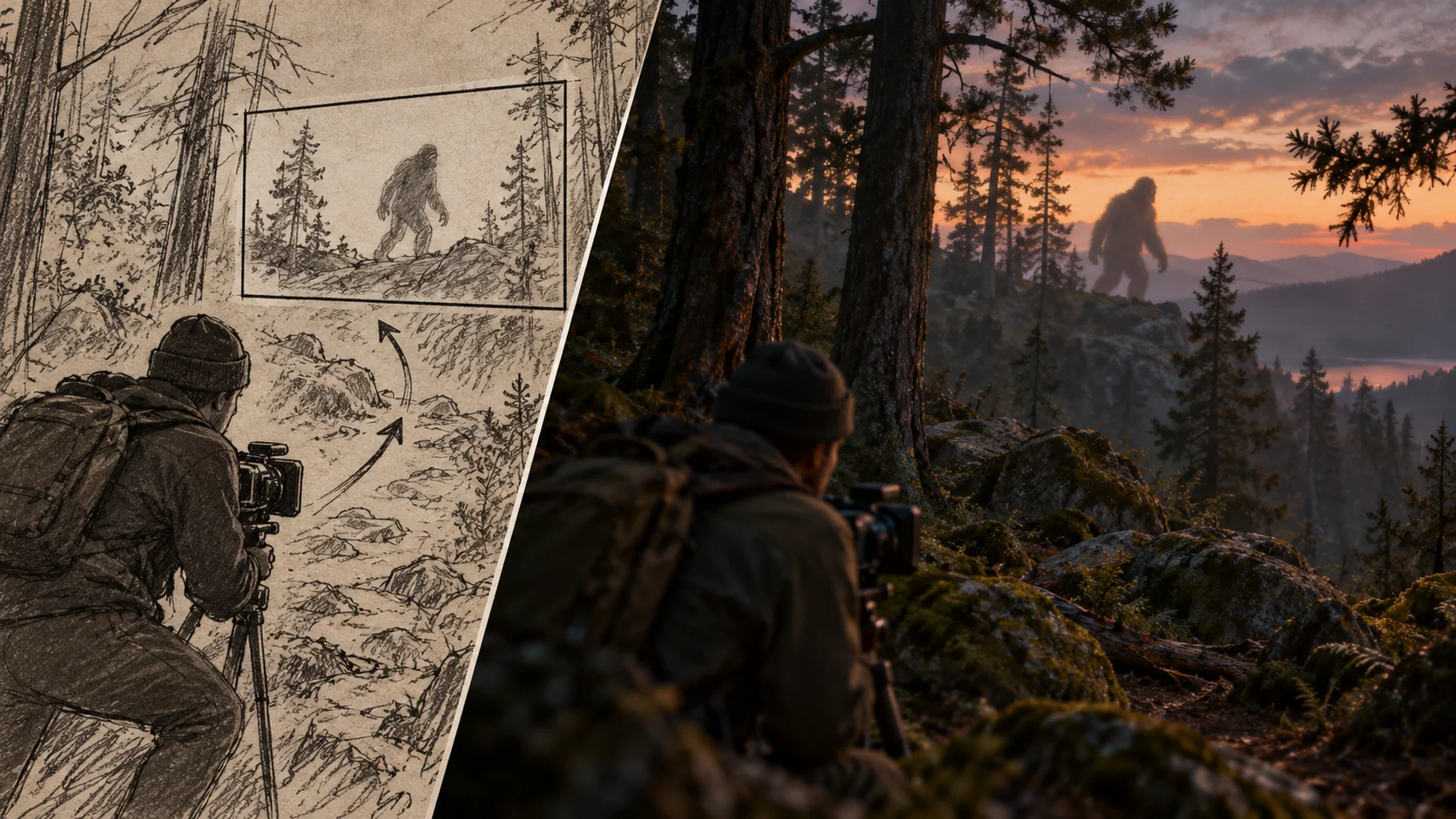
Cómo dirigir un clip ficticio de Bigfoot
Escribe el plano antes de la historia
En Texto a vídeo empieza por distancia, ángulo y altura, luego escenario y una acción. Usa solo palabras. Para imagen de paisaje o personaje, cambia al modo de referencia y sube allí.
Elige una dirección y configura el modelo
Decide el género antes de tocar un control. Una escena de documental de naturaleza pide lentes largos y quietud. Un vlog pide un ángulo selfie y movimiento. La comedia pide un encuadre malo que oculte al sujeto. Usa el prompt editable y los controles del modelo disponibles para ajustarte a esa intención.
Cotiza, genera y luego revisa
Se muestra una cotización de créditos en vivo antes de confirmar. Inicia sesión, comienza el trabajo y revisa el Historial cuando termine. Vigila la deriva del encuadre y las siluetas rotas. Conserva la toma útil, reescribe el prompt con un solo cambio de cámara y compara los dos clips uno al lado del otro.
Cómo puede verse el resultado
Lenguaje de plano que controlas
El prompt es donde se decide la composición. Pide un plano general de establecimiento entre helechos, un ángulo en mano angosto detrás de un árbol o un encuadre lejano con lente largo. Las palabras concretas de cámara le dan al modelo un objetivo más claro que las palabras de ambiente por sí solas, y las frases cortas suelen resistir mejor.
Referencia de imagen opcional
En el modo de vídeo por referencia, una foto del bosque puede orientar terreno y luz, y una imagen del personaje la apariencia de la criatura. Centra el prompt en cómo debe moverse la escena. Text to Video no usa referencias subidas.
Prompt editable y controles del modelo
Puedes revisar el prompt entre trabajos y ajustar la configuración del modelo disponible. La cotización de créditos en vivo mostrada se actualiza antes de la generación, así que no hay facturación sorpresa. El resultado es claramente ficticio, y no se promete diálogo hablado ni una duración de clip fija, así que planifica en torno a la narración visual.
Tres direcciones que vale la pena probar
La revelación documental
Lente largo, profundidad comprimida, niebla entre los árboles. La figura cruza una cresta al atardecer, desenfocada, y luego desaparece. Mantén el encuadre después de que se vaya. Corta antes de cualquier mirada clara. La contención vende la escena más que un plano de cuerpo entero.
El encuentro de vlog con cámara temblorosa
Ángulo selfie, lente gran angular, caminata rápida. El vlogger habla a cámara, deja caer el teléfono y el encuadre se inclina hacia hojas y una forma oscura. Mantén legible el tropiezo. La comedia y la tensión comparten aquí el mismo lenguaje de cámara, así que el montaje decide cuál funciona.
El casi encuentro cómico
Un plano general fijo de un campamento. Algo enorme se mueve detrás de la tienda mientras el campista discute con una nevera. El chiste necesita un encuadre estático y un corte paciente. Añade un segundo ángulo general desde el otro lado del fuego para dejar clara la geografía.
Prepara y luego revisa la toma
- Escribe primero el tamaño de plano y la altura de cámara, luego añade el entorno y el sujeto; mantén cada línea breve y precisa.
- Describe la criatura una vez con unos pocos detalles estables y evita acumular rasgos contradictorios que puedan difuminar la silueta.
- En Historial, compara dos tomas con un solo cambio de cámara entre ellas para aprender qué formulación movió el encuadre.
Elige la distancia de revelación antes de la acción
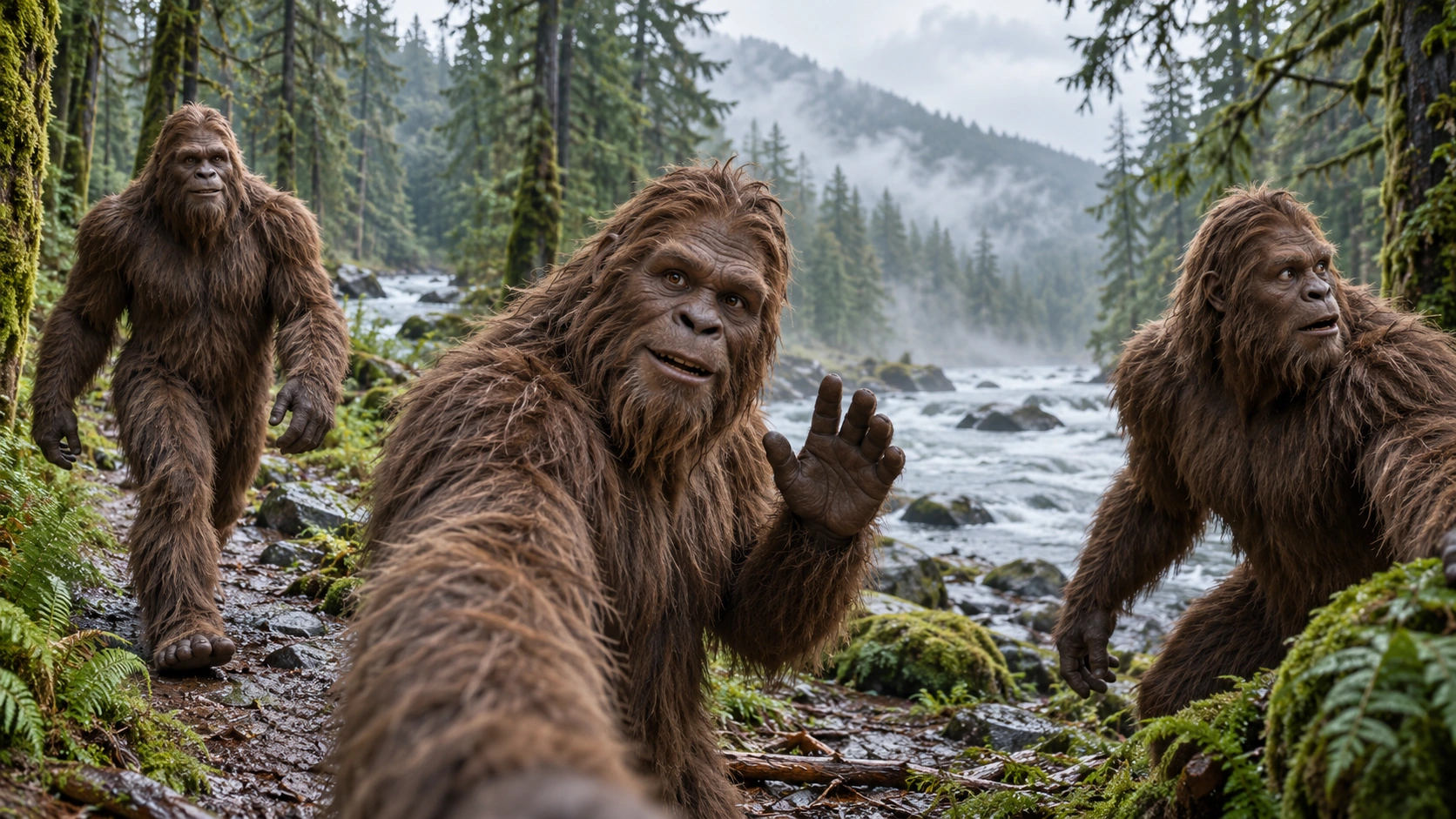
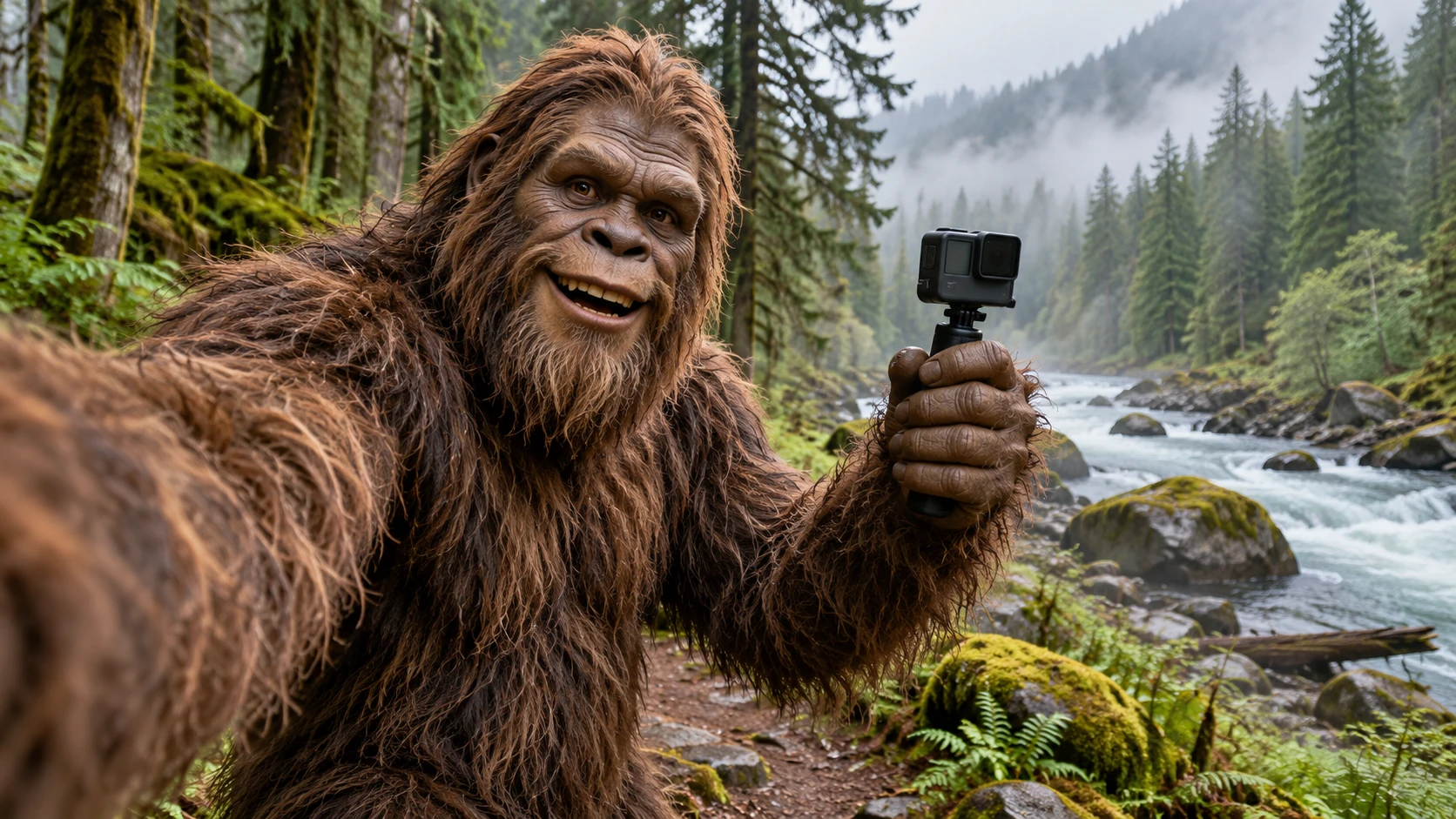
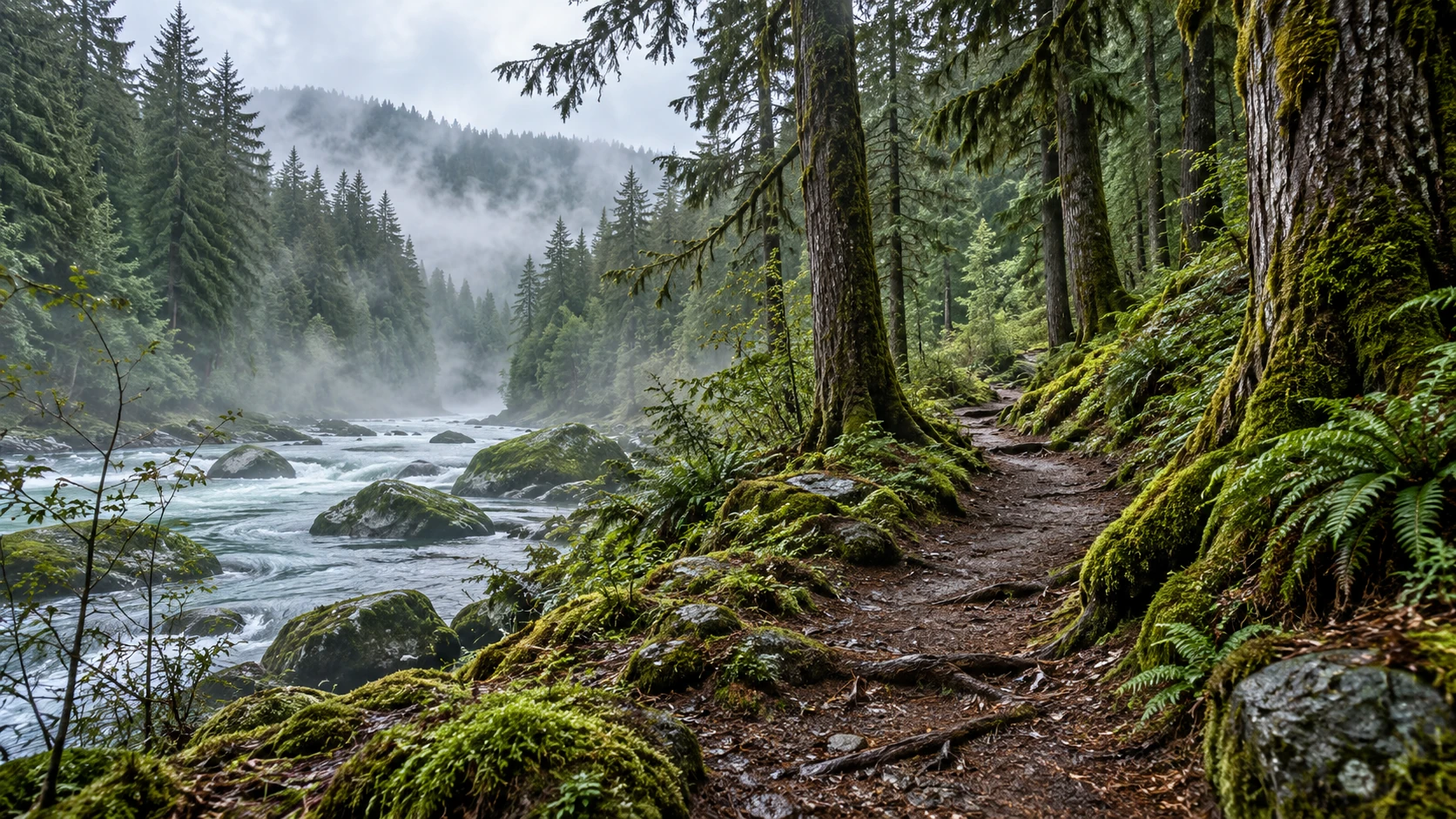
La vista de preparación del sendero fluvial ofrece ruta y profundidad sin poner un personaje en primer plano. Usa ese espacio para decidir dónde empieza el encuentro. Una figura distante entre troncos necesita una vista amplia y cámara tranquila; un selfie amistoso, cara clara y espacio para la mano levantada. La planificación en tres tiempos pasa del acercamiento al saludo al objetivo y a una reacción lateral. Explica momentos posibles, sin exigir todos los ángulos en una generación corta. Elige el momento que transmite tu idea y escribe primero su vista de cámara.
En el plano cercano, distingue rostro, mano que saluda y entorno inmediato. Una cámara de acción pequeña ayuda al estilo vlog, pero añade otro contacto que revisar en la mano. Comprueba que los dedos la sujeten con coherencia y que el río conserve su posición detrás. Si el encuadre se agita, reduce el movimiento de cámara en vez de añadir acciones. En un encuentro lejano, valora ruta y silueta. Historial permite comparar ambos enfoques como clips separados y elegir la distancia que mejor transmita el ambiente.
Preguntas sobre el Generador de videos de Bigfoot
¿Qué produce realmente este Generador de vídeos de Bigfoot?
Produce clips de vídeo cortos y ficticios a partir de un texto de indicación, con una imagen de referencia opcional como guía. Las escenas pueden seguir un estilo de vlog, encuentro en el bosque, comedia o documental de naturaleza. La criatura no es real y la página no afirma ninguna evidencia.
¿Puedo subir una imagen como referencia?
Sí, en modo de vídeo con referencia. Usa imagen para terreno, luz o personaje. Elige Texto a vídeo para describir todo con palabras; ese modo no tiene entrada de referencia.
¿Puedo elegir el ángulo de cámara?
Puedes describir la cámara en el texto editable, como ángulo bajo, plano general o teleobjetivo desde una cresta. Los controles del modelo disponibles admiten esa dirección. No hay garantía de que el encuadre coincida exactamente, así que planifica una pasada de revisión.
¿El clip incluye diálogo hablado o una duración fija?
No. El diálogo hablado y una duración fija del clip no están garantizados. Trata cada clip como una escena visual silenciosa a menos que añadas tu propio audio en un editor. Mantén la historia legible mediante el encuadre, el movimiento y el montaje.
¿Cómo funcionan la cotización de créditos y el inicio de sesión?
Inicia sesión para usar el generador. Se muestra una cotización de créditos en vivo antes de iniciar un trabajo, así que ves el coste primero. Los trabajos de generación y los resultados aparecen en Historial.
Enmarca tu primer avistamiento ficticio
Inicia sesión, escribe un texto que empiece por la cámara y el tamaño de plano, y genera una toma.
Iniciar mi clip de BigfootContinúa con una guía creativa relacionada
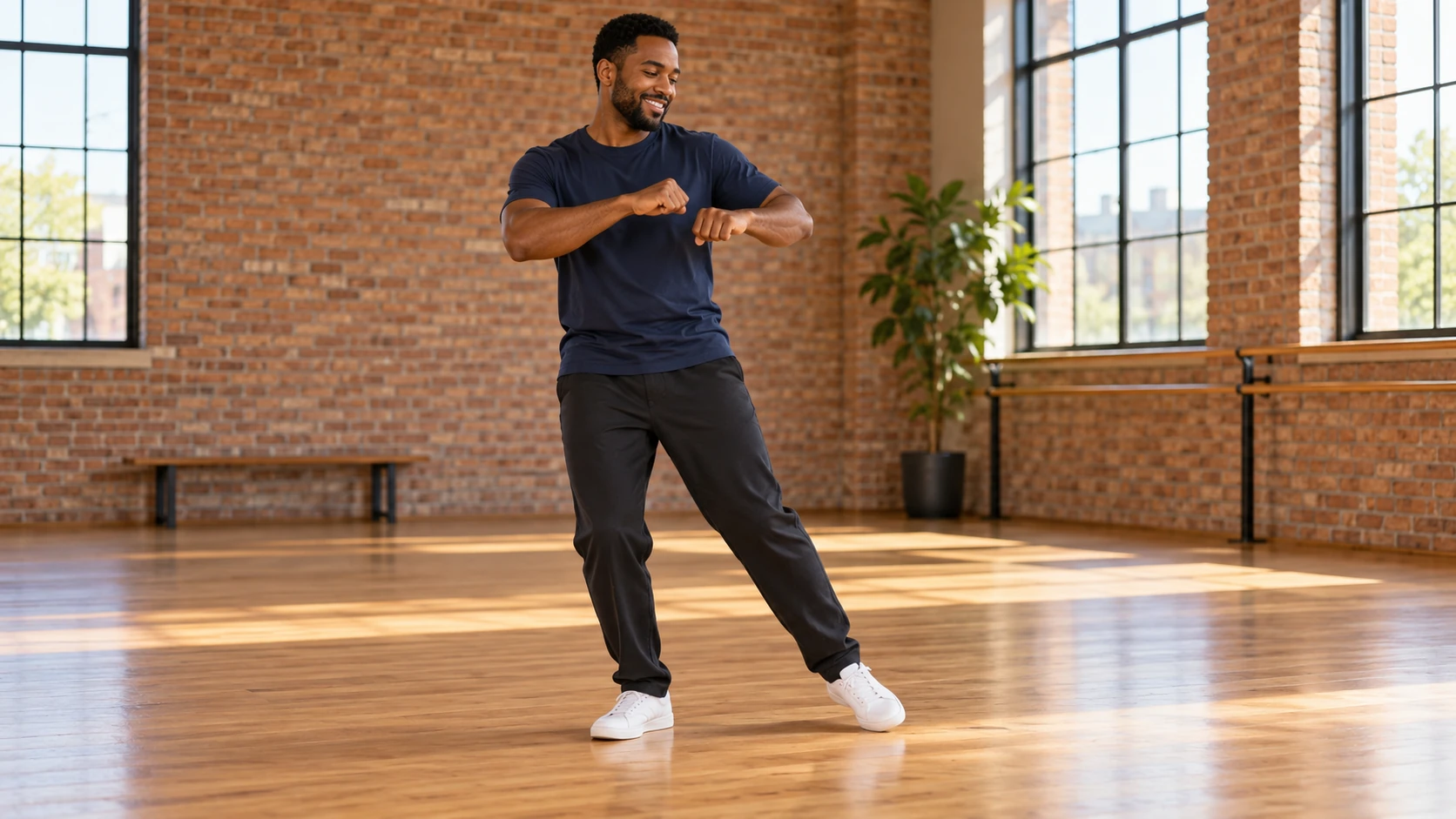
Planifica movimiento humano claro
Usa una foto clara de cuerpo entero para explorar una breve rutina de gestos y pasos.
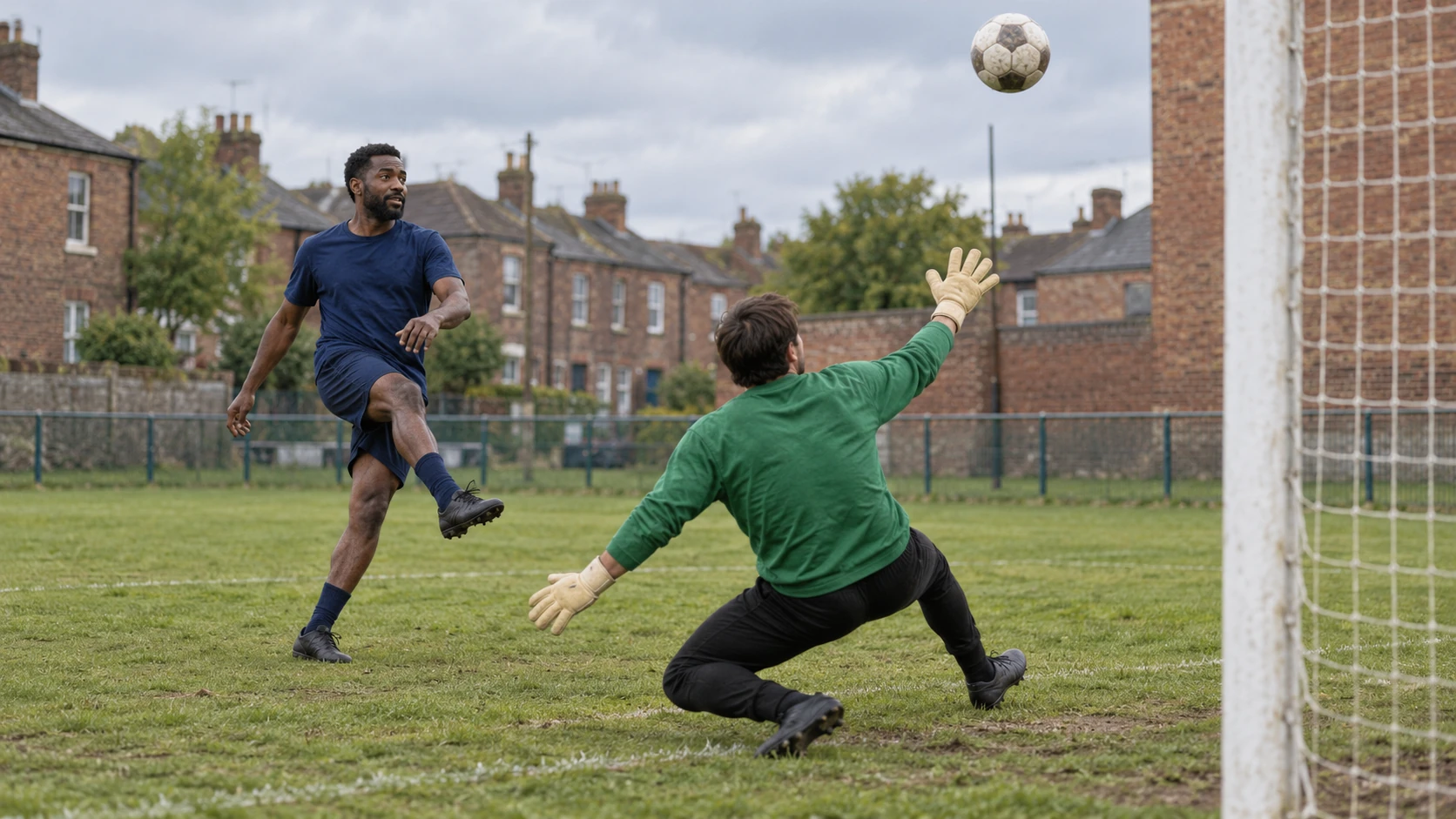
Plantea una secuencia de balón y portero
Haz que la distancia de cámara y la posición de la acción funcionen juntas en una escena de fútbol.
Explora el espacio de vídeo
Elige otra dirección de escena con los modelos y ajustes de vídeo disponibles.
klingai.me · Actualizado
Novedades en esta página
- — Se añadieron ejemplos de prompts editables, borradores separados para los modos de texto y referencia y una opción para restaurar el ejemplo.
- — Contenido de la página publicado. Textos y contenido de la página actualizados. Imágenes o vídeos de la página actualizados. Ajustes del generador o de navegación actualizados.