
Creador de carteles para Black Friday para una campaña impactante de gadgets
Creador de carteles para Black Friday: prompts para una campaña de gadgets
Historia
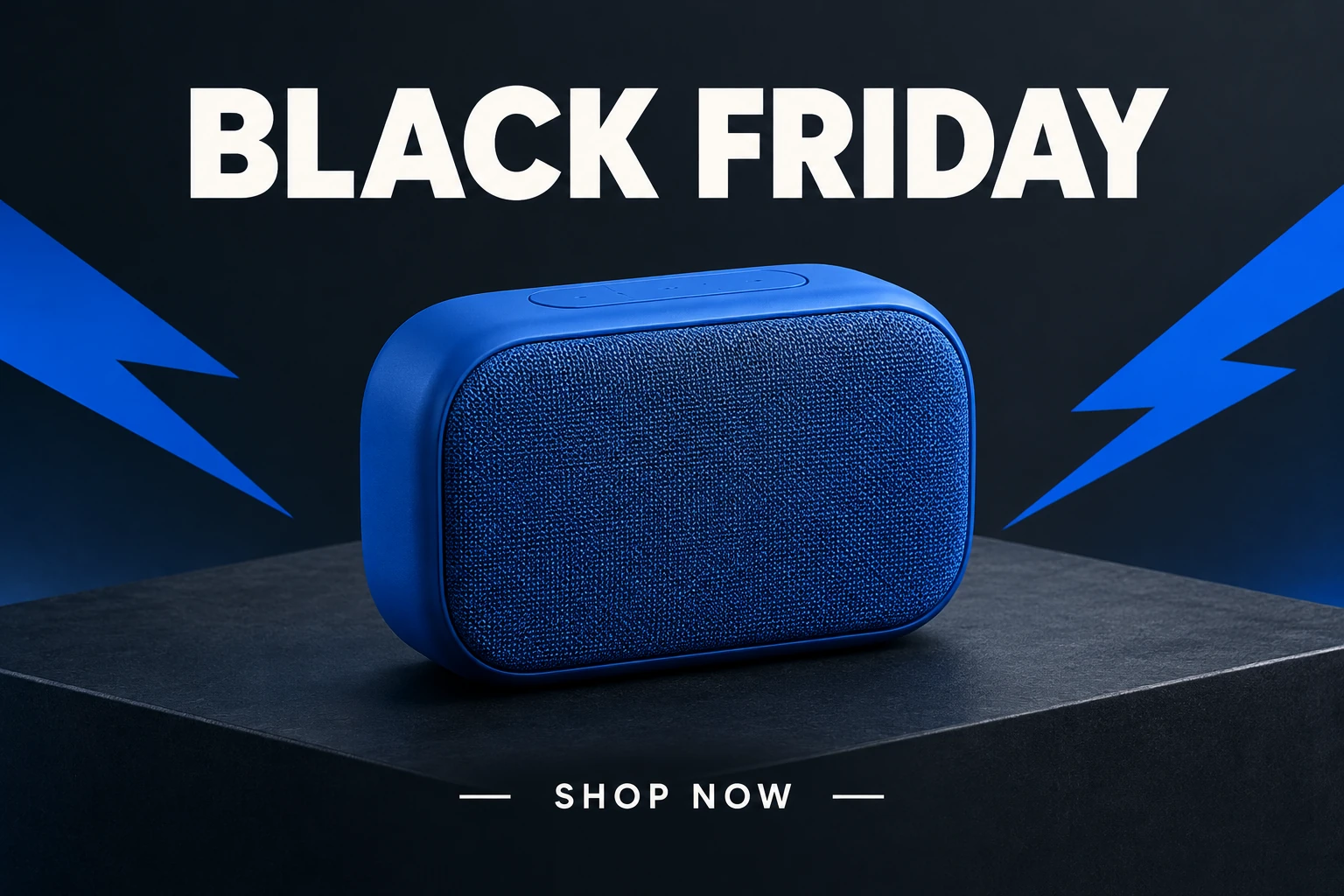
Un creador de carteles para Black Friday te ayuda a diseñar una imagen de campaña centrada en un producto claro, un contraste marcado y un titular breve. En klingai.me, elige Text to Image para crear un concepto de producto ficticio a partir de un prompt editable, o Image to Image para adaptar una foto real del producto que hayas subido usando un prompt editable. Para empezar, decide qué modo se ajusta a tu proyecto y, después, describe la composición, la iluminación y el espacio libre para el texto. Revisa el resultado y añade los detalles de la oferta verificados en tu editor habitual después de descargarlo.
Crea tu cartel para Black Friday
Elige el modo adecuado para tu imagen
Text to Image crea un cartel de producto ficticio a partir de un prompt editable y no utiliza ninguna imagen cargada. Image to Image utiliza una foto real del producto que hayas cargado y un prompt editable para adaptar el diseño al artículo de la foto. Usa el prompt del altavoz ficticio para crear un concepto; para un producto real, describe el tratamiento visual que quieres sin pedir que se sustituya el artículo cargado.
Prepara la foto del producto y la composición
Para Image to Image, selecciona una foto nítida donde el producto se distinga fácilmente del fondo. Antes de cargarla, comprueba que se vean su forma, sus marcas y sus materiales. En el prompt, especifica la ubicación, el fondo, la paleta, la iluminación y el espacio que quieres dejar para el titular. Procura que el producto sea lo bastante grande como para reconocerlo y que las formas gráficas eléctricas queden en segundo plano.
Define la dirección visual y genera la imagen
Indica el estilo en el prompt: no hay un ajuste preestablecido de estilo específico. Elige entre las opciones actuales de tamaño y relación de aspecto de Seedream 5.5 y, antes de empezar, comprueba el costo en créditos que muestra Generate. Después de generar la imagen, usa History para comprobar el estado de la tarea y examinarla a un tamaño adecuado.
Revisa la imagen y termina la campaña
Compara el resultado con la foto del producto y comprueba su forma, cantidad, color, marcas y materiales. Revisa la ortografía y legibilidad del titular. Después de descargar la imagen, añade o corrige los textos precisos y escribe únicamente precios, descuentos, fechas y condiciones de la oferta verificados por el comerciante en tu editor habitual.
Crea una jerarquía visual clara
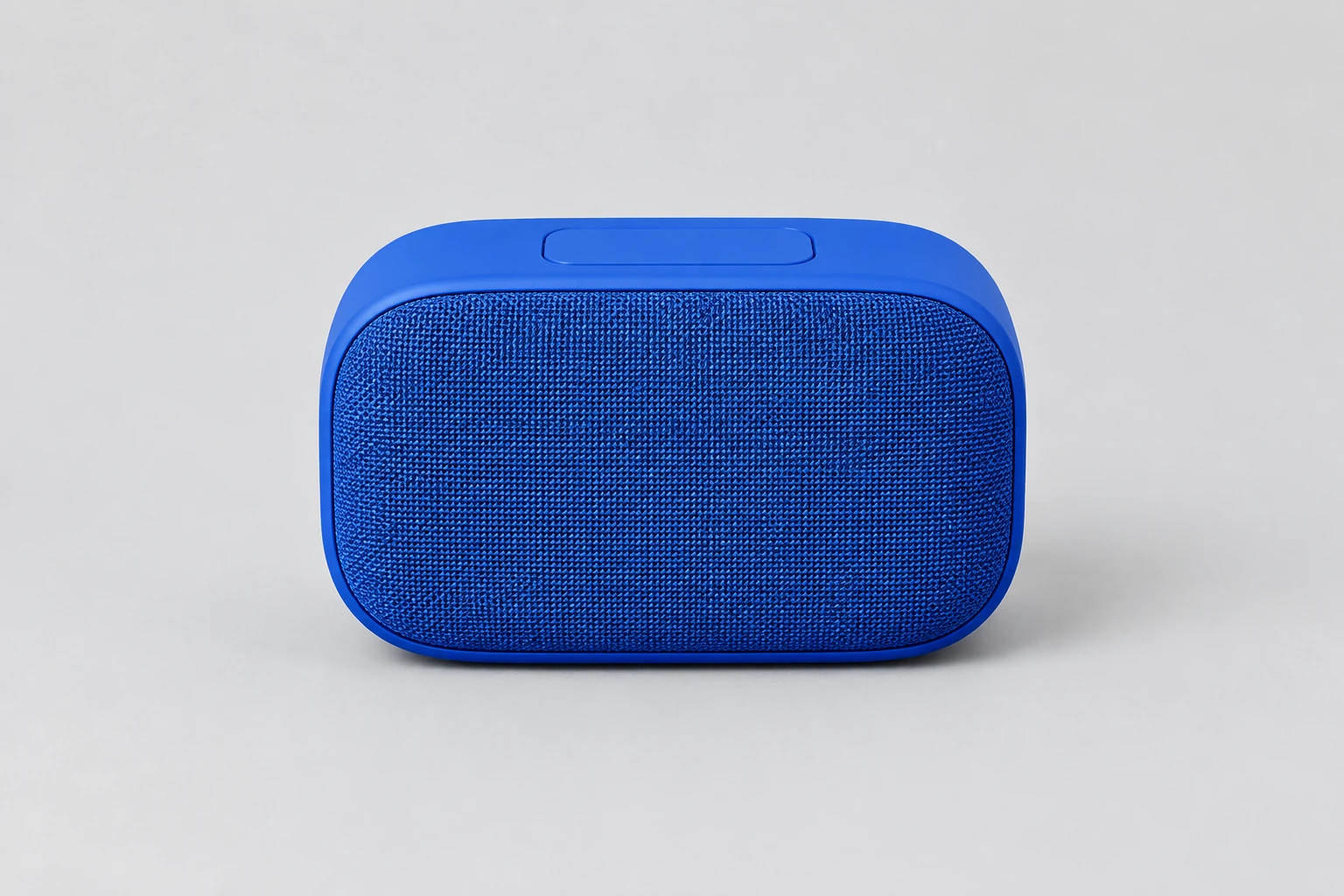
Empieza con un único punto focal: el producto. En el ejemplo, el altavoz compacto azul cobalto tiene un cuerpo rectangular redondeado, una fina rejilla de tela y un pequeño panel en blanco con botones en la parte superior. Mantén toda la silueta a la vista y haz que sea lo bastante grande para distinguirla de un vistazo. El gris carbón oscuro crea contraste; unos pocos arcos azul eléctrico añaden energía sin competir por la atención. Usa el acento blanco cálido con moderación. Deja bastante espacio alrededor del producto y del titular, especialmente cerca de los bordes, para que el diseño sea fácil de leer de un vistazo.
Deja espacio para que la foto del producto luzca
Para un artículo real, elige una foto con buenos detalles y una vista clara del producto. Evita cortar partes importantes o usar un fondo que dificulte distinguir la silueta. Image to Image adapta el artículo cargado; el altavoz de esta guía es solo un ejemplo de Text to Image, no un sustituto de lo que cargues. Después de generar la imagen, compárala con la foto de origen para detectar cambios en las proporciones, detalles que falten, colores distintos o marcas inventadas.
Elige la iluminación y el titular con intención
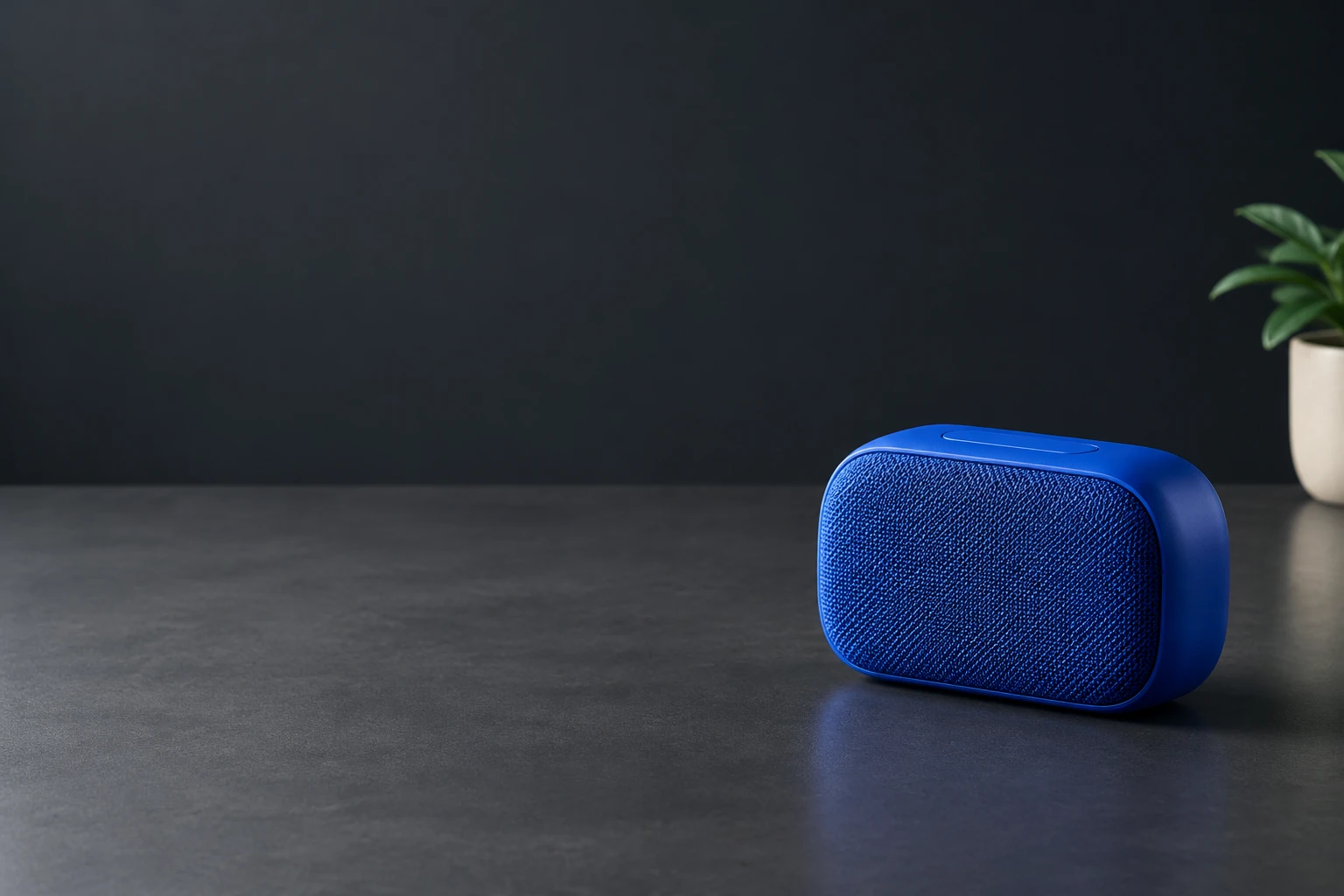
Pide una iluminación de estudio nítida y una sombra sutil que dé sensación de apoyo y separe el producto del fondo. Mantén las formas gráficas discretas y evita colocarlas sobre detalles importantes del producto. Un texto breve en el prompt, como “BLACK FRIDAY” y “SHOP NOW”, crea una jerarquía sencilla para el concepto, pero revisa cada letra del resultado. Después de descargar la imagen, añade el texto final en tu editor habitual, donde podrás comprobar el tamaño, el contraste, la alineación y el espaciado de la tipografía.

Revisa los prompts modificando una variable cada vez
Si el resultado está cerca de lo que buscas, pero necesita ajustes, cambia una sola instrucción del prompt en cada revisión. Por ejemplo, ajusta el tamaño del producto sin cambiar la paleta o amplía el margen sin cambiar la iluminación. Así será más fácil ver qué mejoró la composición. Antes de publicar, comprueba que el producto siga coincidiendo con la imagen de origen, que el titular se lea correctamente y que la imagen se ajuste al espacio previsto. Añade las condiciones reales de la oferta solo después de verificarlas con la información comercial actualizada.
Preguntas sobre carteles para Black Friday
¿Puedo usar la herramienta gratis?
El acceso depende de los créditos o las ofertas disponibles actualmente en tu cuenta. Antes de empezar, comprueba tu cuenta y el costo en créditos actualizado junto a Generate; no se garantiza una cantidad gratuita específica.
¿Cuántas fotos de productos puedo cargar? ¿Text to Image necesita una?
Image to Image utiliza una foto real del producto que hayas cargado y un prompt editable. Text to Image utiliza un prompt editable y no requiere cargar ninguna imagen. Para el ejemplo del altavoz, deja visibles la rejilla y los controles superiores.
¿Cómo puedo consultar el costo en créditos y compararlo con mi saldo?
Antes de empezar, comprueba el costo en créditos actual que muestra Generate y compáralo con el saldo de créditos de tu cuenta. Los costos indicados y los saldos disponibles pueden cambiar, así que consulta los valores que aparezcan en el momento de generar la imagen.
¿Cuánto tarda la generación?
El tiempo de espera puede variar. Consulta el estado de la tarea en History en lugar de confiar en un plazo fijo.
¿Cómo debo revisar el texto de la oferta y sus detalles?
Revisa la ortografía y legibilidad del texto generado y, después de descargar la imagen, añade o corrige el texto final en tu editor habitual. Antes de publicar, verifica todos los precios, descuentos, fechas y condiciones de la oferta con la información comercial actualizada.
¿Cómo preparo la imagen descargada para usarla en pantalla o en una impresión?
Elige el tamaño y la relación de aspecto disponibles que mejor se adapten al espacio previsto y, después, comprueba las dimensiones, el recorte, la legibilidad y la calidad de la imagen descargada al tamaño previsto para su visualización o impresión. Si tus requisitos exigen una configuración de impresión o un formato de archivo específicos, confírmalos por separado; aquí no se garantiza la exportación en formato vectorial ni PDF para impresión.
Más ideas para explorar
klingai.me · Actualizado
Ver el historial de actualizaciones
- — Nueva guía práctica para crear una campaña impactante de gadgets para Black Friday, con instrucciones claras sobre los dos modos de imagen, la composición, las revisiones de prompts y las comprobaciones previas a la publicación.