
Generador de imágenes con IA GPT Image 2.6
Crea y perfecciona una imagen fija de un personaje
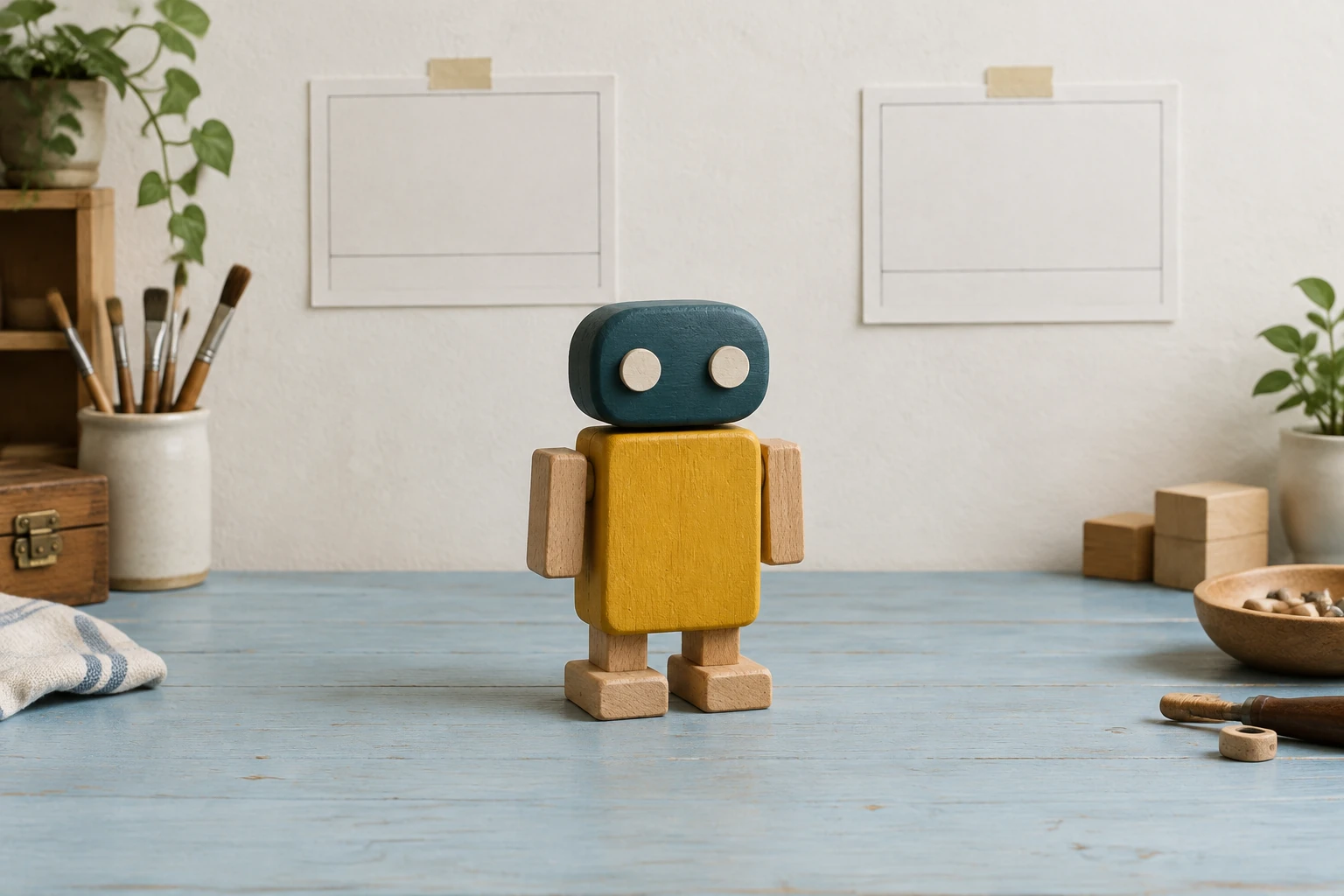
Historia
Crea una imagen fija y nítida de un personaje original para una historia visual con el generador de imágenes con IA GPT Image 2.6 en klingai.me. Describe el sujeto, la composición, la iluminación y los materiales; luego elige Text to Image para empezar solo con un prompt o Image to Image para perfeccionar una referencia real. Esta guía se centra en GPT Image 2.6 Flare y GPT Image 2.6 Sunburst, ambos habilitados para generar y editar. Comprueba el acceso de tu cuenta y la cotización de créditos vigente antes de seleccionar Generate; ninguno de los dos modelos admite acceso gratuito. Trata el resultado como una imagen fija: examina la silueta, las articulaciones de madera, los bordes, los materiales, las letras y los detalles conservados; después, haz una revisión específica.
Crea y perfecciona una imagen nítida
1. Planifica la imagen fija
Anota las formas, los colores, los materiales y las articulaciones que definen al personaje. Añade el encuadre y el entorno: por ejemplo, una figura completa sobre una mesa azul pálido, una pared blanquecina y tarjetas de storyboard en blanco colocadas bien atrás. Especifica la luz y los detalles que deben permanecer visibles. Un prompt claro distingue al sujeto de su entorno y te ofrece aspectos concretos que revisar.
2. Elige un modo inicial
Para un concepto nuevo, selecciona Text to Image e introduce un prompt editable; este modo no requiere ninguna carga. Para perfeccionar una imagen, selecciona Image to Image, carga una imagen de referencia real e introduce un prompt editable. El prompt de edición debe especificar el cambio que quieres y los detalles visibles del diseño que deben conservarse. Antes de generar, comprueba que la referencia sea la imagen con la que quieres trabajar.
3. Comprueba el acceso y genera
Elige GPT Image 2.6 Flare o GPT Image 2.6 Sunburst en el selector de modelos. También puede haber otros modelos de imagen disponibles. El modelo y las opciones actuales de tamaño o proporción determinan los créditos necesarios vigentes, así que comprueba el acceso de tu cuenta y la cantidad indicada antes de seleccionar Generate. Flare y Sunburst no admiten acceso gratuito; no des por sentado que hay créditos gratuitos ni un precio fijo.
4. Revisa y modifica
Comprueba el estado y busca las imágenes listas en History. Revisa la silueta completa, la separación de las extremidades respecto al torso, las articulaciones de madera, la nitidez de los bordes, el aspecto de los materiales y las letras no deseadas. Con Image to Image, compara el resultado con la referencia y comprueba qué detalles visibles se conservaron. Si algo requiere ajustes, pide un cambio específico cada vez, como definir mejor los bordes de las articulaciones o suavizar la luz del fondo; después, revisa la siguiente imagen fija.
Construye el prompt en torno a lo que debe distinguirse
Describe al personaje antes que el escenario. Para un pequeño robot de madera, indica el torso rectangular, la cabeza redondeada, los huecos crema de los ojos, los brazos articulados en bloques y los pies robustos; luego especifica los colores amarillo mostaza, verde azulado oscuro y madera natural. Define explícitamente el encuadre: figura completa y silueta despejada; coloca los objetos del fondo bien detrás del sujeto. Termina con indicaciones sobre la iluminación y los materiales, como luz suave lateral de una ventana, superficies pintadas y vetas de madera visibles. Si necesitas una imagen limpia, pide que no haya texto ni logotipos. Estos detalles te ofrecen una lista concreta para revisar la imagen, no una promesa de fidelidad exacta.
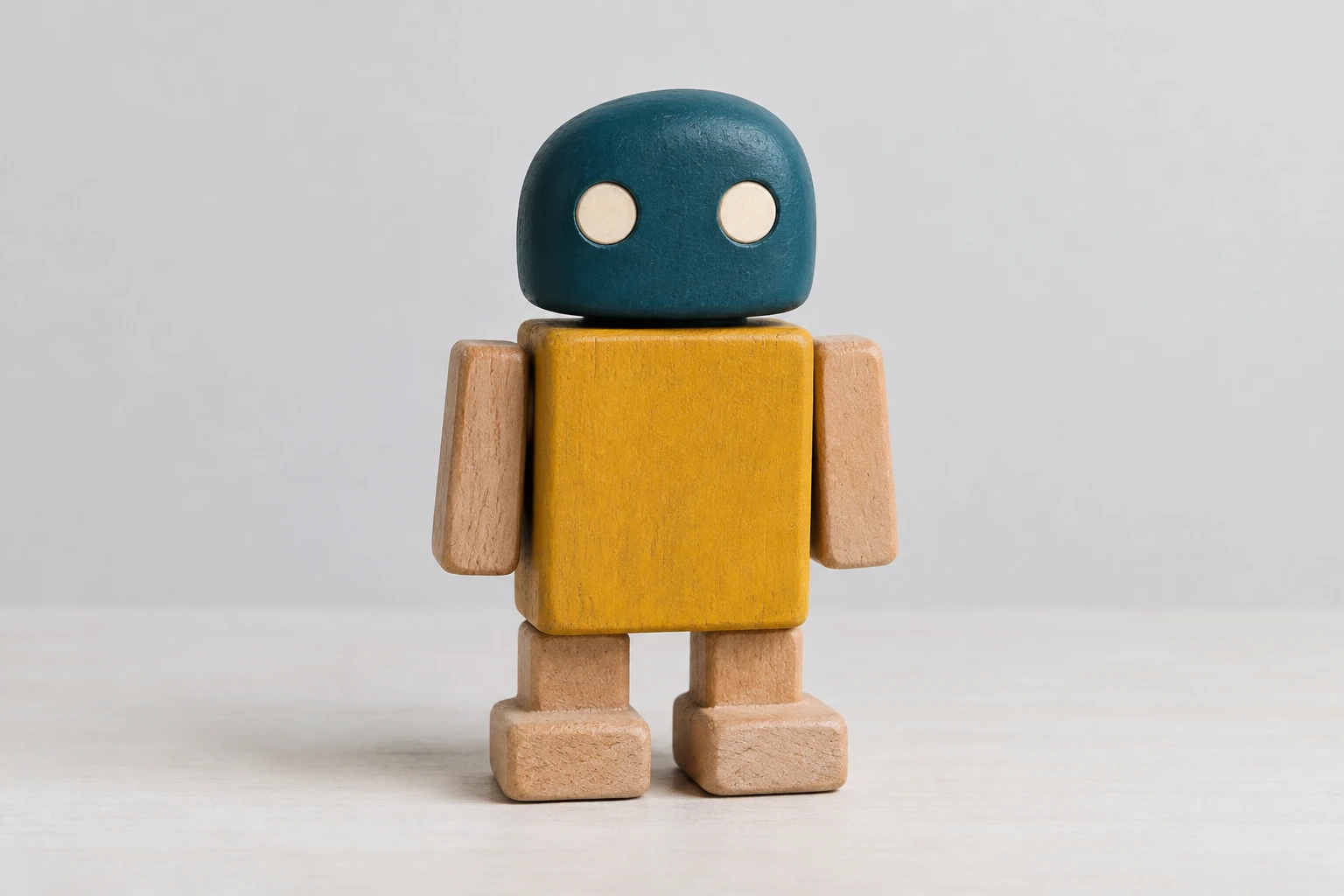
Usa una referencia para perfeccionar un aspecto concreto
Image to Image acepta una imagen de referencia junto con un prompt editable. Trabaja a partir de una foto real del objeto o personaje que quieras conservar; la imagen proporcionada, no un ejemplo genérico, debe definir su identidad, diseño y colores visibles. Limita el cambio solicitado, por ejemplo, suaviza solo la iluminación y conserva el entorno, las proporciones, la pose, los materiales y los detalles distintivos existentes. Después, compara la imagen fija resultante con la original: busca formas alteradas, colores desplazados, articulaciones ausentes, bordes suavizados o letras añadidas. Si algún detalle cambió, conviértelo en la siguiente modificación específica. Text to Image funciona de otra manera: utiliza un prompt editable y no requiere ninguna carga.
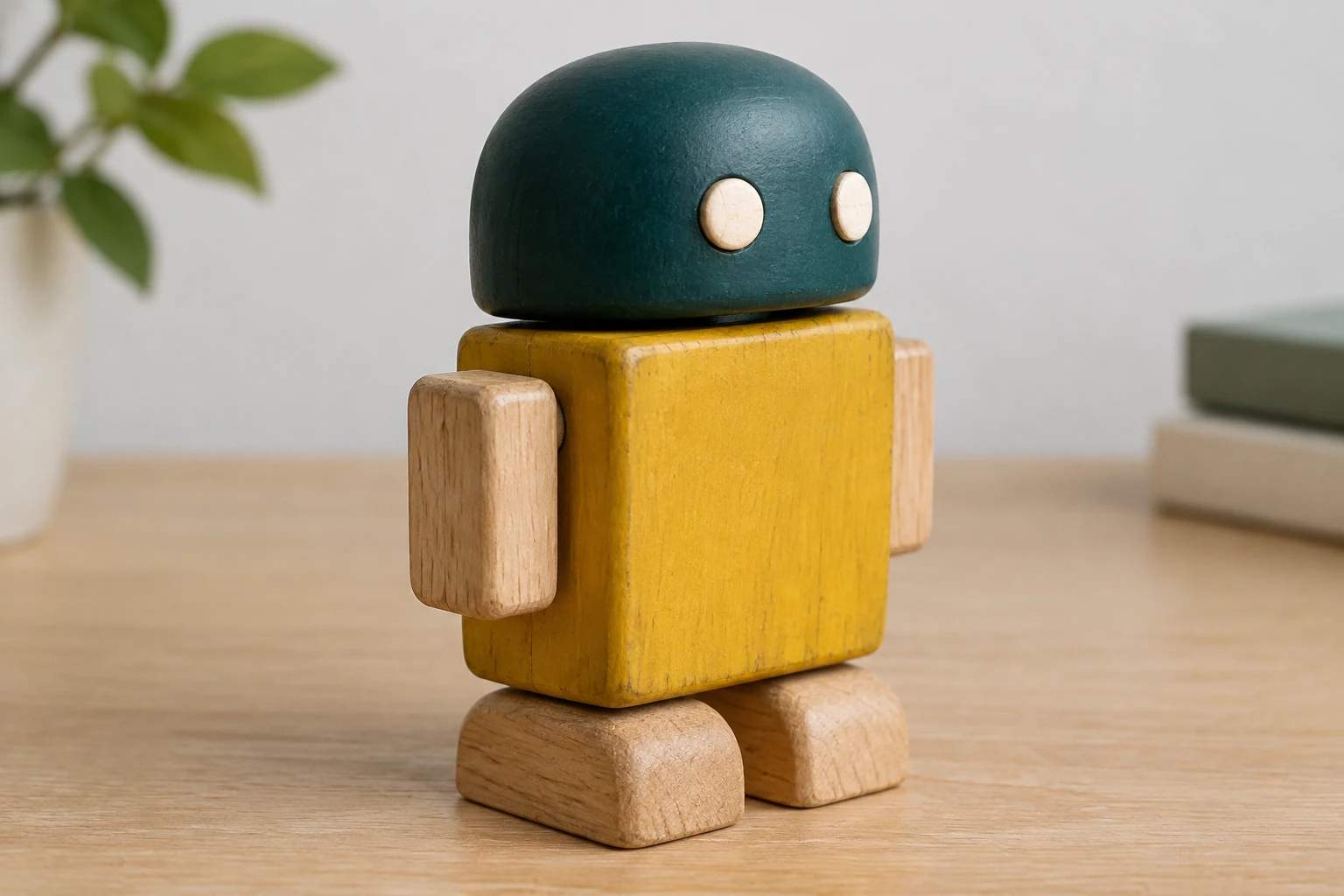
Examina la imagen fija antes de conservarla
Empieza por el contorno exterior. ¿Se distinguen de un vistazo la cabeza, el torso, los brazos y los pies? Después, observa las articulaciones de madera y las uniones entre las piezas; comprueba si hay bordes que se confunden con el fondo o detalles que no concuerdan con los materiales descritos. Fíjate en la pintura, las vetas y los pequeños detalles, como los huecos de los ojos. Examina el fondo en busca de texto accidental u objetos que distraigan, incluso si el prompt pide tarjetas en blanco. En una edición basada en una referencia, comprueba los detalles visibles conservados en lugar de dar por sentado que la imagen coincidirá exactamente con la foto. Usa History para encontrar el estado y las imágenes listas; luego, itera con una corrección clara cada vez.
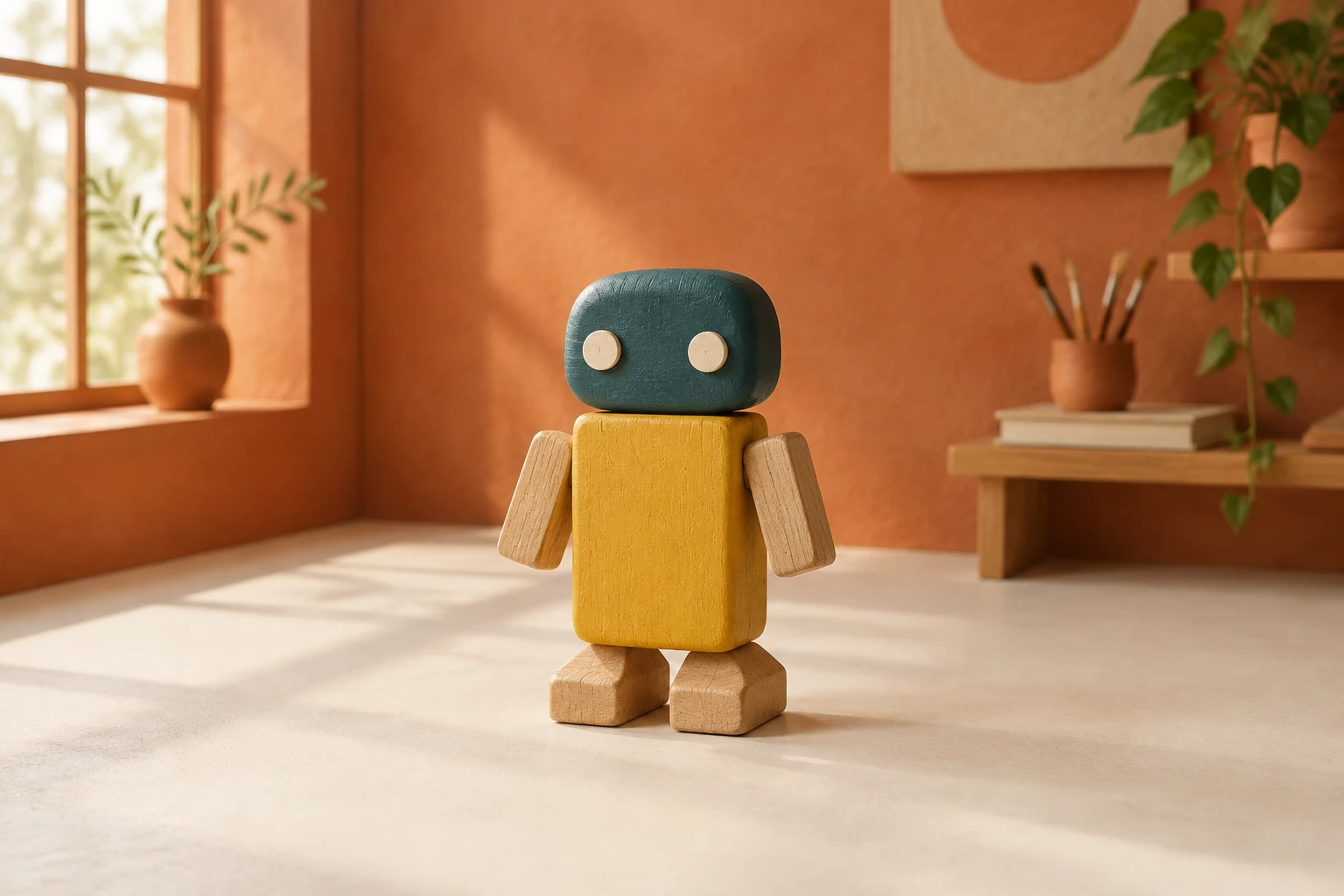
Considera los modelos y los créditos como opciones sujetas a cambios
Elige GPT Image 2.6 Flare o GPT Image 2.6 Sunburst para crear o editar la imagen fija que quieras. Para hacer una comparación útil, mantén el mismo prompt y la misma referencia, usa los mismos ajustes cuando sea posible y revisa la silueta, las articulaciones y los materiales de cada resultado. También puede haber otros modelos de imagen disponibles. El modelo y las opciones actuales de tamaño o proporción determinan los créditos necesarios vigentes. Comprueba el acceso de tu cuenta y la cotización antes de seleccionar Generate; estos dos modelos requieren elegibilidad de pago. Usa History para consultar el estado y encontrar las imágenes listas.
Preguntas sobre GPT Image 2.6
¿Qué hace el generador de imágenes con IA GPT Image 2.6?
Permite generar y editar imágenes fijas a partir de un prompt editable. Para una historia visual, puedes empezar con la descripción de un personaje o perfeccionar una única referencia proporcionada; después, revisa la imagen fija resultante y solicita una modificación concreta. Esta guía trata sobre imágenes fijas, no sobre animación, GIF ni vídeo.
¿Puedo generar sin una foto o editar con una foto?
Sí. Text to Image utiliza un prompt editable y no requiere ninguna carga. Image to Image utiliza una imagen de referencia y un prompt editable. Para perfeccionar un personaje, carga la foto real con la que quieras trabajar y describe tanto el cambio específico como los detalles visibles que deben conservarse.
¿GPT Image 2.6 es gratis y cuánto costará?
GPT Image 2.6 Flare y GPT Image 2.6 Sunburst no admiten acceso gratuito, así que no des por sentado que hay una asignación gratuita ni una prueba. El modelo y las opciones actuales de tamaño o proporción determinan los créditos necesarios vigentes. Comprueba que tu cuenta tenga acceso y revisa la cotización que aparece antes de seleccionar Generate; aquí no se promete ningún precio fijo.
¿Cuánto tardará la generación y dónde encuentro la imagen?
Aquí no se indica un tiempo de espera exacto. Comprueba el estado de la generación y busca las imágenes listas en History.
¿Cuál es la diferencia entre Flare y Sunburst?
GPT Image 2.6 Flare y GPT Image 2.6 Sunburst son modelos distintos disponibles para generar y editar. Para compararlos en tu tarea, mantén iguales el prompt, la referencia y los ajustes disponibles; luego, examina los detalles importantes para tu encargo. Revisa la cotización de créditos vigente para cada configuración seleccionada.
¿Cómo debería modificar y revisar una imagen fija de un personaje?
Examina la silueta, las articulaciones, los bordes, los materiales, las letras no deseadas y, en una edición, los detalles visibles conservados de la referencia. Si algo necesita ajustes, solicita un cambio específico y revisa la siguiente imagen fija en lugar de dar por sentada una fidelidad exacta. Comprueba el estado y las imágenes listas en History.
Más ideas para explorar
Imágenes con IA
Explora las herramientas de imágenes con IA y las opciones para generarlas en el sitio.
Vídeo con IA
Visita la sección independiente de vídeo con IA; esta guía de imágenes fijas de personajes solo trata sobre imágenes fijas.
Precios
Consulta la información sobre precios y los créditos necesarios vigentes para el modelo y el tamaño seleccionados.
klingai.me · Actualizado
Ver el historial de actualizaciones
- — Se añadieron prompts originales de composición de personajes de madera y de edición de referencias que solo modifican la iluminación, cuatro estudios visuales, indicaciones sobre los modos y comprobaciones de la cotización de créditos vigente.