
人生の節目を祝う花火動画エフェクトを作成
花火動画エフェクトを作成
歴史
履歴を読み込み中…
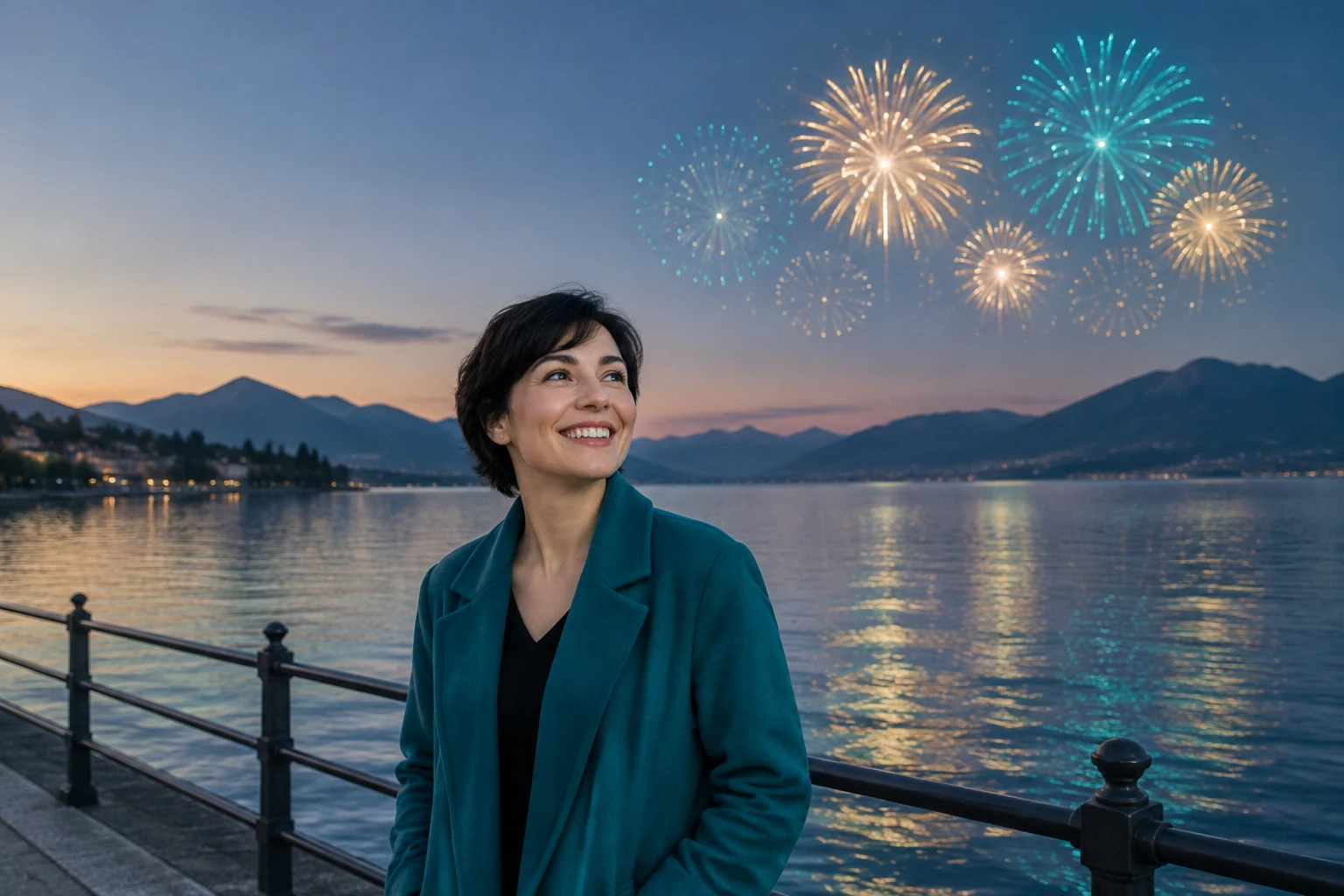
花火の動画エフェクトを使えば、人生の節目を華やかに祝いつつ、その瞬間を大げさな演出にせずに表現できます。このガイドでは、短い黒髪にティールのジャケットを着た架空の成人女性が、静かな湖畔の遊歩道にいるシーンを取り上げます。シンプルな暗い手すりの向こうに金色と深いターコイズブルーの花火が上がり、水面にきらめきます。テキストプロンプトまたは写真1枚から始め、編集可能な指示でシーンを形作り、残す部分を決める前に動画全体を確認しましょう。
花火のタイミングと空の構図を見る
花火動画を作成
開始モードを選ぶ
Text to Videoでは、アップロードファイルを使わず、編集可能なプロンプトからオリジナルのシーンを作成します。Image to Videoでは、アップロードした写真1枚をアニメーション化します。編集可能なプロンプトはその写真に合わせて調整され、例の女性に置き換えることはありません。このガイドでは、Seedance 2.5にテーマに沿ったプロンプトの初期設定を追加しています。独立したエフェクトプリセットではありません。
シーンを設定する
Image to Videoでは、構図が許す場合、空が広く写った鮮明なポートレートを選びましょう。花火は背景に配置します。被写体の背後から光跡が上がり、数発の花火が広がって静かに消えるよう指示してください。シンプルな手すりと見える水面があれば、お祝いの雰囲気を地に足のついたものにし、反射もシーンの一部として表現できます。
利用可能な出力オプションを選ぶ
フォームで現在選択できるオプションを使って、長さ、解像度、アスペクト比、音声を設定します。料金の見積もりは「Generate」の横に表示されます。送信前に確認してください。利用可能かどうか、無料利用の対象か、クレジットが必要かは、アカウントや現在の利用条件によって異なる場合があります。固定の約束に頼らず、アプリに表示される条件を確認してください。
生成して確認・調整する
タスクを送信し、「History」でステータスを確認します。待ち時間は異なるため、「History」で処理中と完了済みのタスクを確認してください。動画全体を再生し、顔、手、露出、花火のタイミング、音声、トリミングを確認します。修正が必要な場合は、一度に1つの要素だけを変更します。たとえば、花火の数を減らす、または消える速度を遅くするよう指示してから、新しいバージョンを確認してください。
お祝いをあなたらしく
このアイデアを最も魅力的に見せるのは、控えめな演出です。ほとんど動かない被写体、ゆったりとしたカメラワーク、そして人生の節目を引き立てる花火がポイントです。例では、短い黒髪にティールのジャケットを着た架空の成人女性が、静かな湖畔の遊歩道にいます。金色と深いターコイズブルーの花火が背後に上がり、その光が水面にほのかな模様を描きます。このシーンはプロンプトの方向性として扱い、必須のプリセットや、毎回の生成結果が同じになるという保証とは考えないでください。
Text to VideoとImage to Video、どちらを選ぶ?
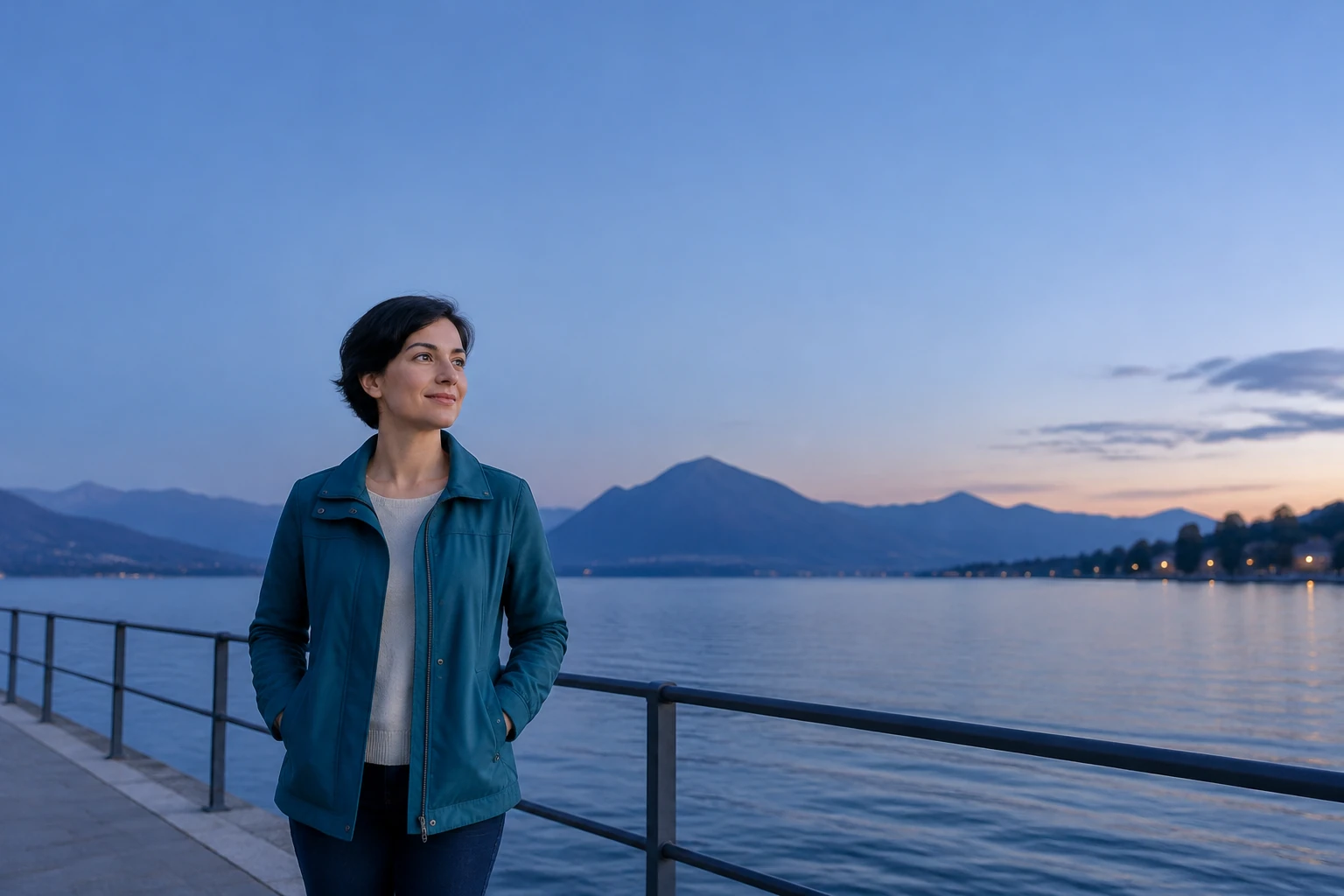
Text to Videoは文章でシーンを作成するため、アップロードファイルは不要です。人物、設定、カメラの動き、花火、雰囲気をプロンプトで一から指定できます。Image to Videoはアップロードした写真1枚と編集可能なプロンプトを使い、実際に写真に写っている内容に合わせて調整します。指示を書く際は、写真に写っている実際の被写体、服装、構図を考慮してください。例の女性は置き換える被写体ではありません。このページで提供するのは、テーマに沿ったプロンプトの初期設定のみです。既存動画のアップロード、レイヤー編集、マスク、タイムライン機能は追加されません。
被写体を圧迫せずに花火を演出
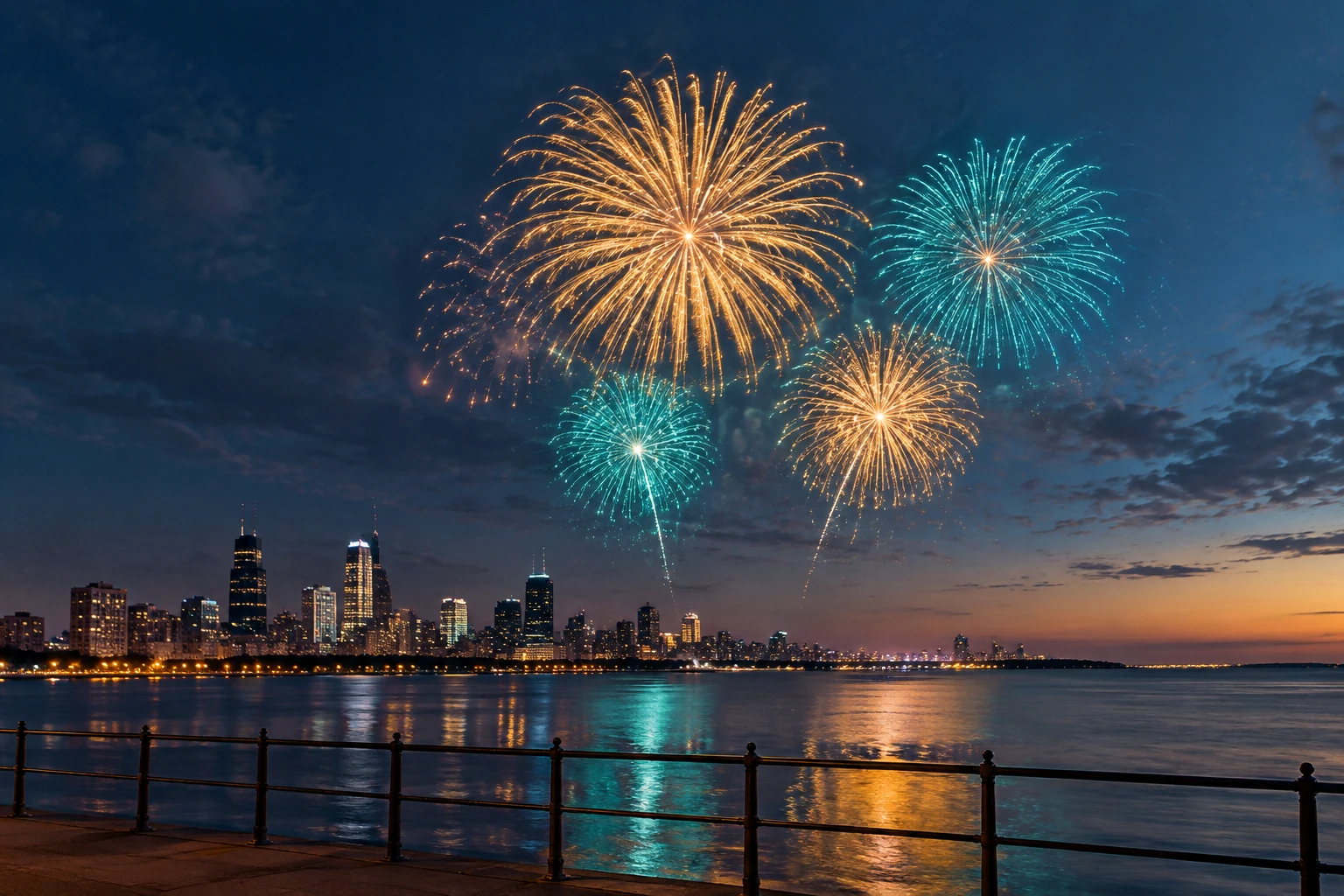
絶え間ない花火を求めるのではなく、花火をどこに配置し、どのように展開させるかを説明しましょう。光跡は被写体の背後から上がり、数発が広がって、静かに消えるようにします。お祝いの様子が伝わるよう、カメラを安定させ、被写体の動きを最小限にするよう指示してください。写真を使ったプロンプトでは、すべての花火を人物の背後に配置し、新しい顔を追加しないようにします。水面がある場合は、ほのかな光の反射を指定します。水面がない場合は、無理に湖を加えないでください。
共有する前に動画全体を確認
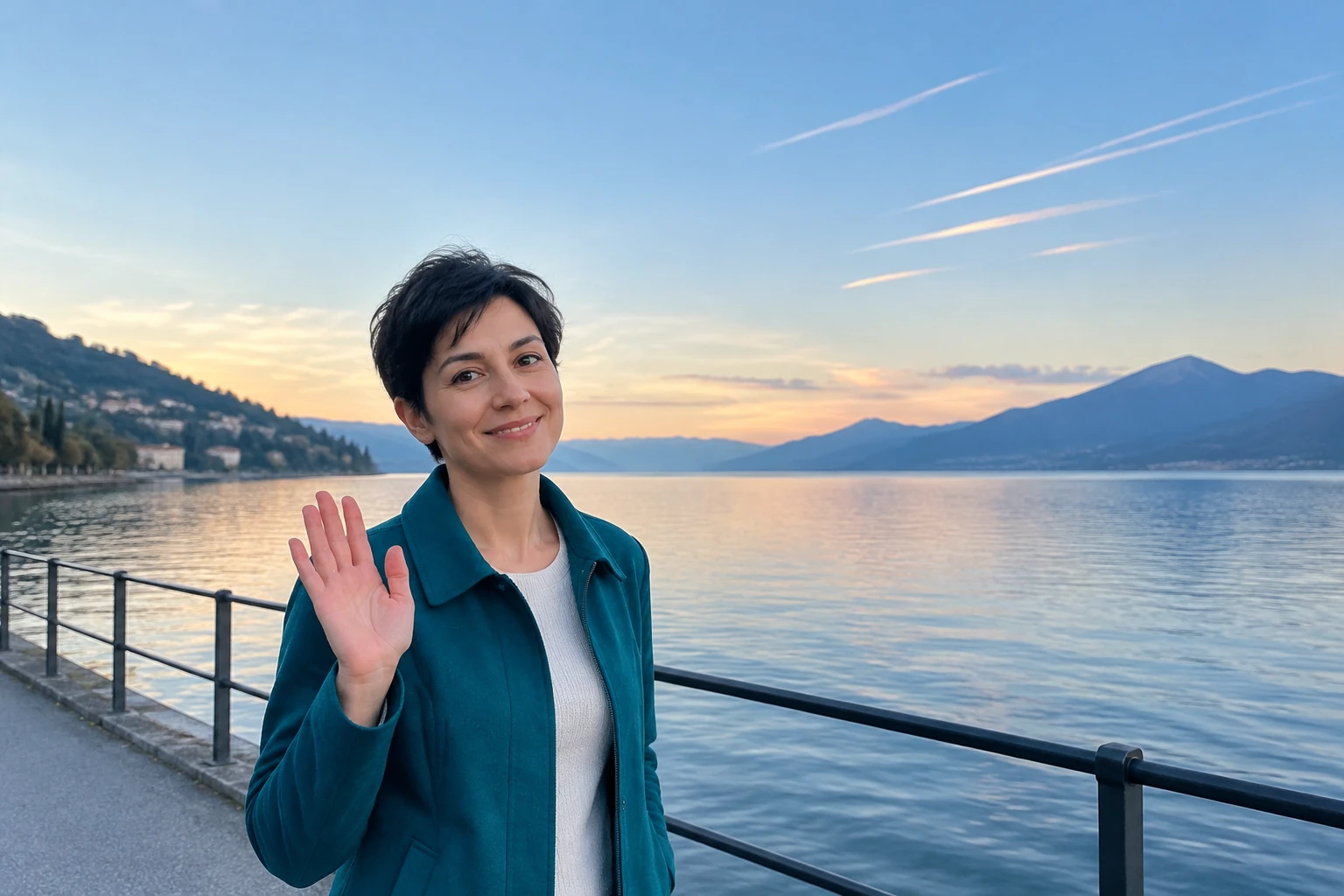
魅力的な1コマだけでは、動画全体がどのように展開するかはわかりません。最初から最後まで再生し、顔が見やすい状態に保たれているか、手が自然に見えるか、花火が上がる際の露出が適切か、花火のタイミングと消え方がちょうどよいかを確認してください。音声が含まれている場合は聴き、トリミングによって被写体と関連する背景が保たれているかも確認します。問題があれば、プロンプトの詳細を一度に1つだけ変更して、再度確認してください。ダウンロードや追加編集は、アカウントで利用できる操作によって異なります。名前や音楽を追加・変更する場合は、別のエディターを使ってください。
花火に関する質問
この花火動画エフェクトガイドでは何ができますか?
Seedance 2.5のText to VideoとImage to Videoで使える、テーマに沿った編集可能なプロンプトの初期設定を提供します。例として、穏やかな節目のお祝いを取り上げています。新しいプリセットや追加の編集ツールは導入されません。
写真の代わりにテキストを使えますか?
はい。Text to Videoは編集可能なプロンプトを使い、アップロードファイルは不要です。Image to Videoはアップロードした写真1枚と編集可能なプロンプトを使って、その写真に合わせた動画を作成します。
クレジットは必要ですか?また、エフェクトは無料ですか?
「Generate」の横に表示される現在の見積もりと、お使いのアカウントに表示される利用資格およびクレジットの条件を確認してください。無料で利用できる場合でも、現在の利用条件と対象資格によって異なります。このガイドでは、無料クレジットや固定料金を保証していません。
生成にはどれくらいかかりますか?タスクはどこで確認できますか?
待ち時間は異なります。処理中と完了済みのタスクは「History」に表示され、タスクのステータスを確認できます。
写真の被写体は元のまま保たれますか?
プロンプトで、写真に写っている実際の被写体、服装、構図を保つようモデルに指示できますが、本人らしさが保たれる保証はありません。顔、手、露出、花火のタイミング、音声、トリミングを含め、動画全体を確認してください。
動画をダウンロードして、名前や音楽を追加できますか?
アカウントで利用できるダウンロード操作を使ってください。名前や音楽を追加・変更する場合は、別のエディターで編集してください。このガイドでは、タイムラインや編集レイヤーは追加されません。
もっとアイデアを見る
klingai.me · 更新日
更新履歴を見る
- — このガイドでは、既存のSeedance 2.5 Text to Videoと写真1枚を使うImage to Videoのフォームに、静かな湖畔での節目のお祝いをテーマにしたプロンプトの初期設定を使用します。現在の出力オプション、「Generate」の横に表示される見積もり、アカウントの利用資格はアプリで確認してください。