
AI検閲除去
見えているオーバーレイを差し替え
歴史
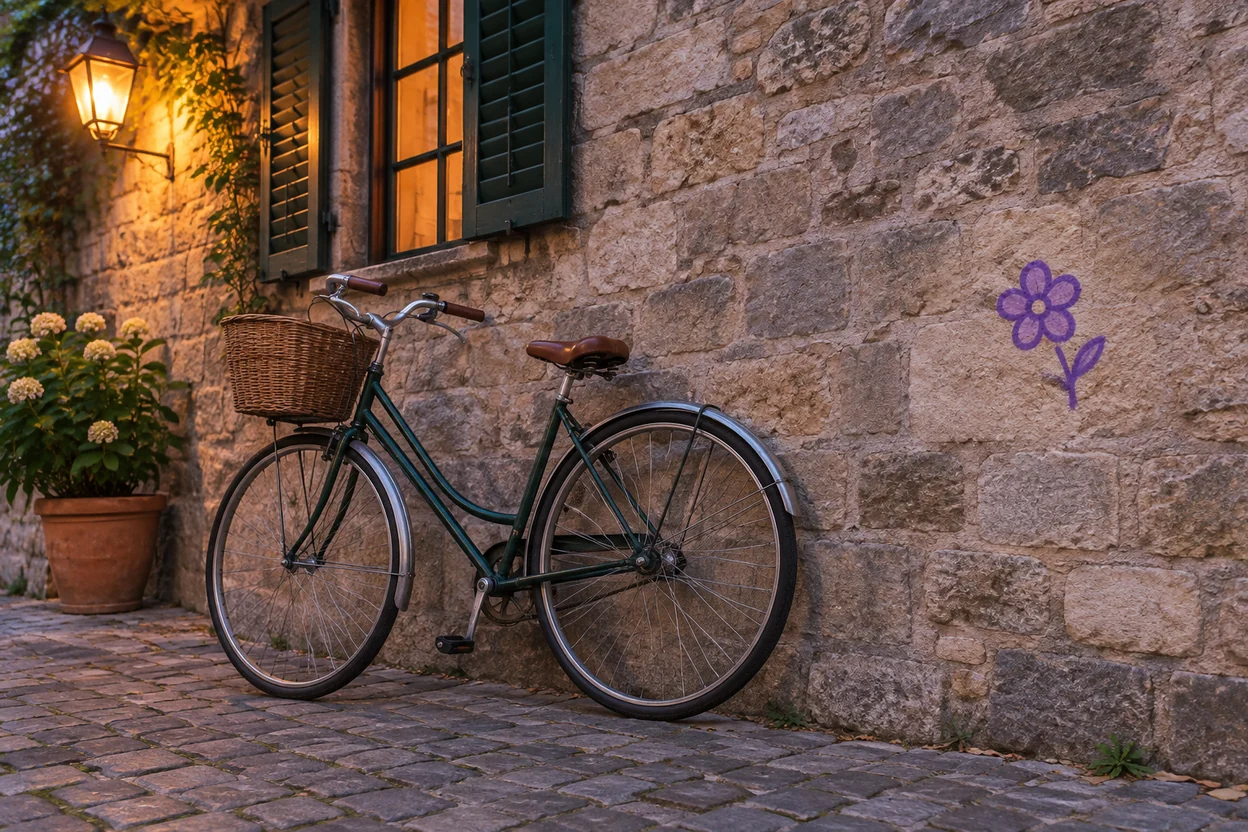
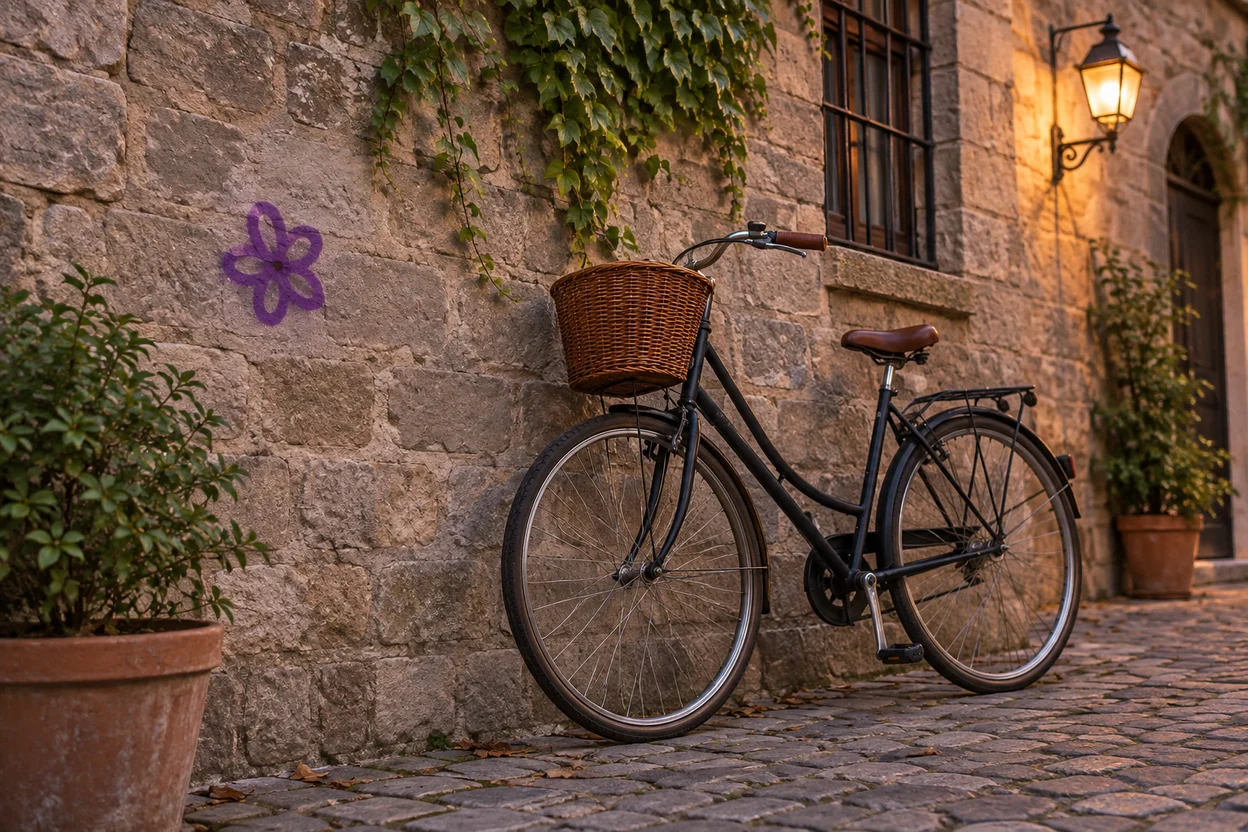
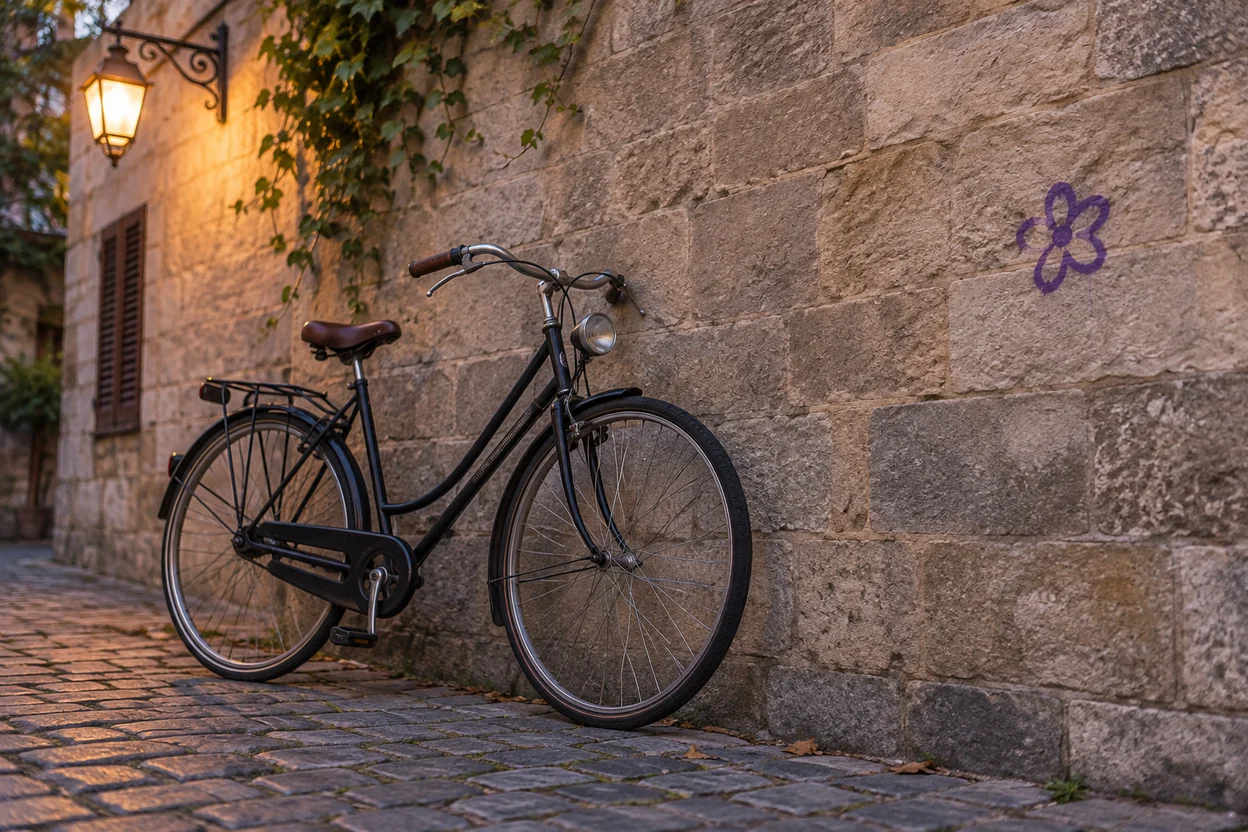
AI検閲除去を使うと、所有している、または編集する権限のある画像内の使い捨てステッカー、落書き、一時的なデザインラベルを差し替えられます。編集モードでは参照写真を1枚使い、重要でない領域にあるマークを指定します。たとえば、クラシックな自転車の横にある何もない石壁に描かれた、小さな紫色の絵の具の落書きです。塗りつぶしは近くに見えているテクスチャから新たに生成され、隠れた元のピクセルは復元されません。顔、通行人、ID情報、プライベートまたは親密な内容、本来の情報を隠すための墨消しはワークフローに含めないでください。
AI検閲除去の使い方
- 編集モードを選び、所有している、または編集する権限のある参照写真を1枚追加します。背景領域にある使い捨てステッカー、落書き、一時的なデザインラベルを選んでください。顔、通行人、ID情報、プライベートまたは親密な内容、本来の情報を隠すための墨消しには使用しないでください。
- 差し替えるものと保持するものを正確に説明してください。対象範囲は狭く指定し、マークとその周囲の少しのコンテキストを示したうえで、主要な被写体、構図、指定範囲外のものは変更しないよう指示します。または、アップロードなしで一からきれいな例を作成するテキストモードを選んでください。
- 結果を原寸大で確認します。修復したテクスチャ、境界、照明、近くの物体をチェックし、必要に応じて指示を調整してください。使用モデルはNano Banana 2の画像編集と画像生成で、選択したモードごとに任意入力を1つ使用できます。
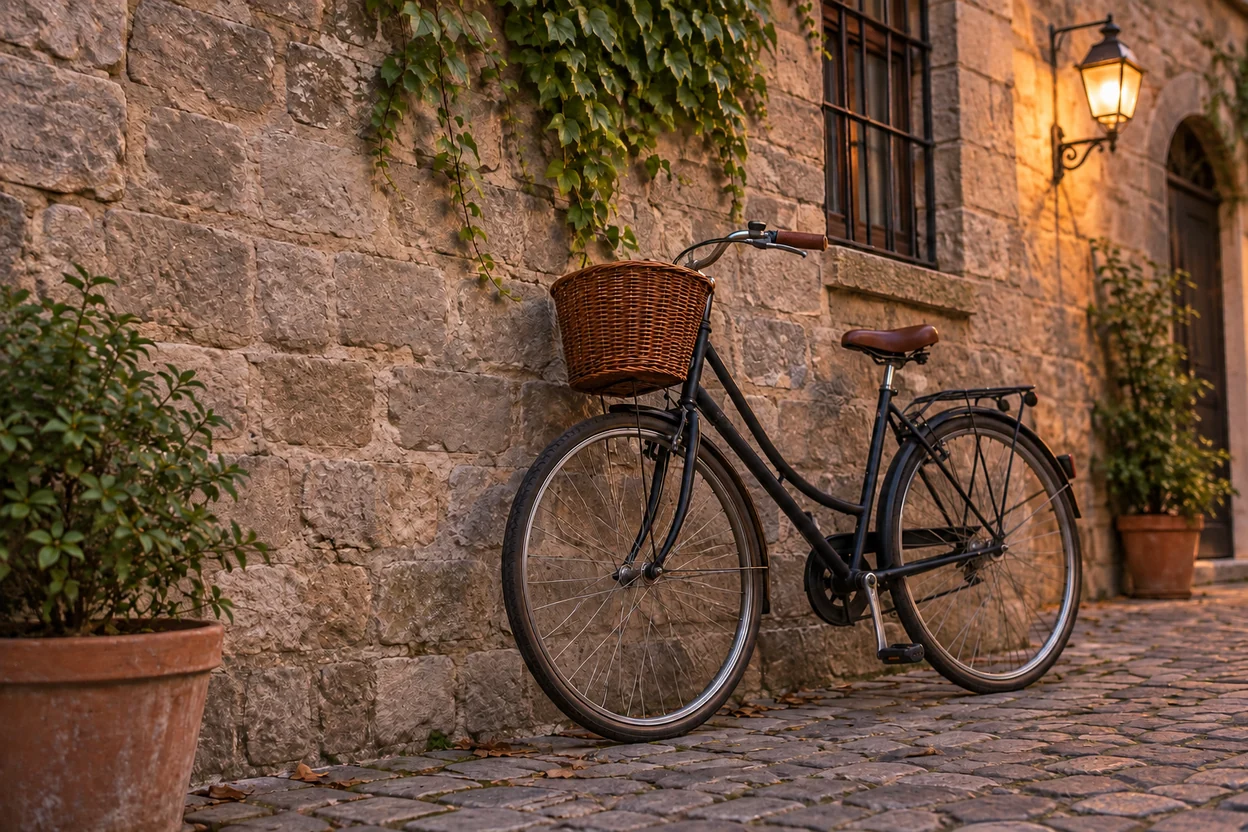
指定した写真と差し替え後の塗りつぶしを比較
使用前に結果を確認する
- 修復箇所の周囲を拡大します。石のテクスチャの不一致、不自然な境界、繰り返し模様、周囲の見えている部分と合わない照明がないか確認してください。
- 画像の残りを参照画像と比較します。自転車とその細部、構図、その他のシーン要素が意図したとおりに保たれていることを確認してください。
- 続行する前に表示された料金を確認し、履歴で結果をチェックしてください。バージョンを比較できるよう、元の画像を保管してください。
オーバーレイの削除に関する質問
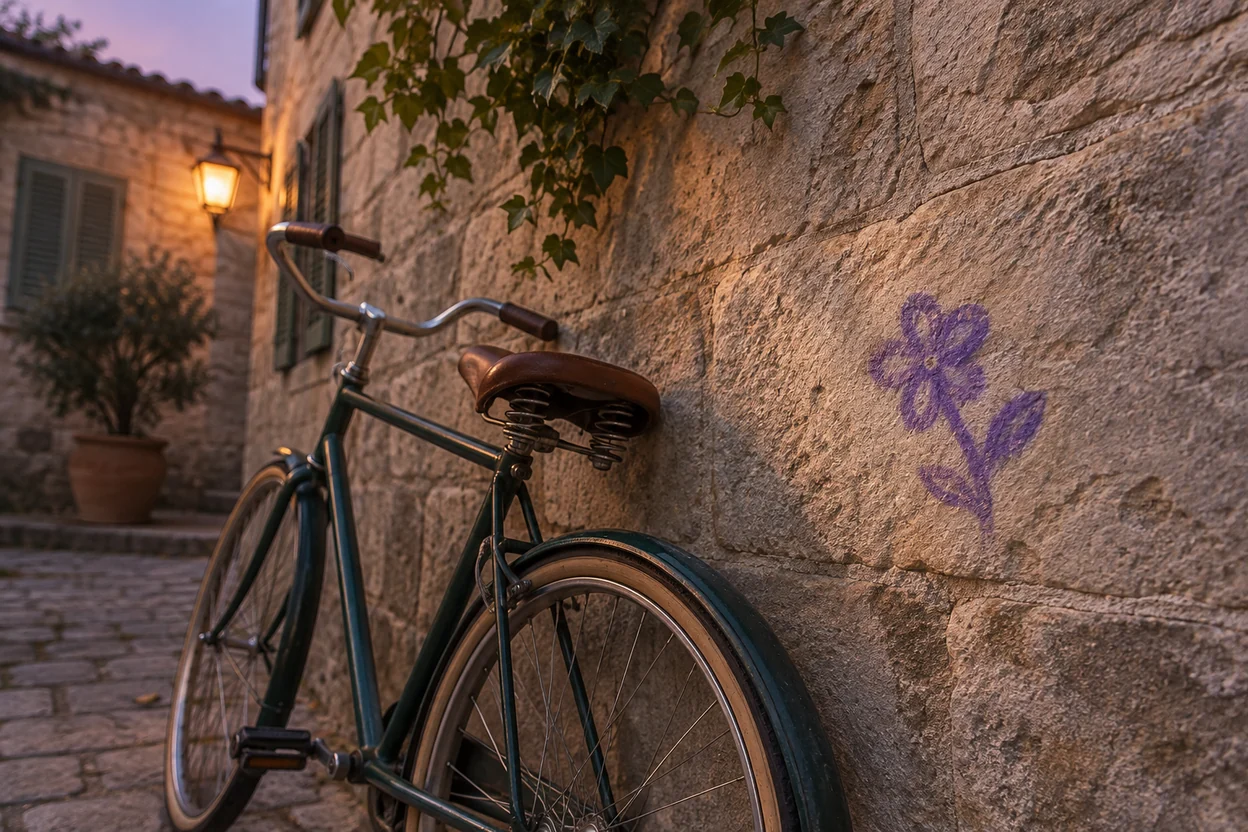
マークの下にあるものを明らかにできますか?
いいえ。このツールは、周囲に見えているコンテキストを使って新しい塗りつぶしを生成します。隠れた元のピクセルを復元するものではありません。
どのようなマークを使えばよいですか?
所有している、または編集する権限のある画像内の使い捨てステッカー、落書き、一時的なデザインラベルをお使いください。顔、通行人、ID情報、プライベートまたは親密な内容、本来の情報を隠すための墨消しは避けてください。
編集モードとテキストモードでは何が必要ですか?
編集モードでは参照写真を1枚使います。テキストモードでは、文章によるシーンの説明から創作例を一から作成するため、アップロードは不要です。
修復結果が不自然な場合はどうすればよいですか?
表示された料金と履歴にある結果を確認してください。対象の小さな範囲を明示し、変更してはいけないものを具体的に指定する、より正確なプロンプトを試してください。
画像の生成にはどのくらい時間がかかりますか?
送信後、履歴を確認してください。タスクのステータスに、生成した画像を元のポートレートと比較できる状態になったタイミングが表示されます。
現在のクレジットで試せますか?
サインインして残高と利用状況を確認してください。開始前に、選択したモードと設定で表示される料金と、利用可能なクレジットを比べてください。
関連ツール
klingai.me · 更新日
更新履歴を見る
- — 所有している、または編集する権限のある画像内の使い捨てマークを、対象となる小さな範囲とその周囲に見えているテクスチャを説明して差し替えます。塗りつぶしは新たに生成されるもので、隠れた内容を復元するものではありません。