
GPT Image 2.6 AI画像ジェネレーター
キャラクターの静止画を作成・調整する
歴史
klingai.meのGPT Image 2.6 AI画像ジェネレーターで、ビジュアルストーリー用のオリジナルキャラクターの静止画を明確に作成しましょう。被写体、構図、照明、素材を説明し、プロンプトだけで始めるText to Imageか、実際の参照画像1枚を調整するImage to Imageを選びます。このガイドでは、生成と編集に対応するGPT Image 2.6 FlareとGPT Image 2.6 Sunburstを取り上げます。生成前にアカウントの利用資格とその時点のクレジット見積もりを確認してください。どちらのモデルも無料利用の対象ではありません。結果は静止画として扱い、シルエット、木製の関節、輪郭、素材、文字、保持された細部を確認してから、的を絞って修正しましょう。
明確な画像を作成して調整する
1. 静止画を計画する
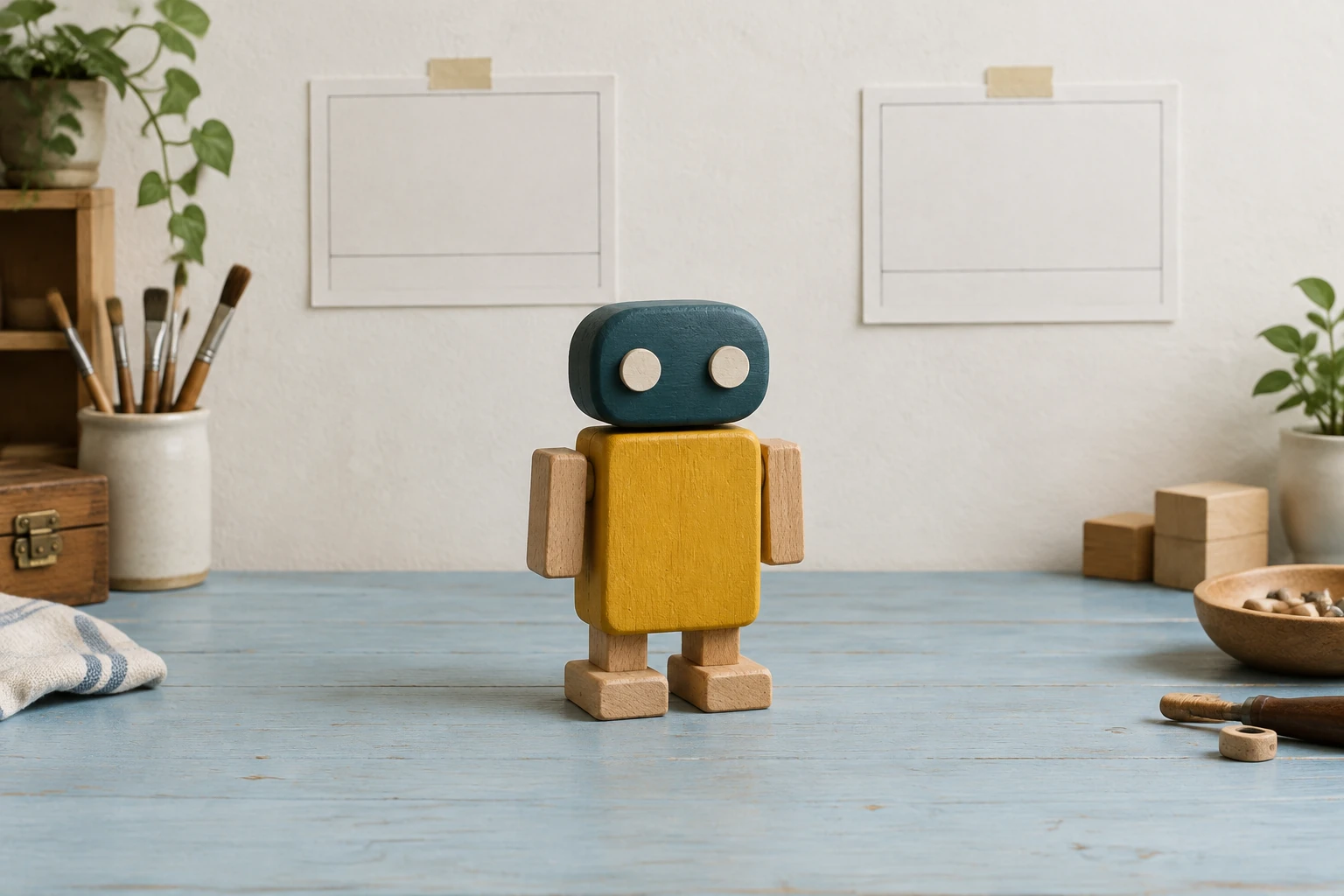
キャラクターの特徴的な形、色、素材、関節を書き出します。構図と背景も加えます。たとえば、淡い青色のテーブルに全身を配置し、オフホワイトの壁を背景に、何も描かれていない絵コンテカードを十分後ろに置きます。照明と、見える状態を保つ必要がある細部を指定します。明確なプロンプトは被写体と周囲の環境を区別し、実用的な確認項目を示してくれます。
2. 開始モードを選ぶ
新しいコンセプトの場合はText to Imageを選び、編集可能なプロンプトを入力します。このモードではアップロードは0件です。画像を調整する場合はImage to Imageを選び、実際の参照画像を1枚アップロードして、編集可能なプロンプトを入力します。編集プロンプトには、加えたい変更と保持する見た目の細部を記載します。生成前に、使用する参照画像が意図したものか確認しましょう。
3. 利用資格を確認して生成する
モデル選択欄からGPT Image 2.6 FlareまたはGPT Image 2.6 Sunburstを選びます。他の画像モデルも利用できる場合があります。選択中のモデルとサイズまたはアスペクト比によって、その時点の必要クレジット数が決まるため、生成を選ぶ前にアカウントの利用資格と表示された必要数を確認してください。FlareとSunburstは無料利用の対象ではありません。無料枠や固定料金があると想定しないでください。
4. 確認して修正する
ステータスを確認し、履歴で生成済みの画像を探します。シルエット全体、胴体と手足の分離、木製の関節、輪郭の明瞭さ、素材の見え方、不要な文字を確認します。Image to Imageの場合は、結果を参照画像と比較し、どの見た目の細部が維持されているかを確認します。修正が必要な箇所があれば、関節の輪郭を明瞭にする、背景の光を柔らかくするといった具体的な変更を一度に1つ依頼し、次の静止画を確認しましょう。
伝わってほしい要素を中心にプロンプトを組み立てる
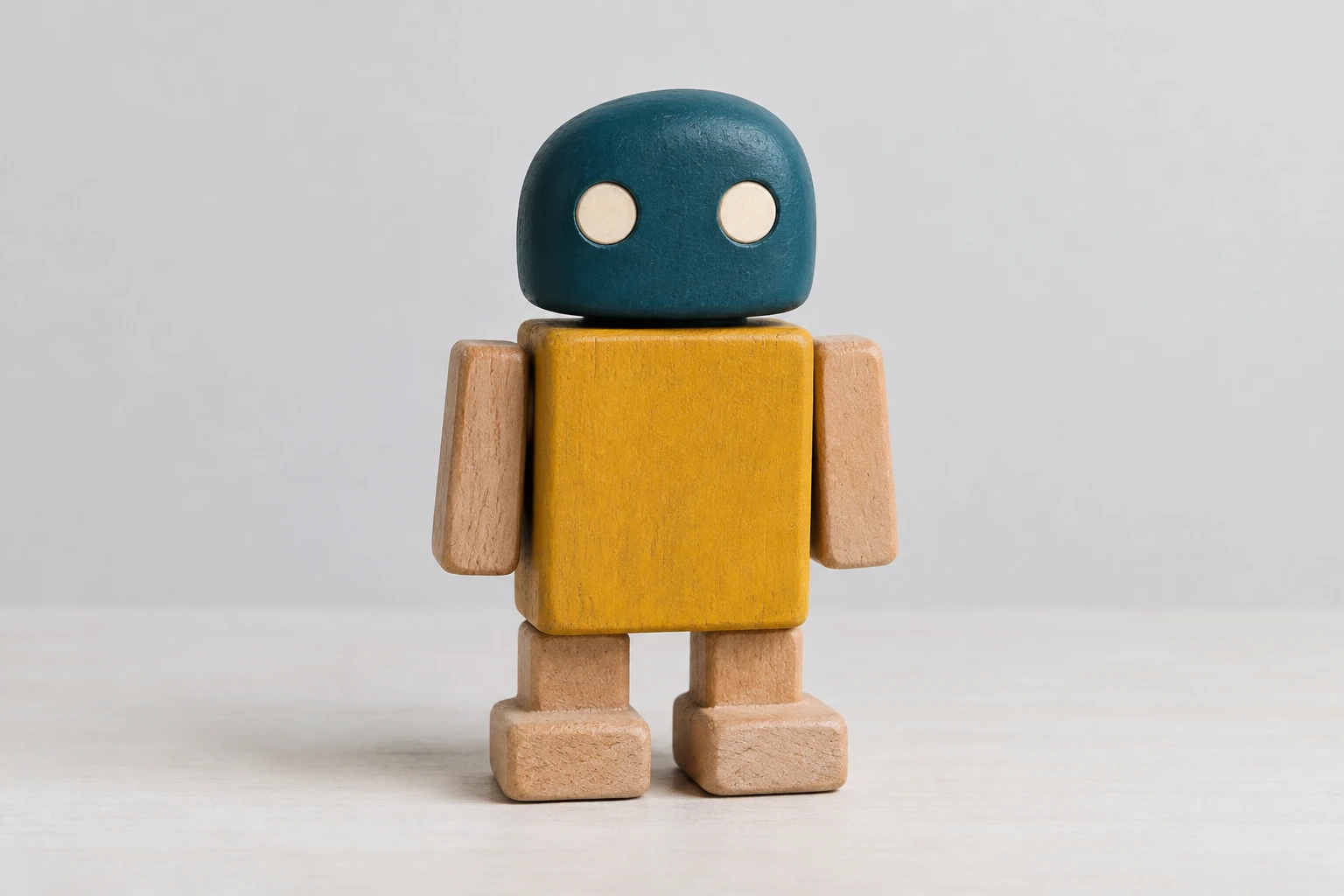
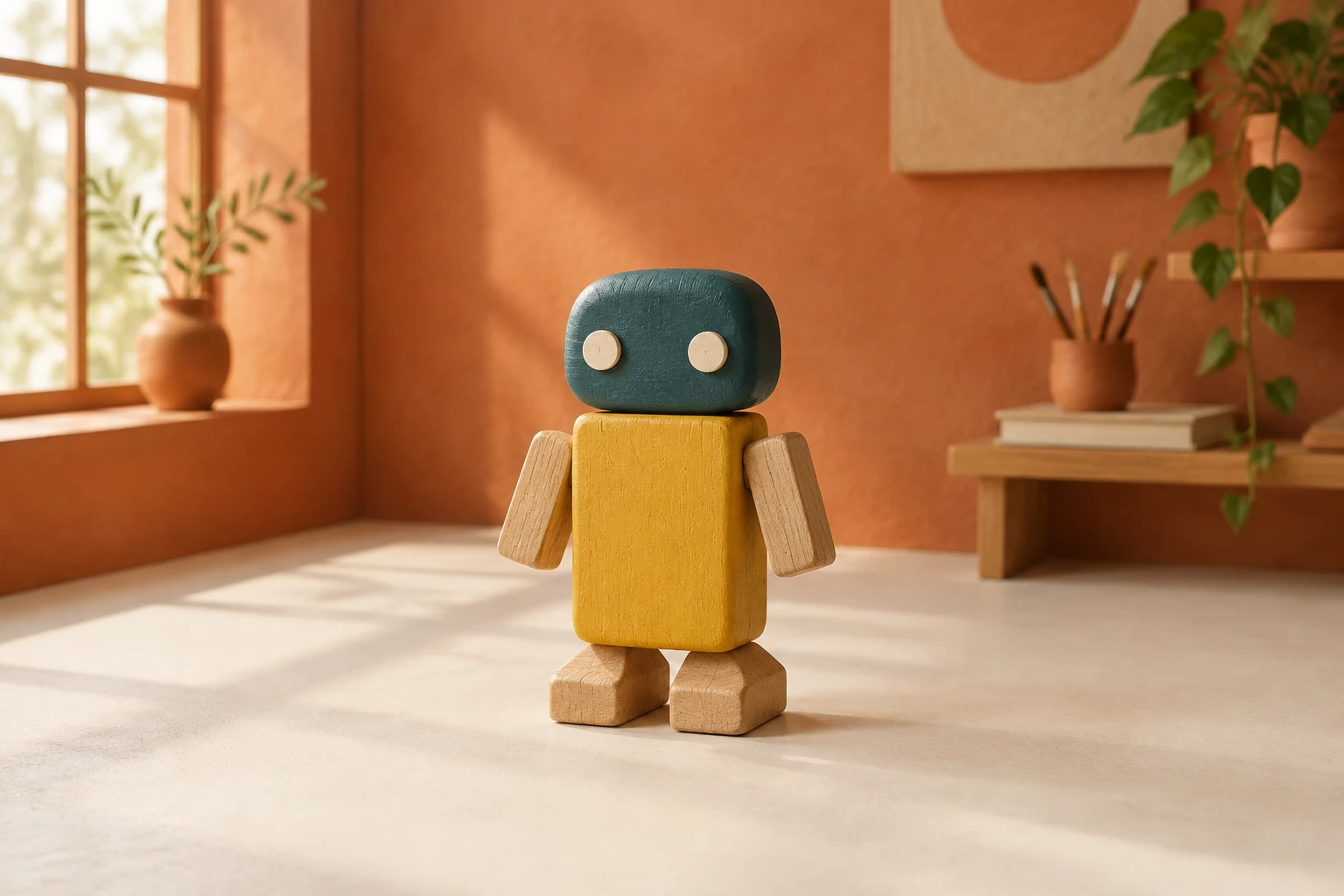
背景を説明する前にキャラクターを説明します。小さな木製ロボットなら、四角い胴体、丸い頭、クリーム色の目のくぼみ、ブロック状の腕、頑丈な足を挙げ、その後にマスタードイエロー、ダークティール、天然木の色を指定します。構図は「全身、シルエットを遮らない」と明確にし、背景の物体は被写体から十分離して配置します。最後に、窓からの柔らかな横光、塗装面、見える木目など、照明と素材の手掛かりを加えます。すっきりした静止画にしたい場合は、文字やロゴを入れないよう指定します。こうした細部は画像の確認に使える具体的なチェックリストになりますが、完全な再現を保証するものではありません。
参照画像を使って的を絞った調整をする
Image to Imageでは、参照画像1枚と編集可能なプロンプトを使用します。保持したい物体やキャラクターの実際の写真を使いましょう。一般的な例ではなく、提供した画像をもとに、見た目の個性、デザイン、色を決めます。既存の背景、プロポーション、ポーズ、素材、特徴的な細部を保ちながら、照明だけを柔らかくするなど、依頼する変更は限定的にします。その後、生成された静止画を元画像と比較し、形の変化、色ずれ、関節の欠落、輪郭のぼやけ、文字の追加がないか確認します。細部が変わった場合は、それを次の具体的な修正依頼にします。Text to Imageとは異なり、Text to Imageでは編集可能なプロンプトを使い、アップロードは0件です。
静止画を残す前に確認する
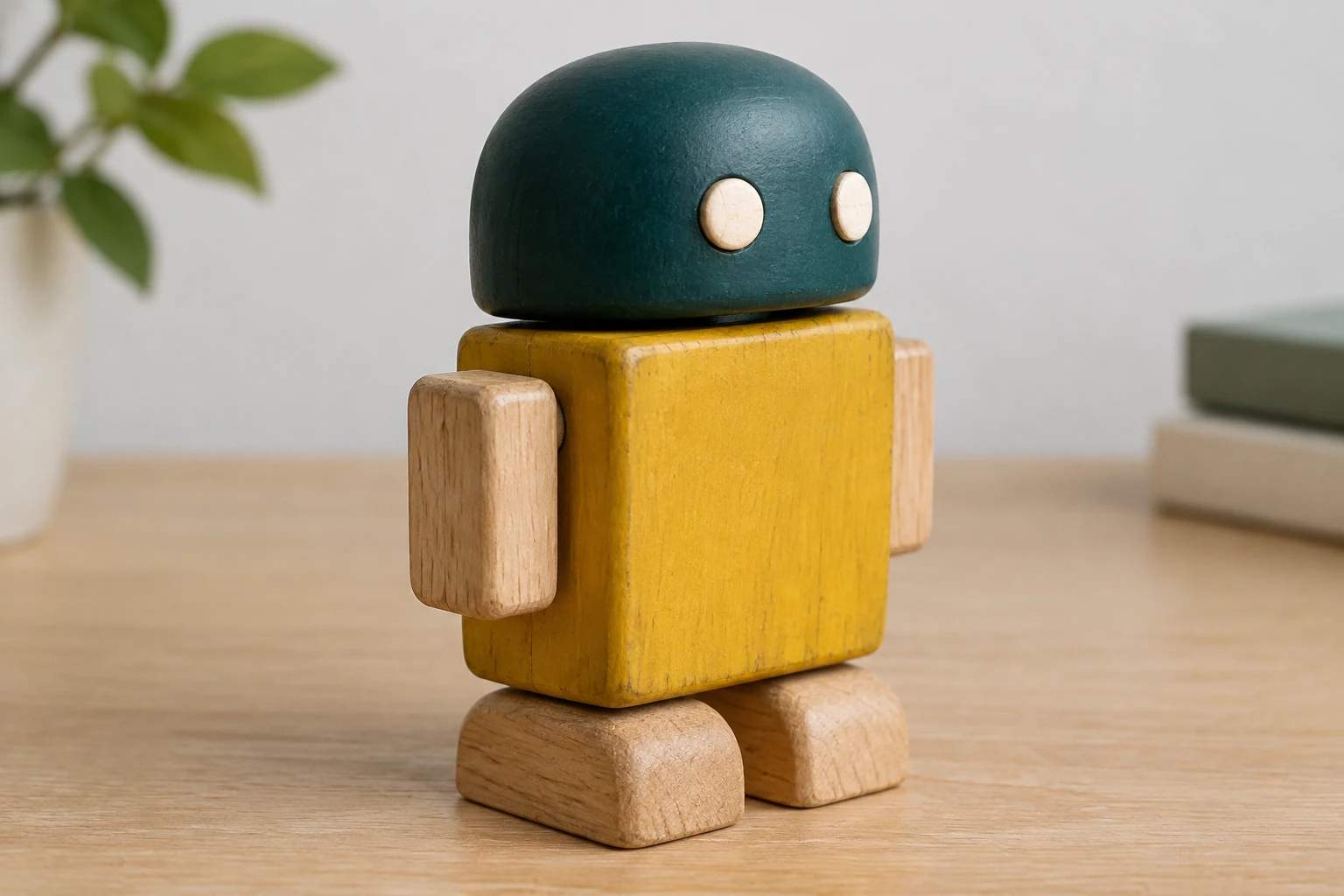
まず外形を見ます。頭、胴体、腕、足が一目で分かりますか?次に木製の関節とパーツの接合部を確認し、輪郭が背景に溶け込んでいないか、素材の説明と矛盾する細部がないかを見ます。塗装、木目、目のくぼみなどの小さな特徴にも注目します。プロンプトで何も描かれていないカードを指定していても、背景に意図しない文字や気を散らす物がないか確認します。参照画像を編集した場合、写真と完全に一致すると決めつけず、見た目の細部が維持されているか確かめましょう。履歴でステータスと生成済みの画像を確認し、明確な修正を1つ加えて反復します。
モデルとクレジットの詳細は、その時点の選択肢として扱う
作成または編集したい静止画に合わせて、GPT Image 2.6 FlareまたはGPT Image 2.6 Sunburstを選びます。比較する場合は、同じプロンプトと参照画像を使い、可能な範囲で設定をそろえて、それぞれの結果のシルエット、関節、素材を確認します。他の画像モデルも利用できる場合があります。選択中のモデルとサイズまたはアスペクト比によって、その時点の必要クレジット数が決まります。生成前にアカウントの利用資格と見積もりを確認してください。これら2つのモデルの利用には有料アカウントの利用資格が必要です。履歴でステータスを確認し、生成済みの画像を探しましょう。
GPT Image 2.6に関するよくある質問
GPT Image 2.6 AI画像ジェネレーターでは何ができますか?
編集可能なプロンプトによる静止画の生成と編集に対応しています。ビジュアルストーリー用に、キャラクターの説明から始めたり、提供した参照画像1枚を調整したりして、生成された静止画を確認し、的を絞った修正を依頼できます。このガイドは静止画についてのものであり、アニメーション、GIF、動画についてのガイドではありません。
写真なしで生成したり、写真を使って編集したりできますか?
はい。Text to Imageでは編集可能なプロンプトを使い、アップロードは0件です。Image to Imageでは参照画像を1枚使い、編集可能なプロンプトを入力します。キャラクターを調整する場合は、作業に使いたい実際の写真をアップロードし、限定的な変更と維持する見た目の細部の両方を説明してください。
GPT Image 2.6は無料ですか?料金はいくらですか?
GPT Image 2.6 FlareとGPT Image 2.6 Sunburstは無料利用の対象ではないため、無料枠やトライアルがあると想定しないでください。選択中のモデルとサイズまたはアスペクト比によって、その時点の必要クレジット数が決まります。アカウントが利用資格を満たしているか確認し、生成前に表示される見積もりを確認してください。ここでは固定料金を提示していません。
生成にはどれくらいかかりますか?画像はどこで見つかりますか?
正確な待ち時間はここでは提示していません。生成ステータスを確認し、履歴で生成済みの画像を探してください。
FlareとSunburstの違いは何ですか?
GPT Image 2.6 FlareとGPT Image 2.6 Sunburstは、生成と編集に利用できる別々のモデルです。自分の用途で比較するには、プロンプト、参照画像、利用可能な設定を同じにして、依頼内容で重要な細部を確認します。選択した各設定のクレジット見積もりをその都度確認してください。
キャラクターの静止画はどのように修正・確認すればよいですか?
シルエット、関節、輪郭、素材、不要な文字を確認し、編集の場合は参照画像から維持された見た目の細部も確認します。調整が必要な場合は、完全に再現されると決めつけず、具体的な変更を1つ依頼して次の静止画を確認します。履歴でステータスと生成済みの画像を確認してください。
ほかのアイデアを見る
klingai.me · 更新日
更新履歴を見る
- — オリジナルの木製キャラクターの構図と照明のみを変える参照画像編集用プロンプト、4点のビジュアルスタディ、モードの説明、その時点のクレジット見積もりの確認を追加。