
カメラと構図のプランニング
Bigfoot Video Generator:シネマティック・アートディレクションガイド
架空のビッグフットとの遭遇を構図にする
歴史
履歴を読み込み中…
よくある疑問にお答えします
ビッグフット動画生成ツールとは何ですか?
文章の場面、視点、動作で短い架空生物の動画を作ります。言葉だけならテキストから動画、風景画像で見た目を示すなら参照モードを使います。
どうやって始めますか?
テキストから動画を作るモードで川沿いの道、カメラ距離、生物の動作を1つ説明します。このモードでは参考画像をアップロードしません。地形やキャラクター画像を加えるなら参照ベースのモードに切り替え、生成前に見積もりを確認してください。
無料で試せますか?
現在のアカウント残高と選択したモデルの利用条件を確認してください。利用可能なクレジットが表示料金を満たしていれば、追加購入せずに生成できます。
何をアップロードしますか?
テキストから動画ではアップロードは不要です。参照モードでは、動画の何を導くかに応じて、道筋が見える鮮明な森の画像か、顔とシルエットの明確なキャラクター画像を使います。
料金はいくらですか?
送信前に、選択したモデルと設定の最新クレジット料金を確認してください。入力の準備や説明の編集だけでは生成は始まりません。
結果はいつ完成しますか?
送信したジョブの目安時間と進行状況を確認してください。待ち時間はモデル、設定、待機列によって変わります。完成した動画は履歴で確認してダウンロードできます。
遭遇が伝わる位置にカメラを置きます。klingai.me の Bigfoot Video Generator では、文章または独立した画像参照モードで架空の森の場面を演出できます。川沿いの道は空間を示し、近いセルフィー視点は表情を見せます。短いクリップにはどちらか一つを選び、その視点に合う簡単な動作を生き物に与えます。
Bigfootクリップを開始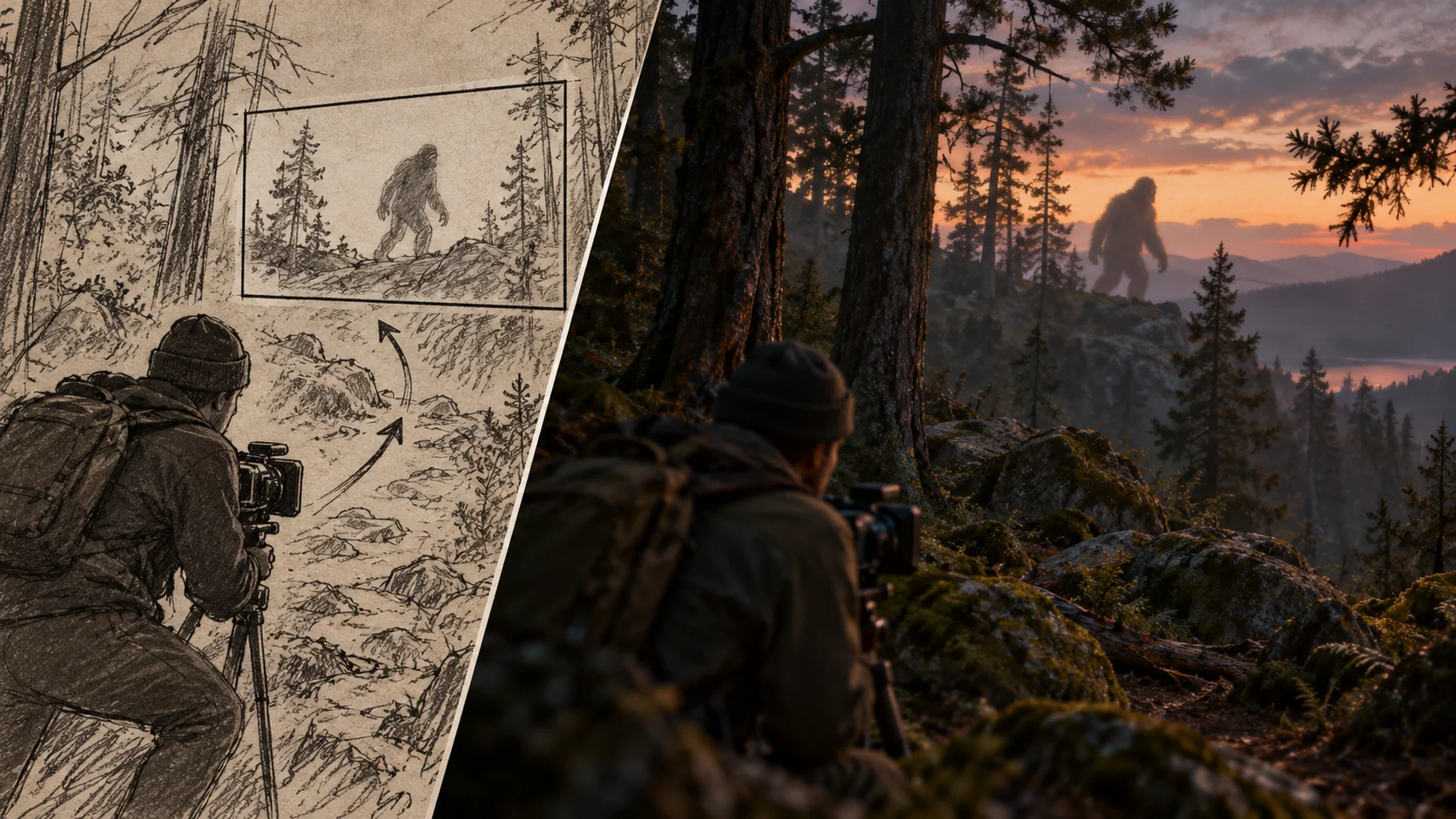
フィクションのBigfootクリップを演出する方法
物語より先にショットを書く
テキストから動画では距離、角度、高さから始め、場面と動作を1つ加えます。このモードは文字だけです。風景や人物画像なら参照モードへ切り替えてアップロードします。
方向性を選び、モデルを設定する
コントロールに触れる前にジャンルを決めましょう。ネイチャードキュメンタリーのシーンには望遠レンズと静止が合います。Vlogには自撮りアングルと動きが合います。コメディには被写体を隠す下手なフレームが合います。編集可能なプロンプトと利用可能なモデルコントロールを使って、その意図に合わせましょう。
見積もり、生成、そして確認
確定する前にライブのクレジット見積もりが表示されます。ログインしてジョブを開始し、完了したら履歴を確認します。フレーミングのずれや壊れたシルエットに注意しましょう。使えるテイクを残し、カメラの変更を1つ加えてプロンプトを書き直し、2つのクリップを並べて比較します。
出力がどのようになり得るか
コントロールできるショット言語
構図が決まるのはプロンプトです。シダ越しのワイドなエスタブリッシングショット、木の後ろからの窮屈なハンドヘルドアングル、あるいは遠くからの望遠フレームを指定しましょう。具体的なカメラ用語は、ムードを表す言葉だけよりもモデルに明確なターゲットを与え、短い文のほうが残りやすい傾向があります。
任意の画像リファレンス
参照ベースの動画モードでは、森の写真で地形と光を、キャラクター画像で生物の外見を示せます。指示は場面の動きに集中させてください。テキストから動画を作るモードはアップロードした参照を使いません。
編集可能なプロンプトとモデルコントロール
ジョブの合間にプロンプトを修正でき、提供されるモデル設定を調整できます。表示されるライブのクレジット見積もりは生成前に更新されるため、予期しない請求はありません。出力は明らかにフィクションであり、話し言葉のセリフや固定のクリップ長は約束されないため、ビジュアルストーリーテリングを前提に計画しましょう。
試す価値のある3つの方向性
ドキュメンタリーの露見
望遠レンズ、圧縮された奥行き、木々の間の霧。人物が夕暮れに尾根を横切り、ピンぼけのまま、そして消えます。去った後もフレームを保持します。はっきり見える前にカットします。抑制が、全身ショットよりもシーンを引き立てます。
手ブレVlogの遭遇
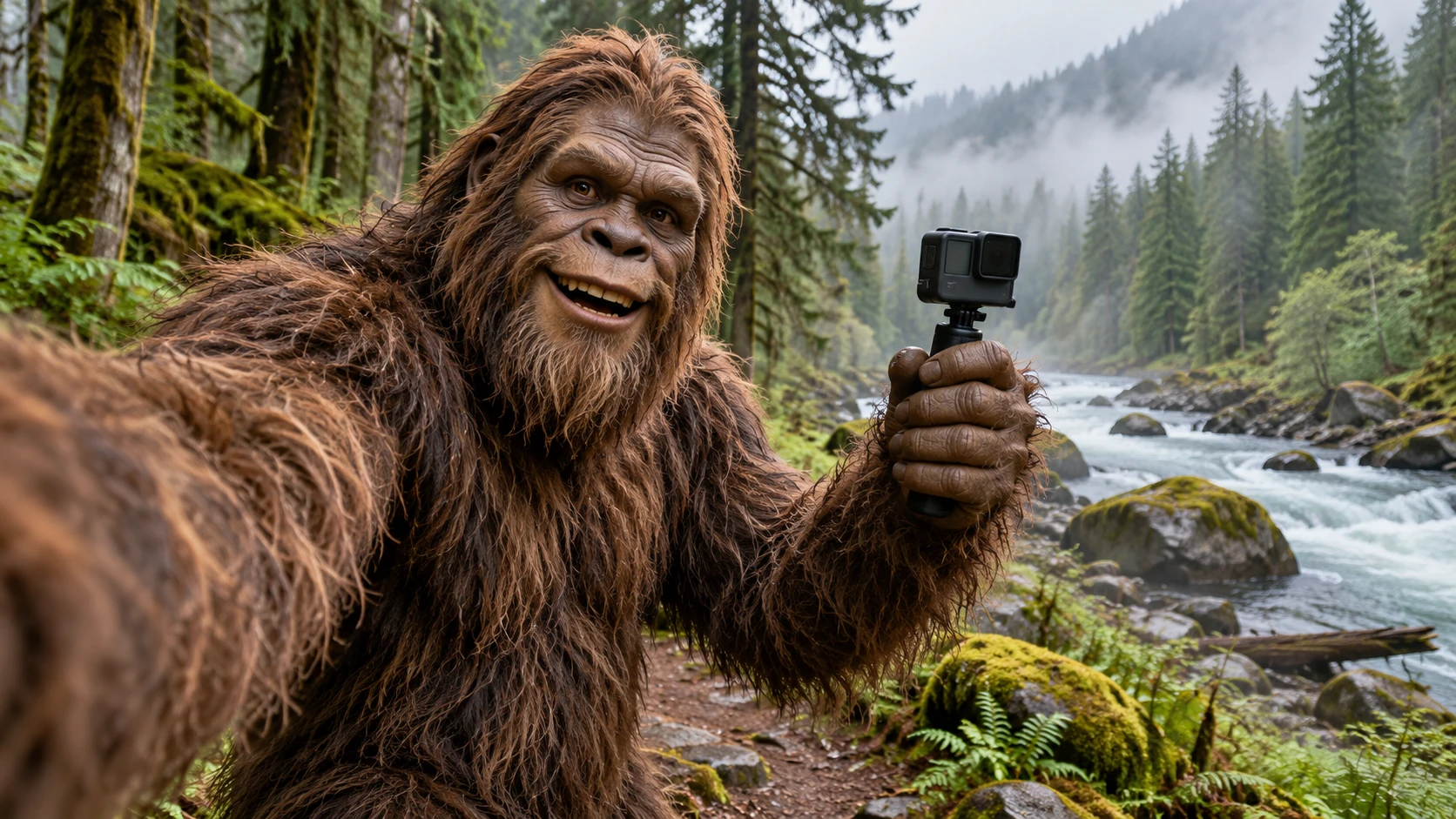
自撮りアングル、広角レンズ、速い歩み。Vloggerがカメラに話しかけ、電話を落とし、フレームが葉と暗い影へ傾きます。つまずきが読み取れるようにしましょう。ここではコメディと緊張が同じカメラ言語を共有するため、どちらが成立するかは編集で決まります。
コメディのニアミス
キャンプサイトの固定ワイドショット。キャンパーがクーラーと言い争う間、何か巨大なものがテントの後ろで動きます。このジョークには固定フレームと辛抱強いカットが必要です。火の反対側からの2つ目のワイドアングルを加えて、位置関係を明確にしましょう。
準備してからテイクを確認
- まずショットサイズとカメラ高を書き、次に設定と被写体を加えます。各行は短く正確に保ちます。
- クリーチャーは安定した少数のディテールで一度だけ描写し、シルエットがぼやける可能性のある矛盾する特徴を重ねないでください。
- 履歴では、2つのテイクの間にカメラ変更を1つだけ入れて比較し、どの言い回しがフレームを動かしたかを学びます。
動作より先に姿を見せる距離を選ぶ
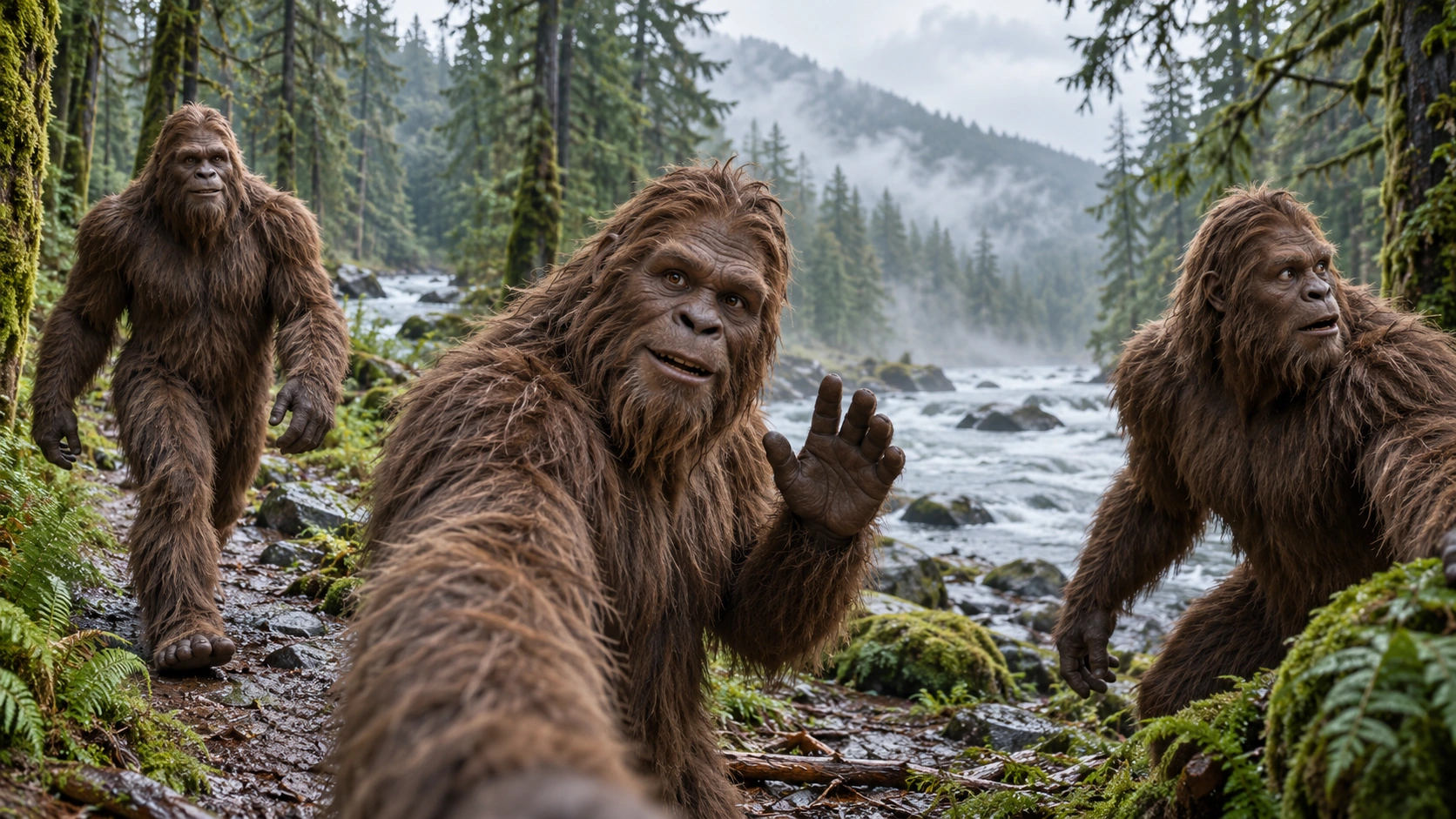
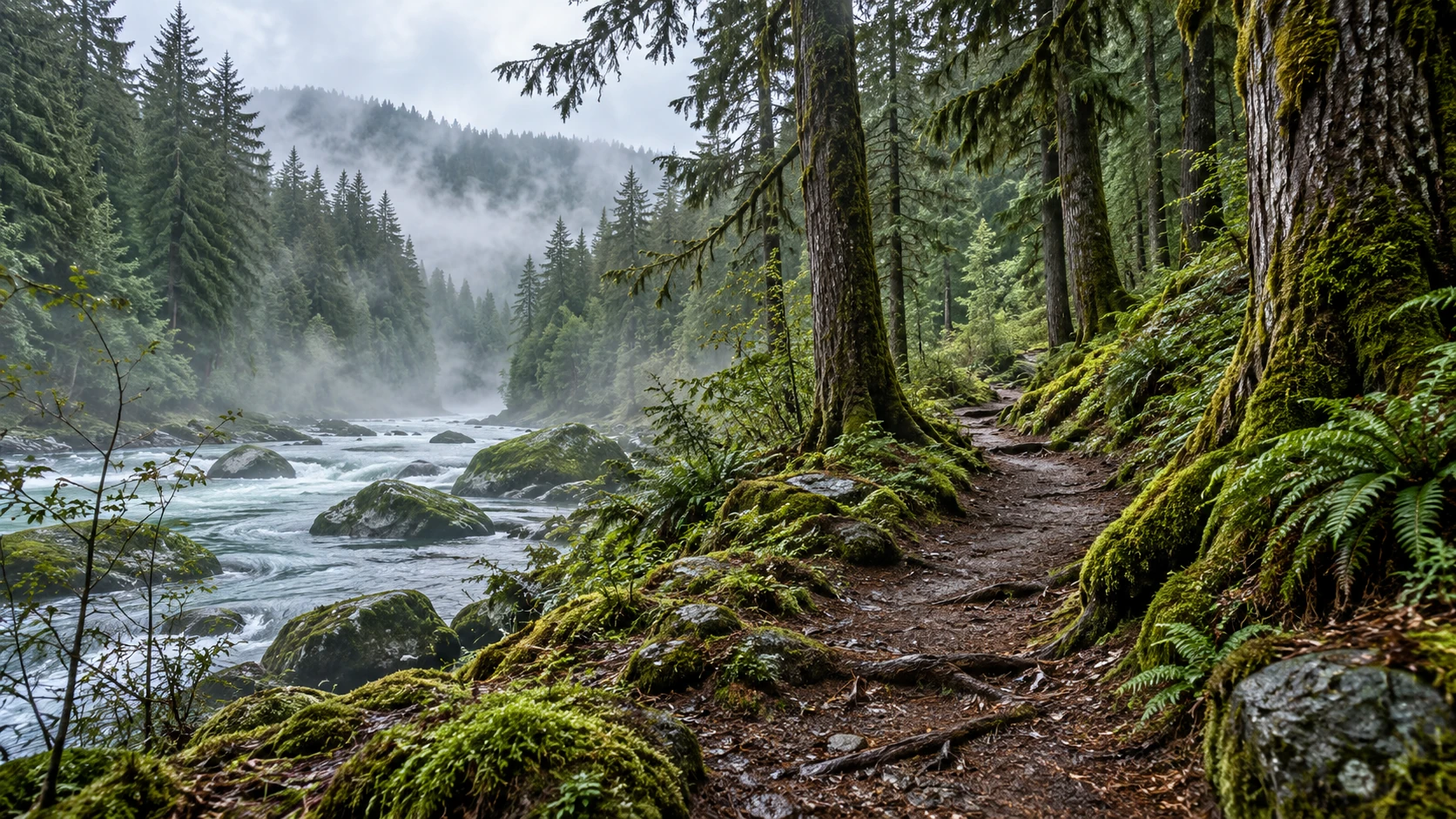
川沿いの道の準備画像は、前景に人物を置かず、経路と奥行きを示します。この空間で遭遇の始まりを決めます。木々の間を歩く遠くの姿には広く穏やかな画角、親しみやすいセルフィーには明瞭な顔と上げた手の余地が必要です。三拍の計画画像は接近、レンズへの手振り、横向きの反応へと進みます。選べる瞬間を示すもので、短い一回の生成に全角度を詰める必要はありません。意図を伝える瞬間を選び、まずカメラ視点を書きます。
近景では顔、振る手、周囲が区別できるようにします。小さなアクションカメラはVlog風に役立ちますが、手との接点も確認が必要です。指が自然に握り、背後の川が同じ位置にあるか見てください。構図が落ち着かないなら動作を増やさずカメラ移動を減らします。遠い遭遇なら歩く経路とシルエットを評価します。履歴で2つを別のクリップとして比較し、意図した雰囲気を伝える距離を選べます。
Bigfoot動画生成ツールの質問
このBigfoot Video Generatorは実際に何を生成しますか?
テキストプロンプトから短いフィクションのビデオクリップを生成し、ガイダンス用のオプションの画像参照を使用できます。シーンはブログ、森での遭遇、コメディ、ネイチャードキュメンタリースタイルに従うことができます。クリーチャーは実在せず、このページは証拠を主張しません。
参照として画像をアップロードできますか?
はい、参照ベースの動画モードで使えます。地形、光、キャラクターの画像を使い、文章だけなら参照入力のないテキストから動画を選びます。
カメラアングルを選択できますか?
編集可能なプロンプトで、ローアングル、ワイドショット、尾根からの望遠レンズなど、カメラを描写できます。利用可能なモデルコントロールはその指示をサポートします。フレーミングが正確に一致する保証はないため、確認パスを計画してください。
クリップには話し言葉や固定の長さが含まれますか?
いいえ。話し言葉と固定のクリップ長は約束されません。エディターで独自の音声を追加しない限り、すべてのクリップを無音のビジュアルシーンとして扱ってください。フレーミング、動き、カットを通じてストーリーを読みやすく保ってください。
クレジットの見積もりとログインはどのように機能しますか?
ジェネレーターを使用するにはログインしてください。ジョブを開始する前にライブのクレジット見積もりが表示されるため、コストを先に確認できます。生成ジョブと結果は履歴に表示されます。
最初のフィクションの目撃談をフレーミング
ログインし、カメラとショットサイズで始まるプロンプトを書き、1つのテイクを生成します。
Bigfootクリップを開始関連する制作ガイドもご覧ください
klingai.me · 更新日
このページの更新情報
- — 編集できるプロンプト例、テキストと参照モード別の下書き、例を復元する操作を追加しました。
- — ページのコンテンツを公開しました。 ページの文章とコンテンツを更新しました。 ページの画像または動画を更新しました。 ページの生成ツールまたはナビゲーション設定を更新しました。