
Oh You Can Make It Cap AI : vidéo studio à deux
Oh You Can Make It Cap AI
Regardez deux personnes partager une réaction et se taper dans la main
Histoire
Chargement de l’historique…
Oh You Can Make It Cap AI est un guide de klingai.me pour créer une vidéo comique légère et originale à deux. Importez la photo d’une personne pour le rôle de celle qui rit en réaction, et celle d’une autre pour le rôle de la personne qui se retourne avec un sac à main. Ajoutez des notes de style facultatives, vérifiez le devis affiché, puis générez et examinez la vidéo terminée.
Créez votre scène studio à deux
Choisissez deux photos distinctes
Sélectionnez une photo nette de la personne qui réagira et une autre photo nette de la personne qui se retournera. Cette configuration à deux nécessite les deux images. Utilisez les sélecteurs indiqués : Image 1 correspond à la personne qui rit en réaction ; Image 2, à la personne qui se retourne avec un sac à main. Ne comptez pas sur une seule photo pour fournir les deux rôles.
Vérifiez les rôles et ajoutez des notes facultatives
Avant de continuer, vérifiez que chaque photo se trouve dans le bon sélecteur. Les indications de scène définissent déjà les actions et l’ordre des rôles des images. Vous pouvez ajouter une courte note visuelle ou de style, mais c’est facultatif et cela ne remplace pas ni ne modifie les indications de scène. Limitez vos notes à des préférences visuelles simples.
Vérifiez les paramètres et le devis affiché
La durée de sortie est ici réglée sur 8 secondes. Le format d’image et la qualité de sortie dépendent des options de modèle disponibles. Une option audio facultative peut être proposée, mais elle ne garantit pas de bande-son. Seedance 2.0 est actuellement une option payante ; le nombre de crédits peut varier en fonction de la qualité et des médias sélectionnés. Vérifiez toujours le nombre de crédits requis affiché à côté de Générer et confirmez que votre compte y a accès avant de sélectionner Générer. Aucun modèle gratuit, crédit gratuit, prix fixe ou délai d’attente fixe n’est garanti.
Générez, examinez et téléchargez
Suivez la progression et consultez les résultats dans Historique. Une fois la vidéo terminée, vérifiez que les deux personnes restent distinctes, que chacune a le bon rôle et que les visages et les tenues sont reconnaissables. Vérifiez que le sac à main reste avec la deuxième personne, que le mouvement de rotation et la réaction s’enchaînent sans interruption, qu’il n’y a ni personne ni membre supplémentaire, que les mains et les pieds sont visibles et que la fin est claire. Utilisez la commande Télécharger sur la vidéo terminée pour l’enregistrer. Le recadrage, les sous-titres et le travail de finition musicale sont des opérations de montage distinctes.
Ce que ce guide permet de créer
Créez une courte scène en studio à partir de deux portraits distincts. La première photo fournit la personne qui rit en réaction ; la seconde, la personne qui se retourne avec le sac à main. La page inclut déjà des indications de scène pour ces rôles : vous pouvez donc vous concentrer sur le choix des personnes et ajouter, si vous le souhaitez, une brève préférence visuelle. Placez chaque personne dans le sélecteur correspondant à l’action qu’elle doit effectuer.

Construisez la scène autour de rôles clairement définis
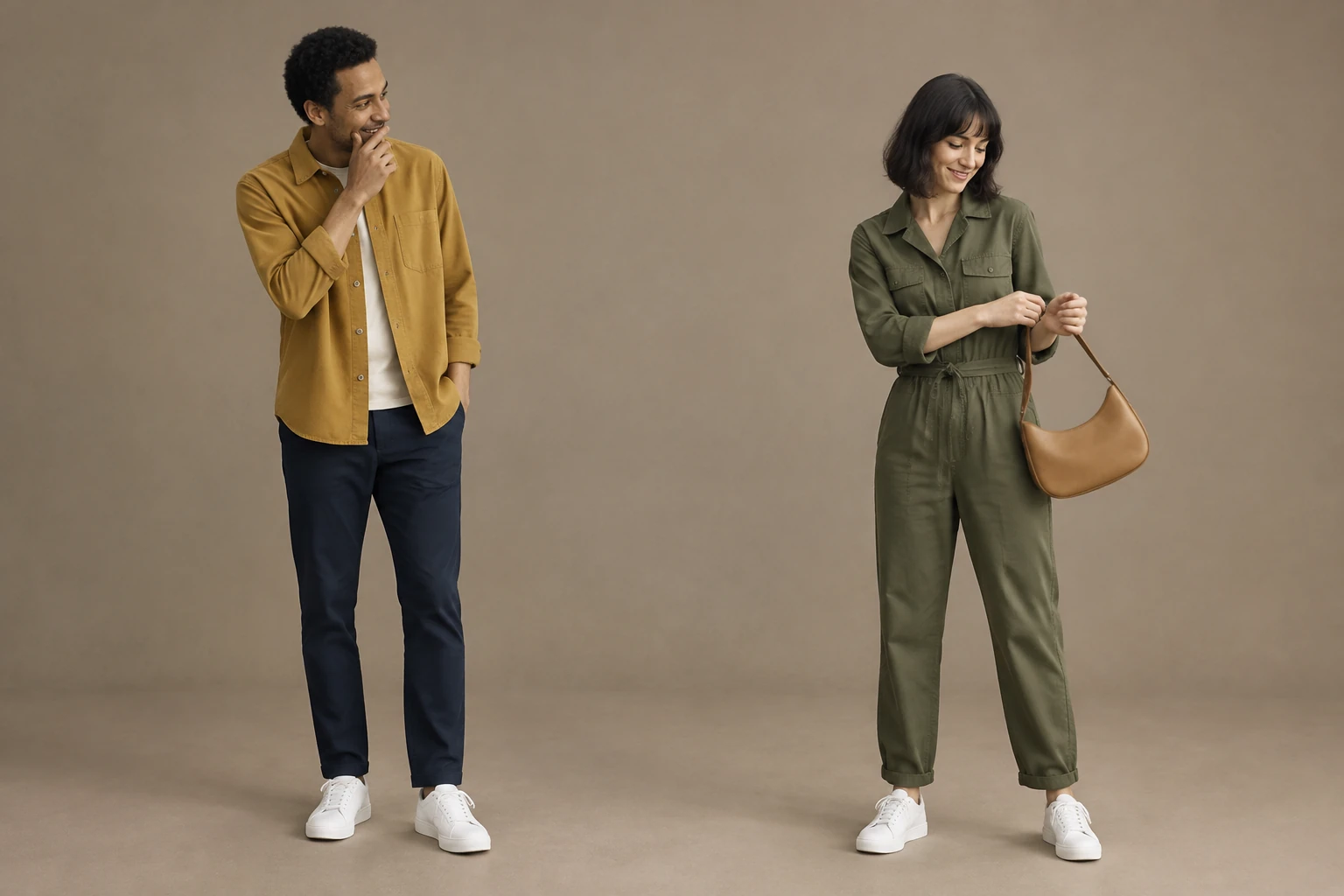
Les indications visuelles sont volontairement simples : une personne fait un petit mouvement assuré en se retournant avec un sac à main, tandis que l’autre essaie de garder son sérieux et réagit par un rire discret. Les personnes doivent être clairement séparées dans un studio taupe chaud et épuré, avec un sol mat et une lumière latérale douce. Un concept de scène pourrait montrer un homme adulte aux cheveux noirs courts et bouclés, portant une surchemise moutarde, un pantalon bleu marine et des baskets blanches, qui réagit à une femme adulte aux cheveux courts foncés, vêtue d’une combinaison olive, de baskets blanches et portant un petit sac à main beige uni. Il s’agit d’exemples visuels fictifs, et non d’identités ou de tenues imposées. Ne les imposez pas aux personnes importées ; préservez les personnes et les vêtements visibles sur leurs propres photos.

Choisissez des photos où chaque personne est bien reconnaissable
Choisissez une personne par image et faites en sorte que son rôle soit facile à identifier. Un visage et une tenue bien visibles vous aideront à vérifier si son apparence reste reconnaissable dans le résultat. L’action repose sur des mouvements bien visibles : choisissez donc un cadrage qui laisse de la place aux mains et aux pieds. Si les deux personnes se ressemblent sur leurs photos, vérifiez soigneusement leur ordre dans les sélecteurs distincts avant de générer. Ne vous attendez pas à un verrouillage automatique de l’identité : examinez la vidéo terminée pour repérer tout échange de rôles ou changement d’apparence.

Sachez ce qui est inclus et ce qui ne l’est pas
La page propose au départ une scène de huit secondes ainsi que les formats d’image et les qualités de sortie actuellement disponibles pour le modèle sélectionné. Vérifiez le nombre de crédits requis avant de générer, puis suivez la progression dans Historique. Téléchargez la vidéo terminée après avoir visionné le mouvement, la réaction et la fin dans leur intégralité. Si vous souhaitez ajouter des sous-titres, modifier le recadrage ou choisir une piste musicale, effectuez ces opérations de finition séparément. Appuyez-vous sur l’interaction filmée sur cette page pour observer comment deux personnes partagent le cadre.
Questions sur Oh You Can Make It Cap AI
Qu’est-ce que Oh You Can Make It Cap AI et pourquoi faut-il deux photos ?
C’est un guide pour créer une scène comique originale à deux sur klingai.me. Ajoutez deux photos de personnes différentes : l’une pour la personne qui rit en réaction et l’autre pour celle qui se retourne avec le sac à main.
Quelle photo placer en premier ?
Placez la personne qui rit en réaction dans le premier sélecteur, Image 1. Placez la personne qui se retourne avec le sac à main dans le second, Image 2. Vérifiez les libellés et l’ordre des photos avant de générer.
L’accès est-il payant et puis-je vérifier le coût actuel ?
Seedance 2.0 est actuellement une option payante, et l’accès à un modèle ou à des crédits gratuits n’est pas garanti. Le nombre de crédits requis affiché à côté de Générer est mis à jour en fonction des paramètres et des médias sélectionnés. Vérifiez ce devis et l’accès associé à votre compte avant de sélectionner Générer ; aucun prix fixe n’est garanti.
Combien de temps prendra la génération et où puis-je vérifier son état ?
Aucun délai d’attente fixe n’est garanti. Vérifiez l’état de la tâche et les résultats disponibles dans Historique.
Les personnes et les mouvements seront-ils exactement comme prévu ?
Les instructions de la scène demandent des personnes distinctes, des rôles corrects, une apparence reconnaissable, un petit mouvement de rotation et une réaction discrète, mais l’apparence et les mouvements exacts ne sont pas garantis. Examinez la vidéo terminée pour vérifier l’attribution des rôles, la continuité, le sac à main, l’absence de personnes ou de membres supplémentaires, la bonne visibilité des mains et des pieds, ainsi que la clarté de la fin.
Comment télécharger et finaliser la vidéo ?
Une fois la vidéo vérifiée dans Historique, utilisez la commande Télécharger. Le recadrage, les sous-titres et la musique sont des opérations de finition distinctes ; une option audio facultative, si elle est disponible, ne garantit pas de bande-son.
D’autres idées à découvrir
klingai.me · Mis à jour
Consulter l’historique des mises à jour
- — Guide indépendant pour une scène studio à deux, avec rôles attribués à des photos distinctes, indications de scène prêtes à l’emploi, quatre illustrations originales de studio, une référence à une interaction filmée et des vérifications actualisées des crédits et des résultats.