
Générateur d’images IA GPT Image 2.6
Créez et améliorez le portrait d’un personnage
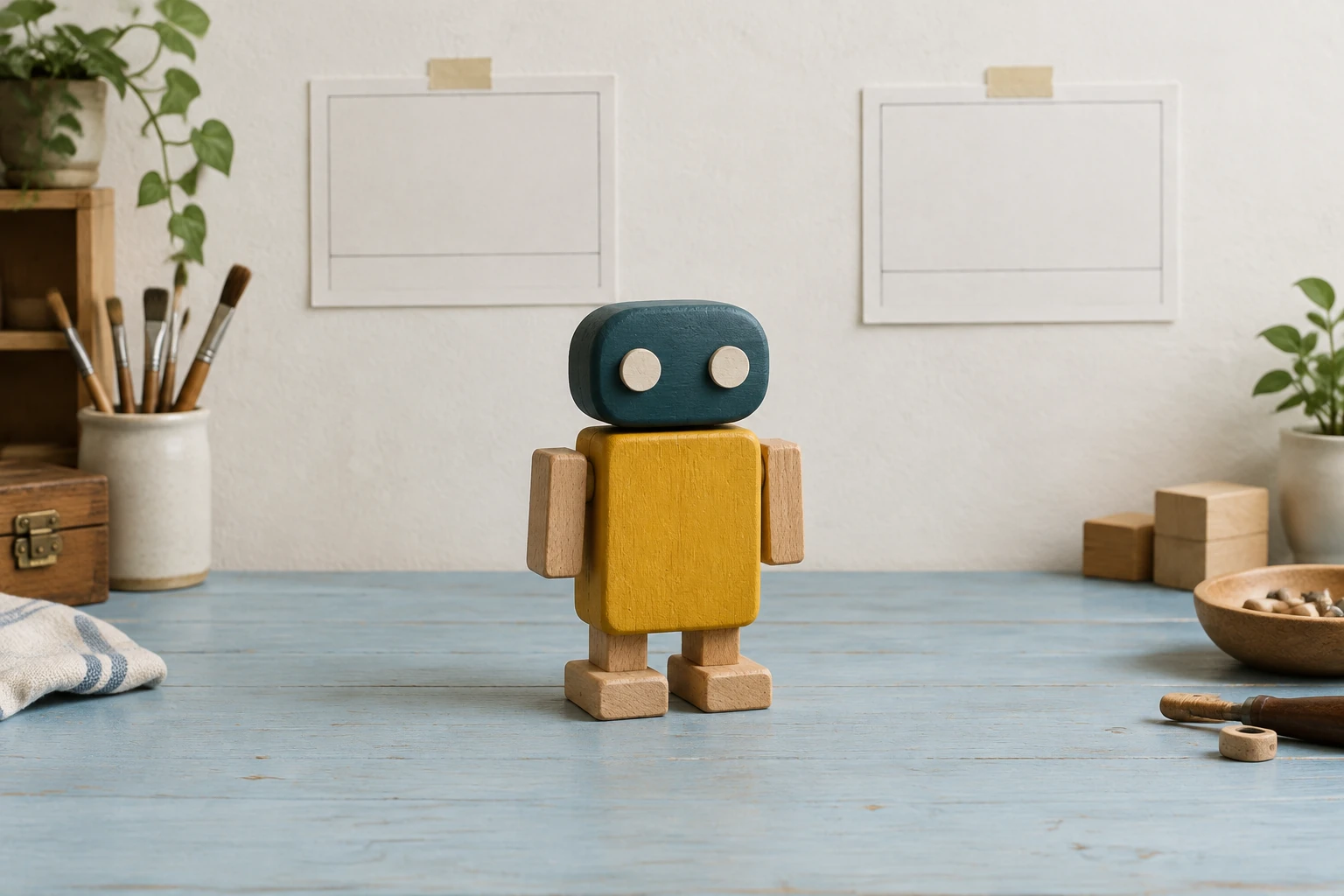
Histoire
Créez un portrait original et lisible pour une histoire visuelle avec le générateur d’images IA GPT Image 2.6 sur klingai.me. Décrivez le sujet, la composition, l’éclairage et les matériaux, puis choisissez Text to Image pour démarrer avec un prompt seul ou Image to Image pour améliorer une véritable image de référence. Ce guide porte sur GPT Image 2.6 Flare et GPT Image 2.6 Sunburst, tous deux activés pour la génération et la retouche. Vérifiez l’accès de votre compte et le devis de crédits en temps réel avant de cliquer sur Generate ; aucun des deux modèles n’est accessible gratuitement. Considérez le résultat comme une image fixe : examinez sa silhouette, ses articulations en bois, ses contours, ses matériaux, son lettrage et les détails préservés, puis apportez une modification ciblée.
Créez et améliorez une image claire
1. Préparez l’image fixe
Notez les formes, les couleurs, les matériaux et les articulations qui caractérisent le personnage. Ajoutez le cadrage et le décor : par exemple, un personnage en pied sur une table bleu pâle, un mur blanc cassé et des cartes de storyboard vierges placées bien derrière lui. Précisez l’éclairage et les détails qui doivent rester visibles. Un prompt clair distingue le sujet de son environnement et vous donne des éléments pratiques à vérifier.
2. Choisissez un mode de départ
Pour un nouveau concept, sélectionnez Text to Image et saisissez un prompt modifiable ; ce mode n’utilise aucune image téléversée. Pour une retouche, sélectionnez Image to Image, téléversez une véritable image de référence et saisissez un prompt modifiable. Le prompt de retouche doit préciser la modification souhaitée et les détails de conception visibles à préserver. Avant de générer, vérifiez que la référence est bien celle que vous souhaitez utiliser.
3. Vérifiez l’accès et générez
Choisissez GPT Image 2.6 Flare ou GPT Image 2.6 Sunburst dans le sélecteur de modèles. D’autres modèles d’image peuvent également être disponibles. Le modèle et les choix de taille ou de format déterminent les crédits requis en temps réel ; vérifiez donc l’accès de votre compte et le montant indiqué avant de sélectionner Generate. Flare et Sunburst ne sont pas accessibles gratuitement ; ne présumez pas qu’une allocation gratuite ou un tarif fixe est proposé.
4. Examinez et révisez
Vérifiez le statut et retrouvez les images prêtes dans History. Examinez la silhouette complète, la séparation des membres et du torse, les articulations en bois, la netteté des contours, l’apparence des matériaux et tout lettrage indésirable. Pour Image to Image, comparez le résultat à la référence et vérifiez quels détails visibles ont été conservés. Si un élément doit être retravaillé, demandez une modification précise à la fois, par exemple des contours d’articulation plus nets ou une lumière d’arrière-plan plus douce, puis examinez l’image fixe suivante.
Construisez le prompt autour des éléments à rendre lisibles
Décrivez le personnage avant le décor. Pour un petit robot en bois, précisez le torse rectangulaire, la tête arrondie, les inserts oculaires crème, les bras en blocs et les pieds robustes ; indiquez ensuite le jaune moutarde, le bleu sarcelle foncé et le bois naturel. Nommez explicitement le cadrage — personnage en pied, silhouette dégagée — et placez les objets d’arrière-plan bien derrière le sujet. Terminez par des indications d’éclairage et de matériaux, comme une douce lumière latérale venant d’une fenêtre, des surfaces peintes et un grain de bois visible. Demandez l’absence de texte et de logo si vous souhaitez une image épurée. Ces détails vous donnent une liste concrète pour examiner l’image, sans garantir une fidélité exacte.
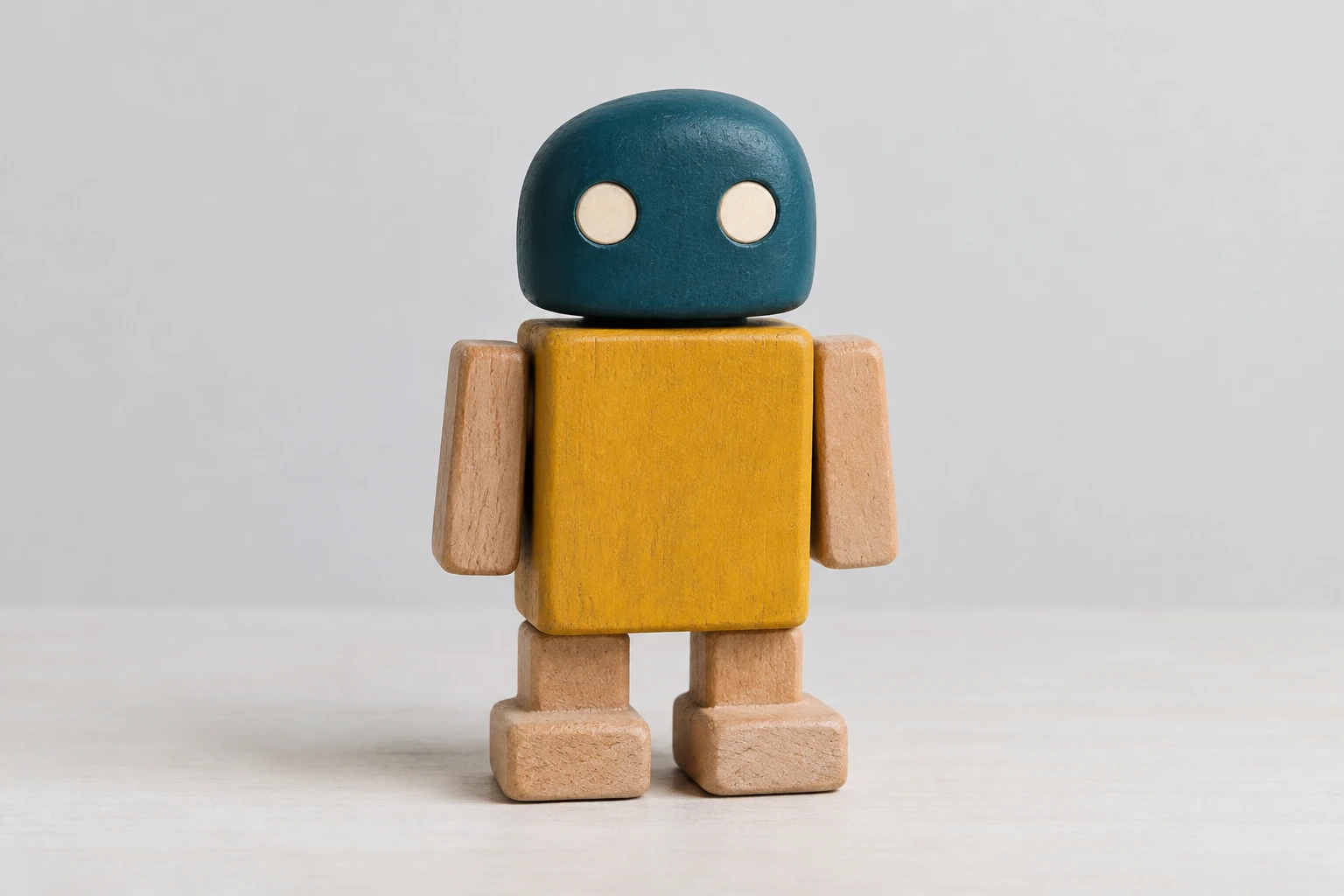
Utilisez une référence pour une retouche ciblée
Image to Image accepte une image de référence et un prompt modifiable. Utilisez une véritable photo de l’objet ou du personnage que vous souhaitez conserver ; l’image fournie, et non un exemple générique, doit définir son identité visible, sa conception et ses couleurs. Limitez la modification demandée, par exemple en adoucissant uniquement l’éclairage tout en préservant le décor, les proportions, la pose, les matériaux et les détails distinctifs existants. Comparez ensuite l’image fixe obtenue à la source : repérez les formes modifiées, les couleurs déplacées, les articulations manquantes, les contours adoucis ou le lettrage ajouté. Si un détail a changé, faites-en la prochaine demande de retouche précise. Text to Image est différent : ce mode utilise un prompt modifiable et aucune image téléversée.
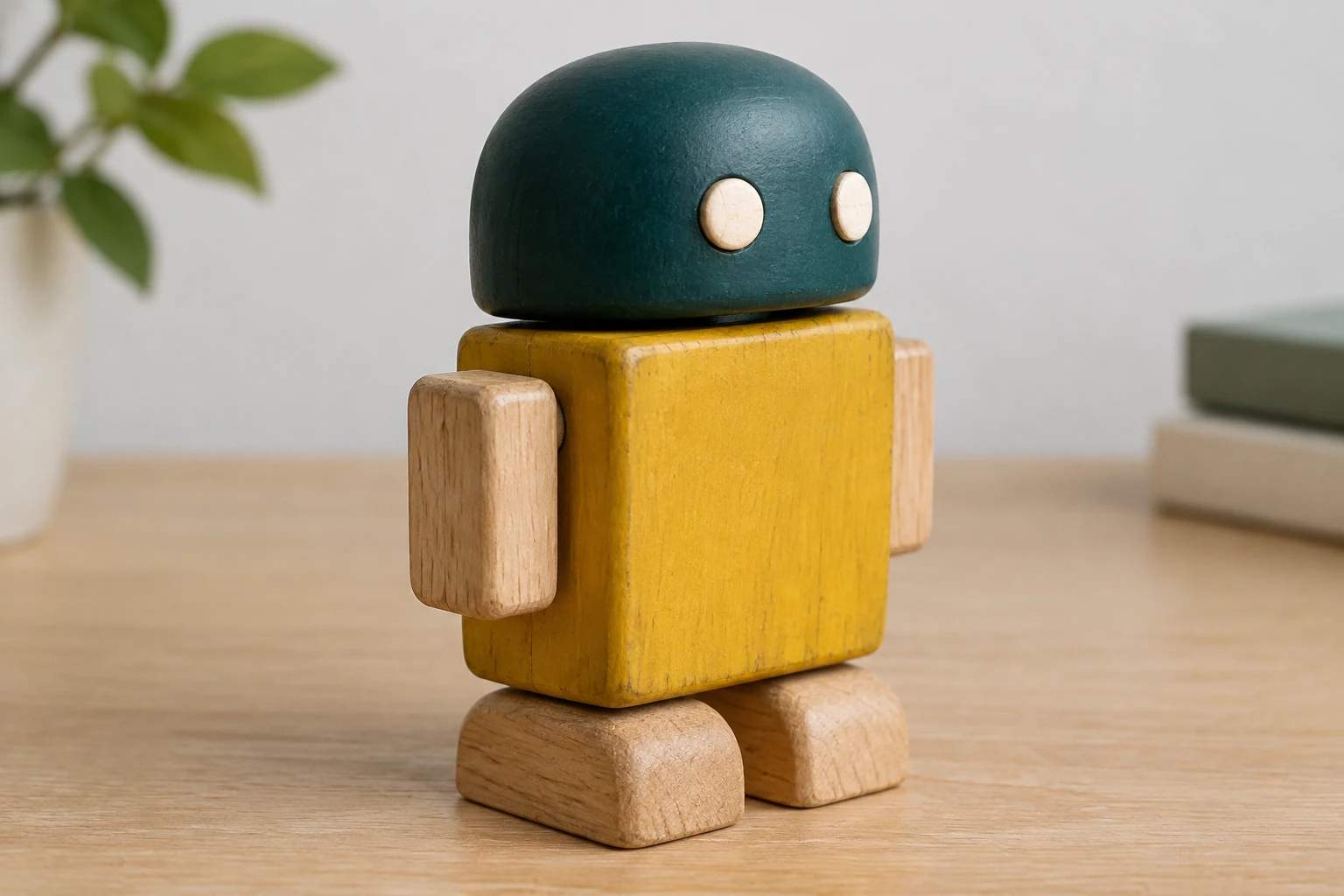
Examinez l’image fixe avant de la conserver
Commencez par le contour extérieur. La tête, le torse, les bras et les pieds sont-ils immédiatement reconnaissables ? Examinez ensuite les articulations en bois et les raccords entre les pièces ; repérez les contours qui se confondent avec l’arrière-plan ou les détails qui semblent incompatibles avec les matériaux décrits. Portez votre attention sur la peinture, le grain et les petits éléments comme les inserts oculaires. Examinez l’arrière-plan pour repérer tout texte accidentel ou objet gênant, même si le prompt demande des cartes vierges. Pour une retouche à partir d’une référence, vérifiez les détails visibles préservés au lieu de supposer que l’image correspondra exactement à la photo. Utilisez History pour consulter le statut et retrouver les images prêtes, puis recommencez avec une correction claire.
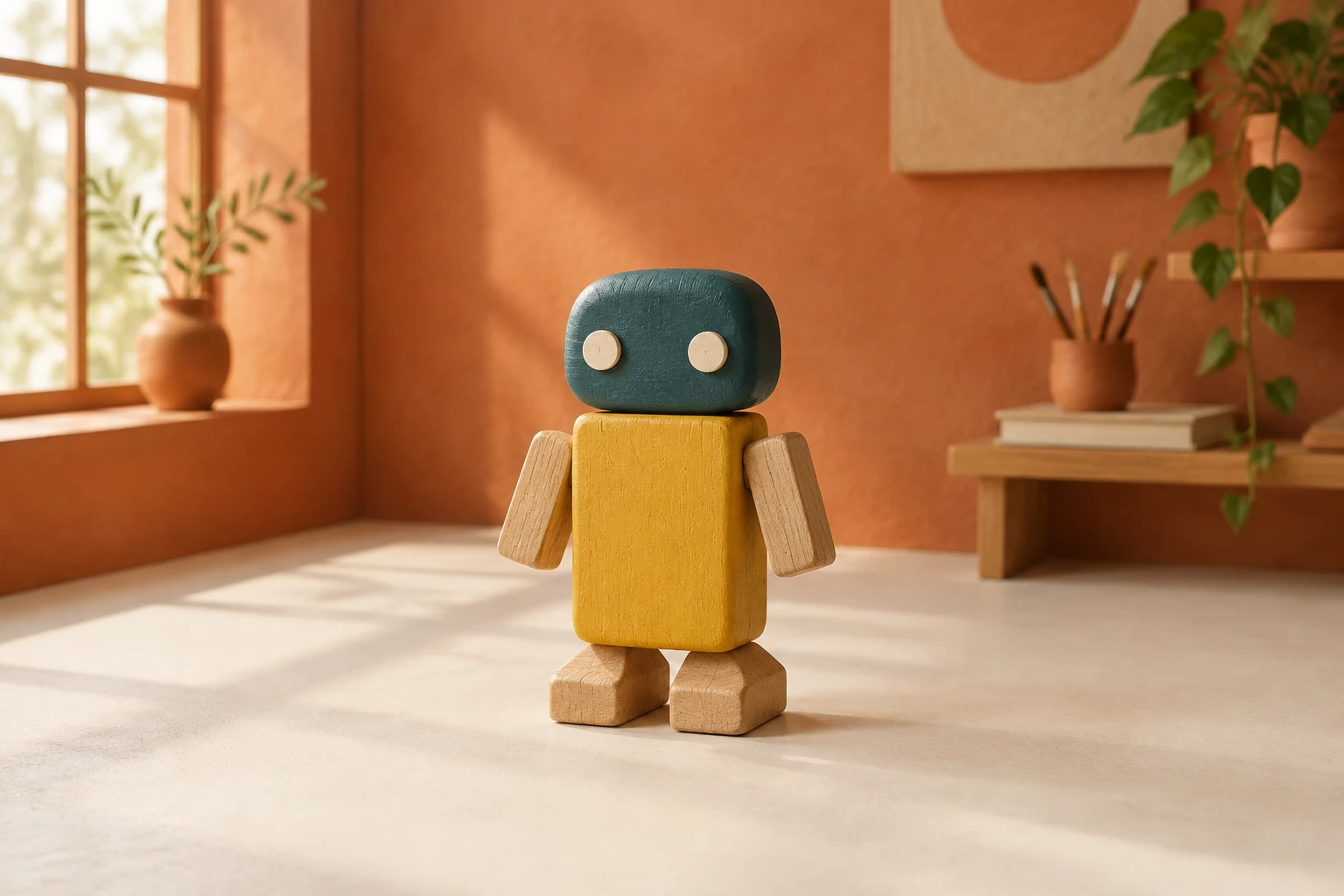
Considérez le modèle et les crédits comme des choix en temps réel
Choisissez GPT Image 2.6 Flare ou GPT Image 2.6 Sunburst pour l’image fixe à créer ou à retoucher. Pour une comparaison utile, conservez le même prompt et la même référence, utilisez des réglages identiques lorsqu’ils sont disponibles et examinez la silhouette, les articulations et les matériaux de chaque résultat. D’autres modèles d’image peuvent également être disponibles. Le modèle et les choix de taille ou de format déterminent les crédits requis en temps réel. Vérifiez l’accès de votre compte et le montant indiqué avant de cliquer sur Generate ; l’accès à ces deux modèles est réservé aux comptes éligibles payants. Utilisez History pour suivre le statut et retrouver les images prêtes.
Questions sur GPT Image 2.6
Que fait le générateur d’images IA GPT Image 2.6 ?
Il permet de générer et de retoucher des images fixes à partir d’un prompt modifiable. Pour une histoire visuelle, vous pouvez commencer par la description d’un personnage ou améliorer une image de référence fournie, puis examiner l’image fixe obtenue et demander une modification ciblée. Ce guide porte sur les images fixes, pas sur l’animation, les GIF ou la vidéo.
Puis-je générer une image sans photo ou la retoucher avec une photo ?
Oui. Text to Image utilise un prompt modifiable et aucune image téléversée. Image to Image utilise une image de référence et un prompt modifiable. Pour retoucher un personnage, téléversez la véritable photo que vous souhaitez utiliser et décrivez à la fois la modification ciblée et les détails visibles à préserver.
GPT Image 2.6 est-il gratuit et combien cela coûte-t-il ?
GPT Image 2.6 Flare et GPT Image 2.6 Sunburst ne sont pas accessibles gratuitement ; ne présumez donc pas qu’une allocation gratuite ou un essai est proposé. Le modèle et les choix de taille ou de format déterminent les crédits requis en temps réel. Vérifiez que votre compte dispose de l’accès nécessaire et consultez le montant indiqué avant de cliquer sur Generate ; aucun tarif fixe n’est promis ici.
Combien de temps prendra la génération et où trouver l’image ?
Aucun délai d’attente précis n’est indiqué ici. Vérifiez le statut de génération et cherchez les images prêtes dans History.
Quelle est la différence entre Flare et Sunburst ?
GPT Image 2.6 Flare et GPT Image 2.6 Sunburst sont deux modèles distincts disponibles pour la génération et la retouche. Pour les comparer dans le cadre de votre tâche, conservez le même prompt, la même référence et les mêmes réglages disponibles, puis examinez les détails importants pour votre projet. Consultez le devis de crédits en temps réel pour chaque configuration sélectionnée.
Comment réviser et examiner le portrait d’un personnage ?
Examinez la silhouette, les articulations, les contours, les matériaux, les inscriptions indésirables et, pour une retouche, les détails visibles préservés depuis votre référence. Si un élément doit être ajusté, demandez une modification précise et examinez l’image fixe suivante au lieu de supposer une fidélité exacte. Vérifiez le statut et les images prêtes dans History.
D’autres idées à explorer
Image IA
Découvrez les outils d’image IA et les options de génération d’images du site.
Vidéo IA
Visitez la section distincte consacrée à la vidéo IA ; ce guide sur les portraits de personnages porte uniquement sur les images fixes.
Tarifs
Consultez les informations tarifaires et vérifiez les crédits requis en temps réel pour le modèle et la taille sélectionnés.
klingai.me · Mis à jour
Consulter l’historique des mises à jour
- — Ajout de prompts pour une composition originale avec un personnage en bois et une retouche de référence portant uniquement sur l’éclairage, de quatre études visuelles, de conseils sur les modes et de vérifications du devis de crédits en temps réel.