
Créateur d’affiches du Black Friday pour une campagne percutante autour d’un gadget
Créateur d’affiches du Black Friday : prompts pour une campagne de gadgets
Histoire
Un créateur d’affiches du Black Friday vous aide à concevoir une image de campagne autour d’un produit bien défini, d’un contraste marqué et d’un titre court. Sur klingai.me, choisissez Text to Image pour créer le concept d’un produit fictif à partir d’un prompt modifiable, ou Image to Image pour adapter une photo réelle de produit téléversée à l’aide d’un prompt modifiable. Commencez par choisir le mode qui convient à votre projet, puis décrivez la composition, l’éclairage et l’espace libre pour le texte. Examinez le résultat et ajoutez les détails de l’offre vérifiés dans votre éditeur habituel après le téléchargement.
Créez votre affiche du Black Friday
Choisissez le mode adapté à votre image
Text to Image crée une affiche de produit fictif à partir d’un prompt modifiable et n’utilise aucun téléversement. Image to Image utilise une photo réelle de produit téléversée et un prompt modifiable pour adapter le design à l’article représenté sur la photo. Utilisez le prompt du haut-parleur fictif pour un concept ; pour un produit réel, décrivez le traitement visuel souhaité sans demander de remplacer l’article téléversé.
Préparez la photo du produit et la composition
Pour Image to Image, sélectionnez une seule photo nette où le produit se distingue facilement de son arrière-plan. Vérifiez que sa forme, ses marquages et ses matériaux sont visibles avant le téléversement. Dans le prompt, précisez le placement, l’arrière-plan, la palette, l’éclairage et l’espace à laisser pour un titre. Le produit doit rester assez grand pour être reconnaissable, et les formes graphiques électriques doivent rester secondaires.
Définissez la direction visuelle et générez l’image
Décrivez le style dans le prompt : aucun préréglage de style dédié n’est disponible. Choisissez parmi les options actuelles de taille et de rapport hauteur/largeur de Seedream 5.5, puis vérifiez le nombre de crédits indiqué par Générer avant de commencer. Après la génération, consultez Historique pour vérifier l’état de la tâche et examiner l’image à une taille utile.
Examinez l’image et finalisez la campagne
Comparez le résultat avec la photo du produit en vérifiant sa forme, son nombre, sa couleur, ses marquages et ses matériaux. Vérifiez l’orthographe et la lisibilité du titre. Après le téléchargement, ajoutez ou corrigez le texte précis et saisissez uniquement les prix, remises, dates et conditions de l’offre vérifiés par le marchand dans votre éditeur habituel.
Créez une hiérarchie visuelle claire
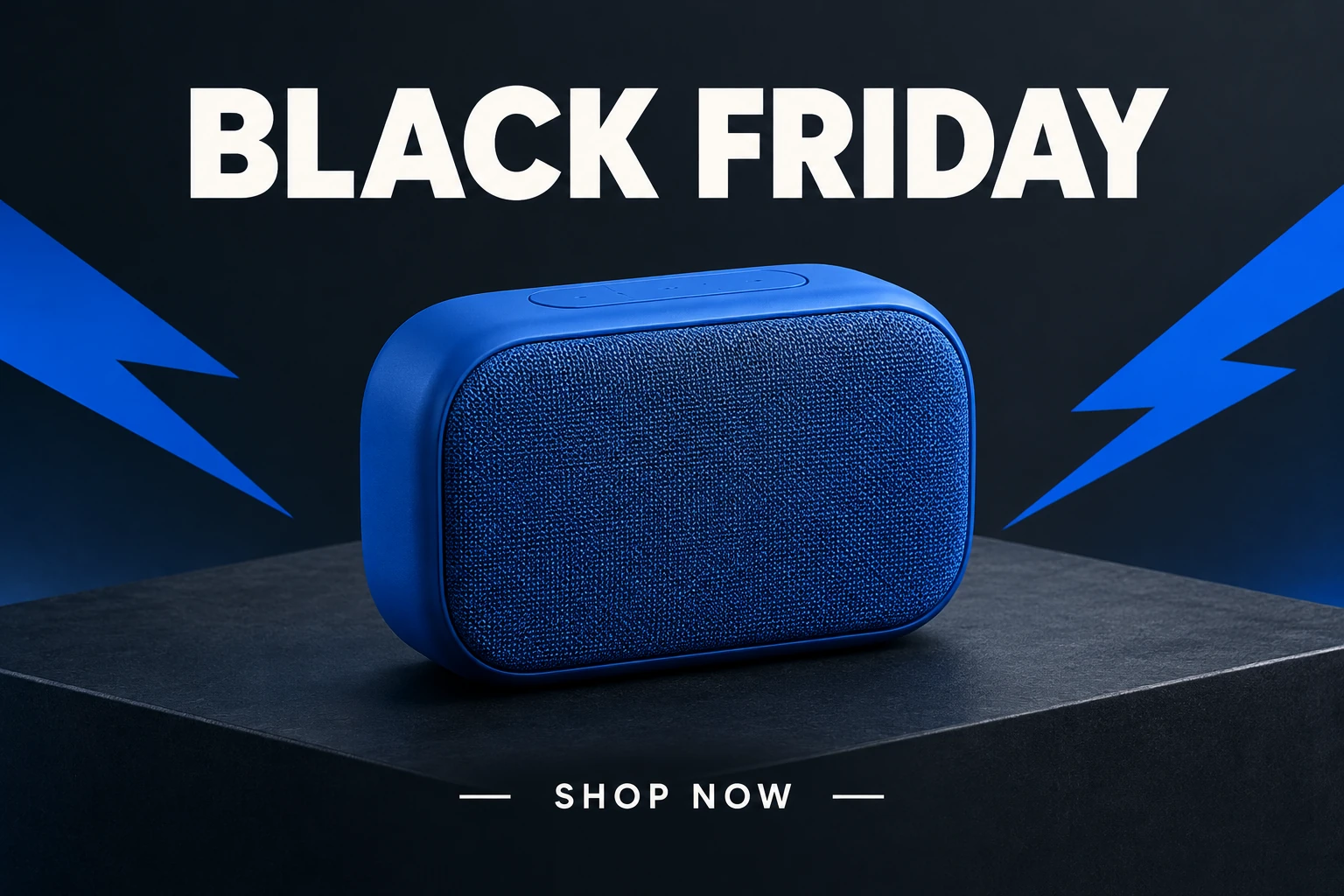
Commencez par un seul élément central : le produit. Dans l’exemple, le haut-parleur compact bleu cobalt présente un corps rectangulaire arrondi, une fine grille en tissu et un petit panneau vierge de boutons sur le dessus. Gardez toute la silhouette visible et suffisamment grande pour être comprise d’un coup d’œil. L’anthracite profond crée du contraste ; quelques arcs bleu électrique ajoutent de l’énergie sans détourner l’attention. Utilisez l’accent blanc chaud avec parcimonie. Laissez beaucoup d’espace autour du produit et du titre, surtout près des bords, afin que le design reste facile à parcourir.
Laissez de l’espace à la photo du produit
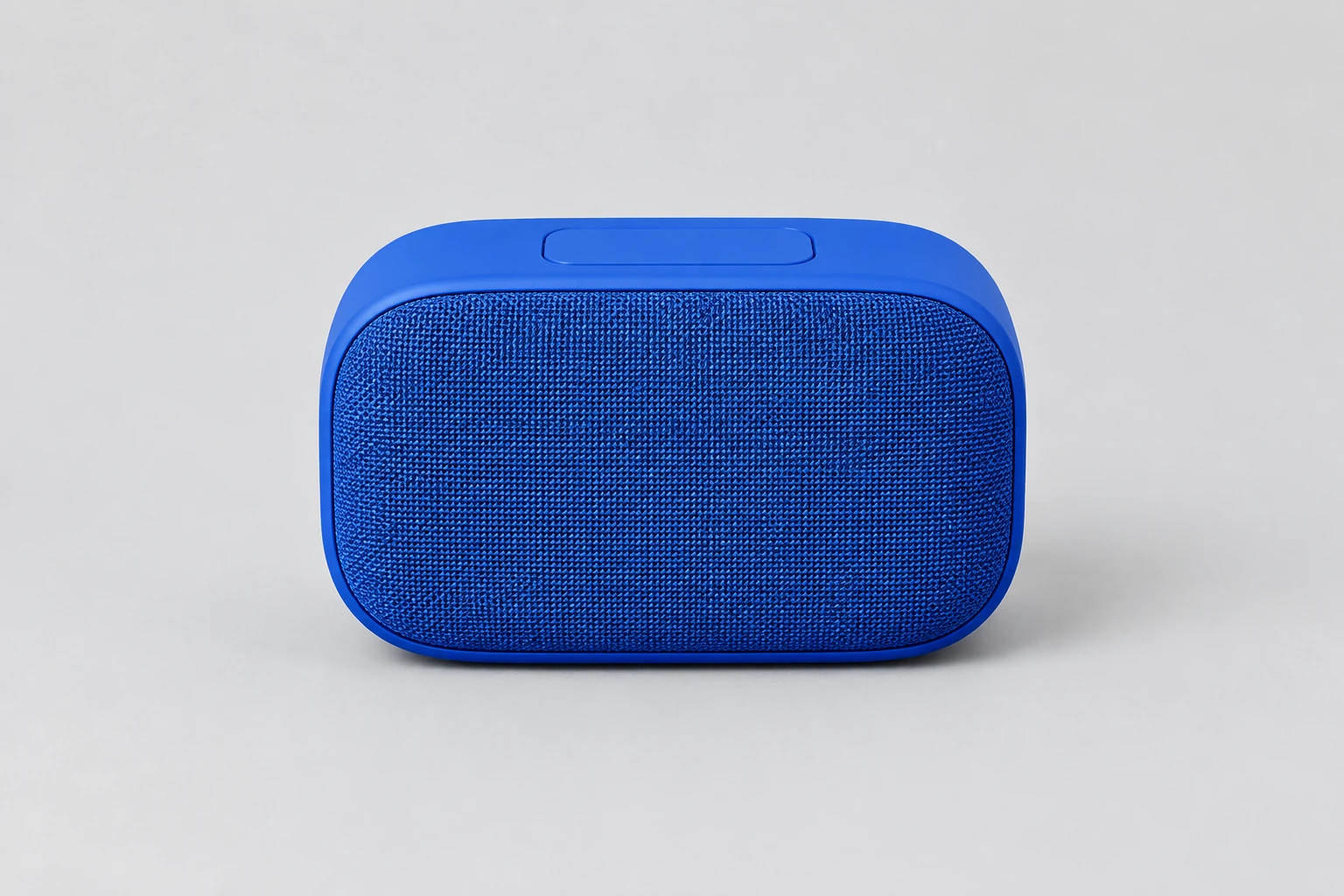
Pour un article réel, choisissez une seule photo détaillée qui montre clairement le produit. Évitez de couper des éléments importants ou d’utiliser un arrière-plan qui rend la silhouette difficile à distinguer. Image to Image adapte l’article téléversé ; le haut-parleur de ce guide n’est qu’un exemple de Text to Image et ne remplace pas l’article que vous téléversez. Après la génération, comparez l’image à la photo source pour repérer les proportions modifiées, les détails manquants, les couleurs altérées ou les marquages inventés.
Choisissez délibérément l’éclairage et le titre
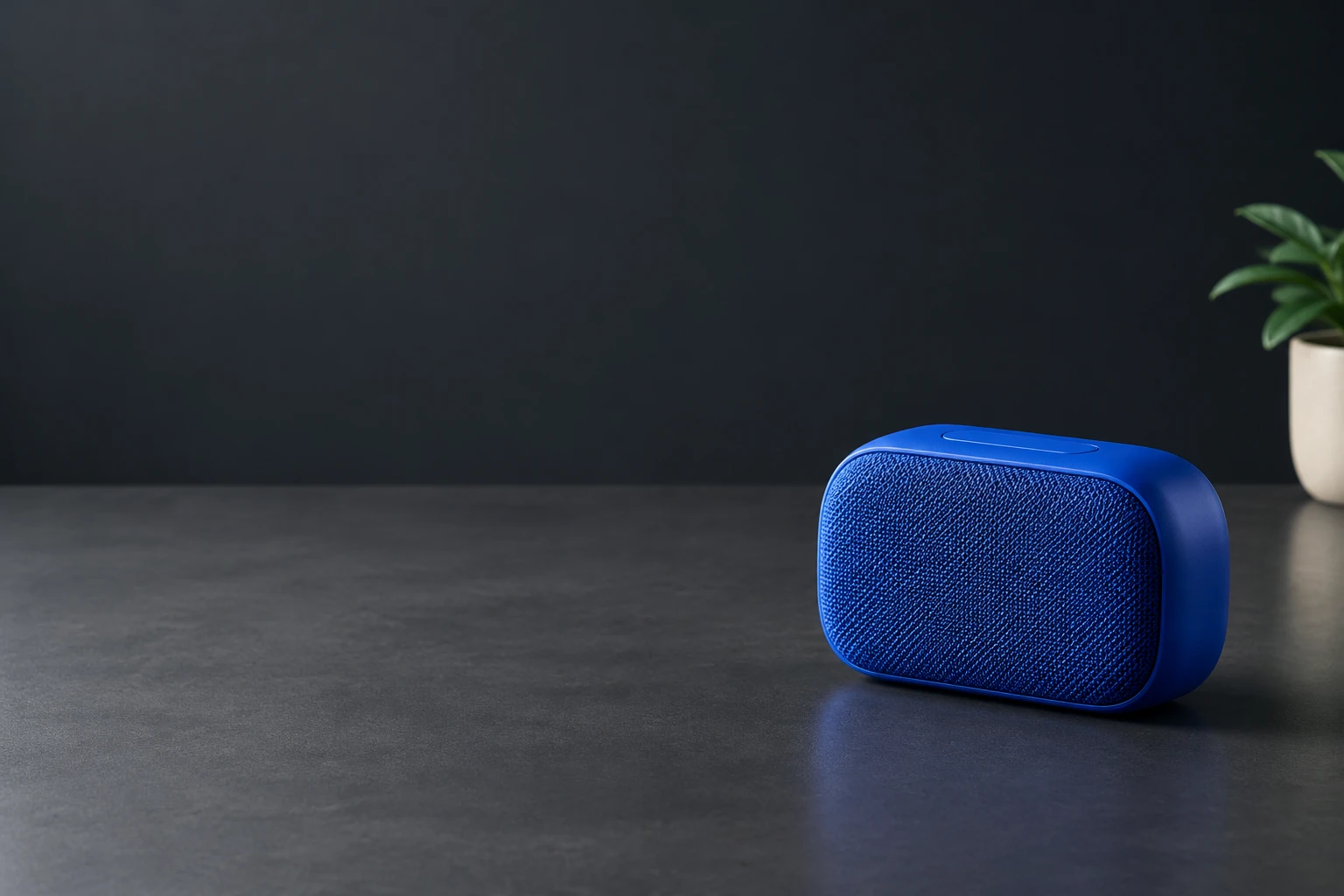
Demandez un éclairage de studio net et une ombre discrète au sol pour détacher le produit de l’arrière-plan. Gardez les formes graphiques sobres et évitez de les placer sur des détails importants du produit. Un texte court dans le prompt, tel que « BLACK FRIDAY » et « SHOP NOW », donne au concept une hiérarchie simple, mais vérifiez chaque lettre du résultat. Après le téléchargement, ajoutez le texte définitif dans votre éditeur habituel, où vous pourrez contrôler la taille, le contraste, l’alignement et l’espacement des caractères.
Révisez les prompts en ne modifiant qu’une variable à la fois
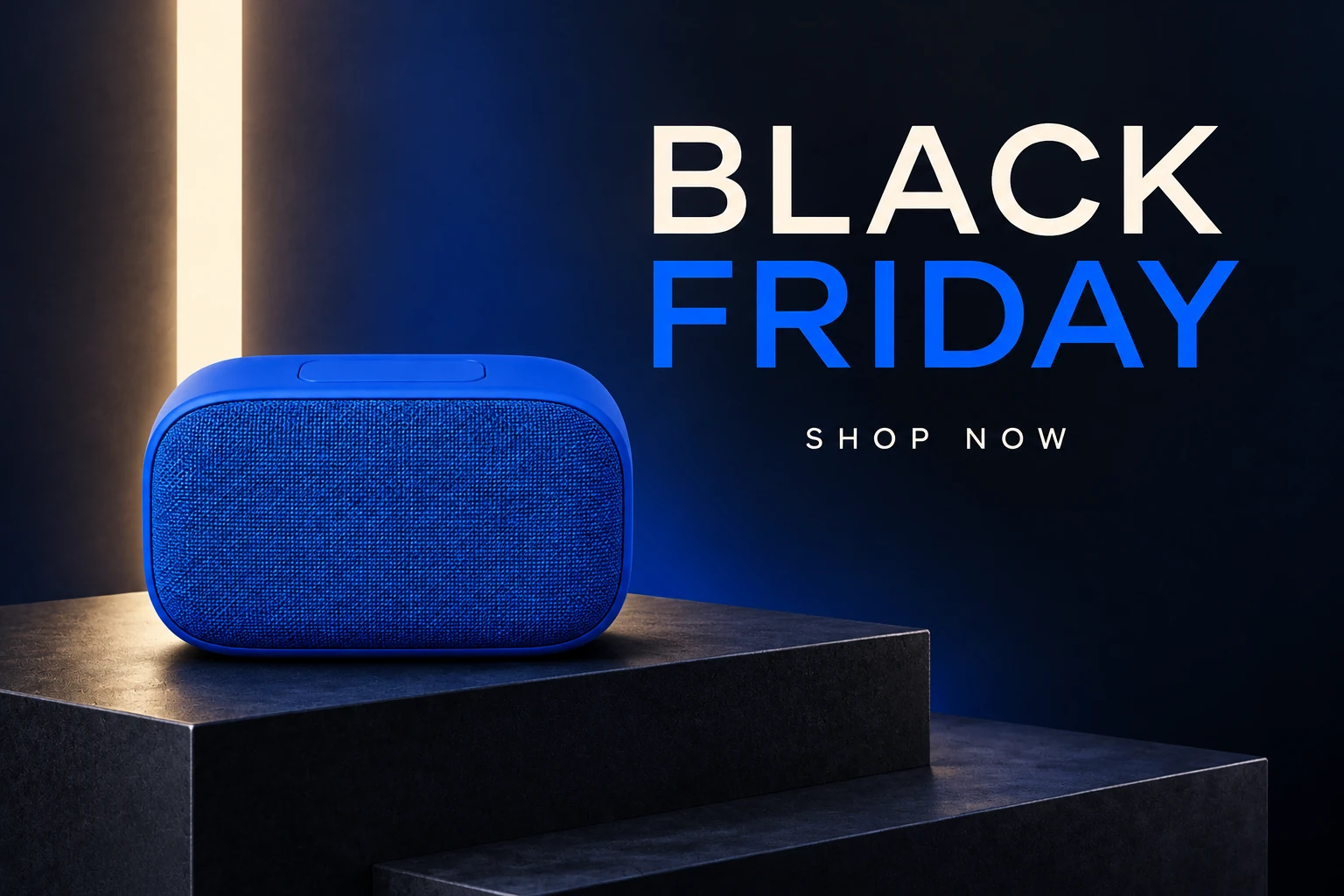
Si le résultat est proche de ce que vous souhaitez, mais nécessite des ajustements, modifiez une seule consigne du prompt par révision. Par exemple, ajustez la taille du produit sans changer la palette, ou augmentez la marge sans modifier l’éclairage. Vous pourrez ainsi mieux voir ce qui a amélioré la composition. Avant la publication, vérifiez que le produit correspond toujours à la source, que le titre est correct et que l’image convient à l’emplacement prévu. Ne saisissez les conditions réelles de l’offre qu’après les avoir vérifiées auprès des informations actuelles du marchand.
Questions sur les affiches du Black Friday
Puis-je utiliser l’outil gratuitement ?
L’accès dépend des crédits ou offres actuellement disponibles sur votre compte. Vérifiez votre compte et le nombre de crédits indiqué en temps réel à côté de Générer avant de commencer ; aucun crédit gratuit n’est garanti.
Combien de photos de produit puis-je téléverser, et Text to Image en nécessite-t-il une ?
Image to Image utilise une seule photo réelle de produit téléversée et un prompt modifiable. Text to Image utilise un prompt modifiable et ne nécessite aucun téléversement. Pour l’exemple du haut-parleur, laissez la grille et les commandes du dessus visibles.
Comment trouver le coût en crédits et le comparer à mon solde ?
Vérifiez le nombre de crédits actuellement indiqué par Générer avant de commencer, puis comparez-le au solde de crédits affiché sur votre compte. Les estimations et les soldes disponibles peuvent changer ; fiez-vous donc aux valeurs affichées au moment de la génération.
Combien de temps prend la génération ?
Le temps d’attente varie. Consultez Historique pour connaître l’état de la tâche plutôt que de vous fier à une durée fixe.
Comment vérifier le texte de l’offre et ses détails ?
Vérifiez l’orthographe et la lisibilité du texte généré, puis ajoutez ou corrigez le texte définitif dans votre éditeur habituel après le téléchargement. Avant la publication, vérifiez chaque prix, remise, date et condition de l’offre auprès des informations actuelles du marchand.
Comment préparer l’image téléchargée pour un affichage à l’écran ou une impression ?
Choisissez la taille et le rapport hauteur/largeur disponibles qui conviennent le mieux à l’emplacement prévu, puis vérifiez les dimensions, le recadrage, la lisibilité et la qualité de l’image téléchargée à la taille d’affichage ou d’impression prévue. Si vos exigences prévoient une configuration d’impression ou un format de fichier particulier, vérifiez-les séparément ; l’export au format vectoriel ou PDF pour impression n’est pas garanti ici.
D’autres idées à découvrir
klingai.me · Mis à jour
Consulter l’historique des mises à jour
- — Nouveau guide pratique pour une campagne percutante du Black Friday autour d’un gadget, avec des instructions claires sur les deux modes d’image, la composition, la révision des prompts et les vérifications avant publication.