
Créer un effet vidéo de feux d’artifice pour célébrer un jalon personnel
Créer un effet vidéo de feux d’artifice
Histoire
Chargement de l’historique…
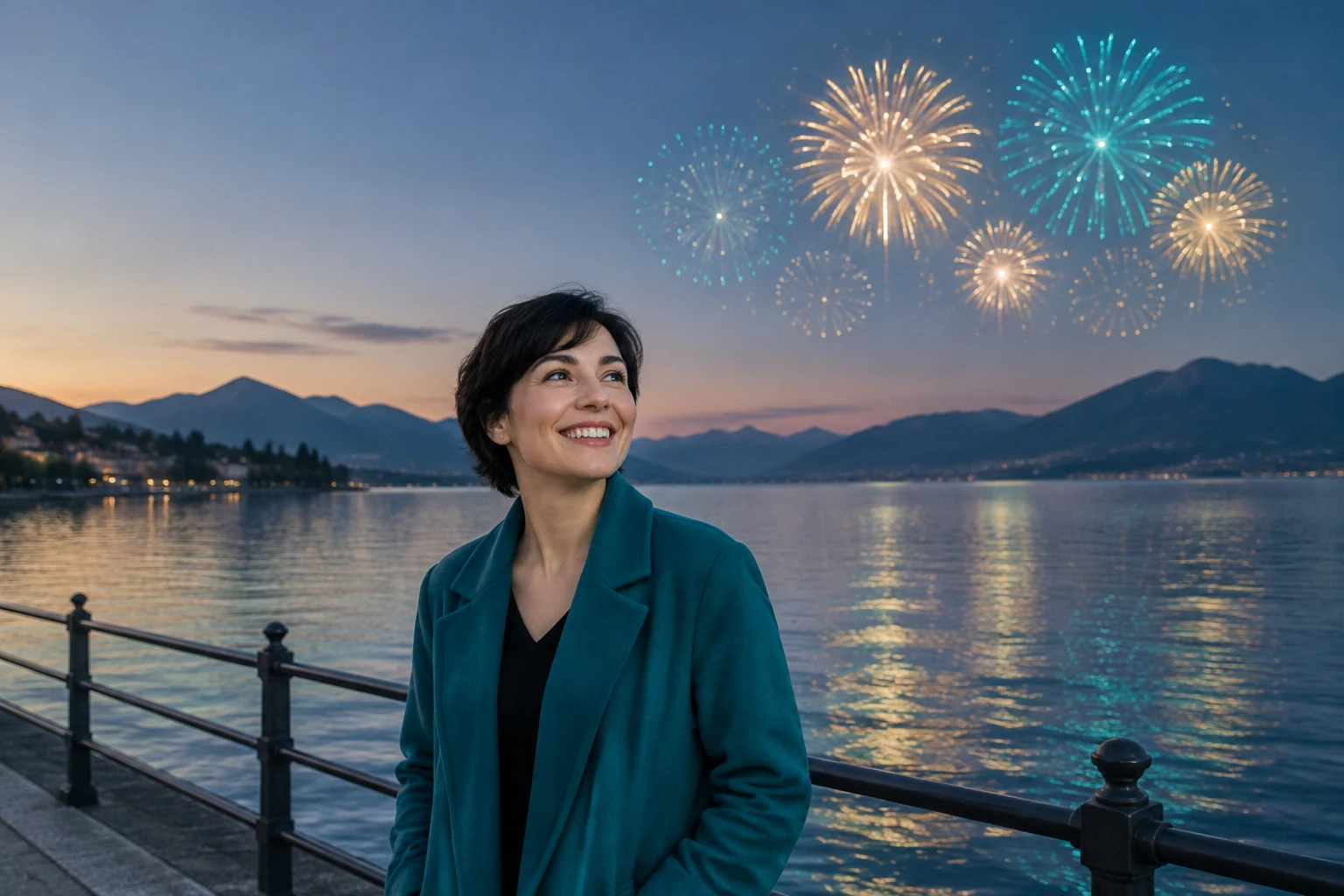
Un effet vidéo de feux d’artifice peut donner un air festif à un jalon personnel sans transformer le moment en spectacle. Ce guide se concentre sur une femme adulte fictive aux cheveux noirs courts, vêtue d’une veste turquoise, sur une promenade paisible au bord d’un lac, où des feux d’artifice dorés et turquoise foncé s’élèvent derrière une simple rambarde sombre et scintillent sur l’eau. Commencez avec une invite textuelle ou une seule photo, façonnez la scène à l’aide d’instructions modifiables, puis visionnez le clip dans son intégralité avant de décider quoi conserver.
Observer le rythme des feux d’artifice et le cadrage du ciel
Créez votre vidéo de feux d’artifice
Choisir un mode de départ
Utilisez Text to Video pour créer une scène originale à partir de l’invite modifiable, sans fichier téléversé. Choisissez Image to Video pour animer une seule photo téléversée ; son invite modifiable s’adapte à cette photo au lieu de lui substituer la femme de l’exemple. Ce guide ajoute des valeurs par défaut thématiques pour les invites à Seedance 2.5, et non un préréglage d’effet distinct.
Définir la scène
Pour Image to Video, choisissez un portrait net avec un ciel dégagé, si la composition le permet. Gardez les feux d’artifice à l’arrière-plan : demandez des traînées qui s’élèvent derrière le sujet, quelques gerbes qui s’épanouissent, puis un fondu paisible. Une simple rambarde et de l’eau visible ancrent le message dans le réel et font des reflets une partie intégrante de la scène.
Choisir les options de sortie disponibles
Réglez la durée, la résolution, le format d’image et l’audio à l’aide des options actuellement proposées dans le formulaire. Le devis apparaît à côté de Generate ; vérifiez-le avant d’envoyer la demande. La disponibilité, l’éventuelle admissibilité à une offre gratuite et les conditions de crédits peuvent dépendre de votre compte et des conditions en vigueur ; vérifiez donc les conditions affichées dans l’application au lieu de vous fier à une promesse fixe.
Générer, vérifier et affiner
Envoyez la demande et consultez son état dans History. Les délais d’attente varient ; utilisez History pour trouver les tâches en attente et terminées. Lisez le clip dans son intégralité et vérifiez le visage, les mains, l’exposition, le rythme des gerbes, le son et le recadrage. Si un élément doit être amélioré, modifiez une seule variable à la fois — par exemple, demandez moins de gerbes ou un fondu plus lent — puis examinez la nouvelle version.
Gardez un message personnel
La version la plus réussie de cette idée reste sobre : un sujet presque immobile, une caméra sans précipitation et des feux d’artifice qui accompagnent le jalon sans le dominer. L’exemple décrit une femme adulte fictive aux cheveux noirs courts, vêtue d’une veste turquoise, sur une promenade paisible au bord d’un lac. Des gerbes dorées et turquoise foncé s’élèvent derrière elle, tandis que leur lumière dessine un motif subtil sur l’eau. Considérez cette scène comme une orientation pour l’invite, et non comme un préréglage obligatoire ni comme la garantie que chaque génération lui correspondra.
Text to Video ou Image to Video ?
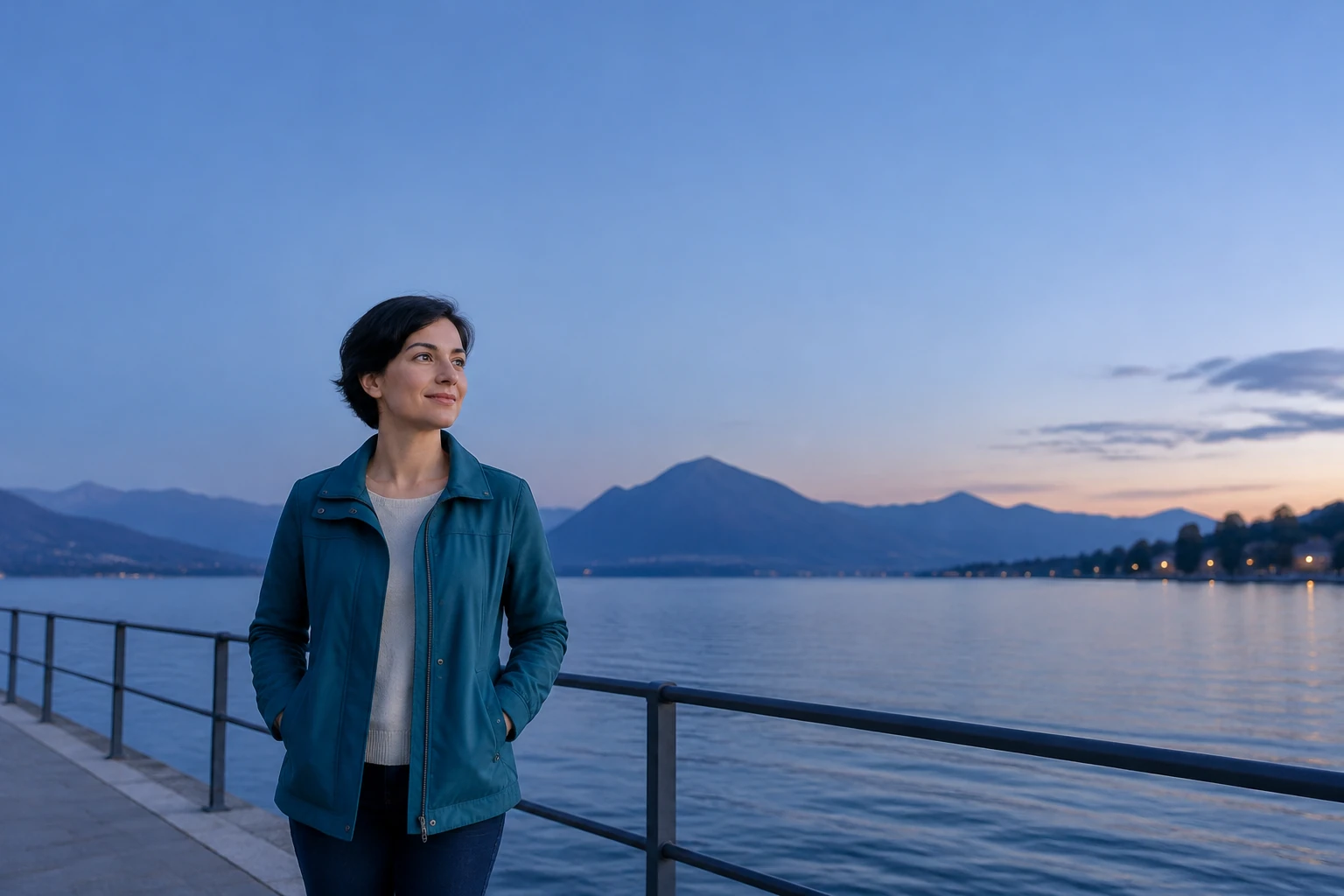
Text to Video part de la scène décrite par écrit et ne nécessite aucun fichier téléversé. Son invite peut décrire la personne, le décor, les mouvements de caméra, les feux d’artifice et l’ambiance à partir de zéro. Image to Video part d’une seule photo téléversée et d’une invite modifiable qui s’adapte à ce qui figure réellement sur la photo. Tenez compte des sujets, des vêtements et du cadrage présents sur la photo lorsque vous rédigez vos instructions ; la femme de l’exemple ne remplace pas le sujet. Cette page fournit uniquement des valeurs par défaut thématiques pour les invites. Elle n’ajoute ni téléversement de vidéo existante, ni éditeur de calques, ni masque, ni chronologie.
Diriger les gerbes sans encombrer le sujet
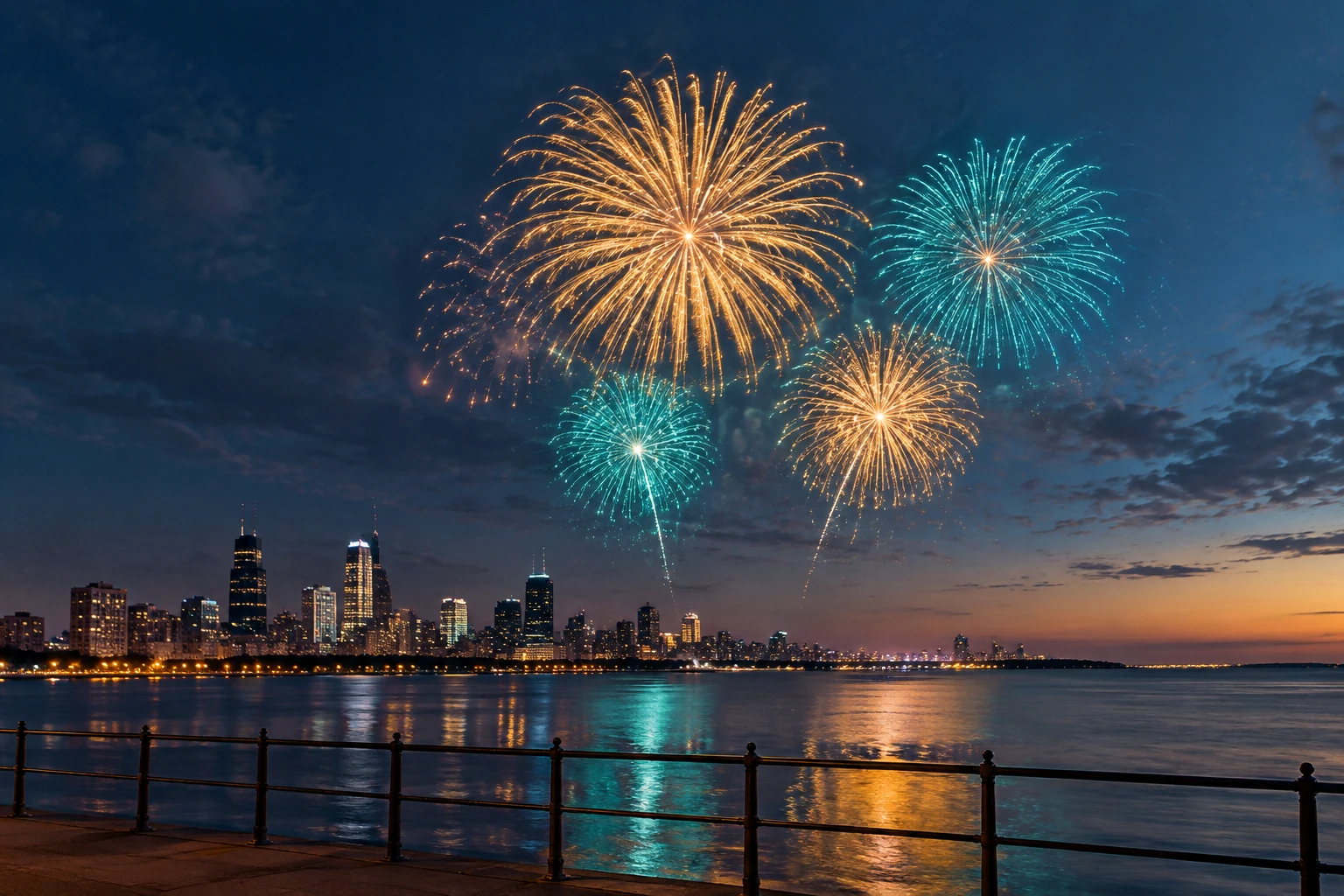
Décrivez où les feux d’artifice doivent apparaître et comment ils évoluent, plutôt que de demander un spectacle continu. Les traînées doivent s’élever derrière le sujet, s’ouvrir en quelques gerbes qui s’épanouissent, puis s’estomper doucement. Demandez une caméra stable et un mouvement minimal du sujet pour que le message reste lisible. Dans une invite basée sur une photo, gardez toutes les gerbes derrière les personnes et évitez de demander de nouveaux visages. Si de l’eau est présente, demandez des reflets lumineux subtils ; sinon, ne forcez pas l’ajout d’un lac à l’image.
Regarder le clip dans son intégralité avant de le partager
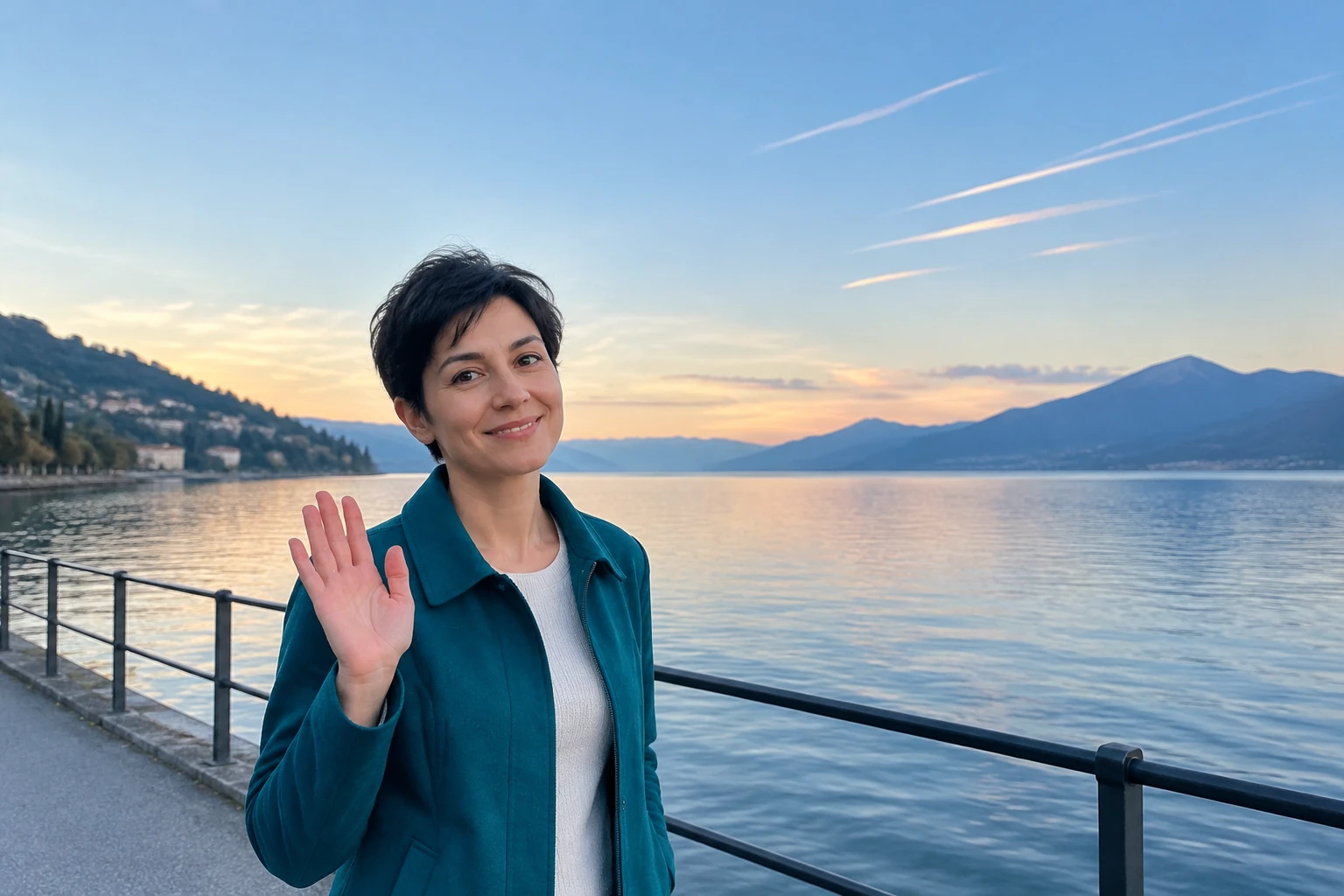
Une seule image attrayante ne permet pas de savoir comment se déroule la séquence complète. Regardez-la du début à la fin en vérifiant que le visage reste lisible, que les mains semblent naturelles, que l’exposition reste agréable lorsque les gerbes apparaissent et que les feux d’artifice arrivent et s’estompent à un rythme approprié. Écoutez le son, s’il y en a, et vérifiez que le recadrage préserve le sujet et le décor pertinent. Si un problème apparaît, modifiez un seul détail de l’invite à la fois et vérifiez à nouveau. Le téléchargement et toute modification supplémentaire dépendent des commandes disponibles dans votre compte ; ajoutez ou modifiez les noms et la musique dans un autre éditeur si nécessaire.
Questions sur les feux d’artifice
Que propose ce guide sur l’effet vidéo de feux d’artifice ?
Il fournit des valeurs par défaut thématiques et modifiables pour les invites Text to Video et Image to Video de Seedance 2.5, avec pour exemple un message sobre célébrant un jalon au bord d’un lac. Il n’ajoute ni nouveau préréglage ni outil de montage supplémentaire.
Puis-je utiliser du texte au lieu d’une photo ?
Oui. Text to Video utilise une invite modifiable et ne nécessite aucun fichier téléversé. Image to Video utilise une seule photo téléversée et une invite modifiable pour adapter cette photo.
Des crédits sont-ils nécessaires et l’effet est-il gratuit ?
Vérifiez le devis actuel à côté de Generate ainsi que les conditions d’admissibilité et de crédits indiquées pour votre compte. L’accès gratuit, s’il est proposé, dépend des conditions en vigueur et de votre admissibilité ; ce guide ne promet ni crédits gratuits ni prix fixe.
Combien de temps prendra la génération et où trouver la tâche ?
Les délais d’attente varient. Les tâches en attente et terminées apparaissent dans History, où vous pouvez consulter leur état.
Le sujet de la photo restera-t-il identique ?
Une invite peut demander au modèle de préserver les sujets, les vêtements et le cadrage réels de la photo, mais l’identité n’est pas garantie. Regardez le clip dans son intégralité, notamment le visage, les mains, l’exposition, le rythme des feux d’artifice, le son et le recadrage.
Puis-je télécharger le clip et ajouter des noms ou de la musique ?
Utilisez les commandes de téléchargement disponibles pour votre compte. Pour ajouter ou modifier des noms ou de la musique, effectuez ces changements dans un autre éditeur ; ce guide n’ajoute ni chronologie ni calque de montage.
D’autres idées à découvrir
klingai.me · Mis à jour
Consulter l’historique des mises à jour
- — Ce guide utilise les formulaires existants Seedance 2.5 Text to Video et Image to Video avec une seule photo, et propose des valeurs par défaut thématiques pour les invites, afin de créer un message sobre célébrant un jalon au bord d’un lac. Vérifiez dans l’application les options de sortie actuelles, le devis à côté de Generate et les conditions d’admissibilité de votre compte.