
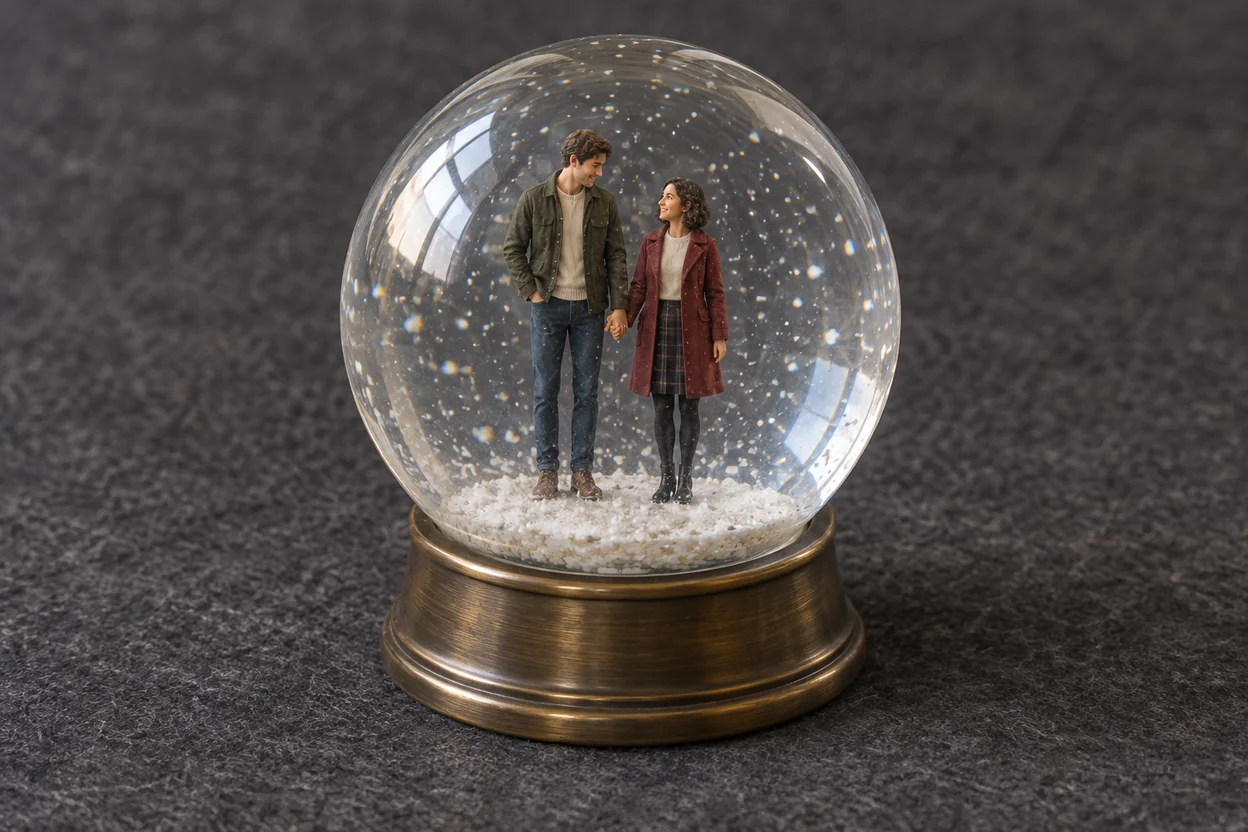
Photo de boule à neige IA à partir d’un portrait de couple
Placez un portrait sous le verre
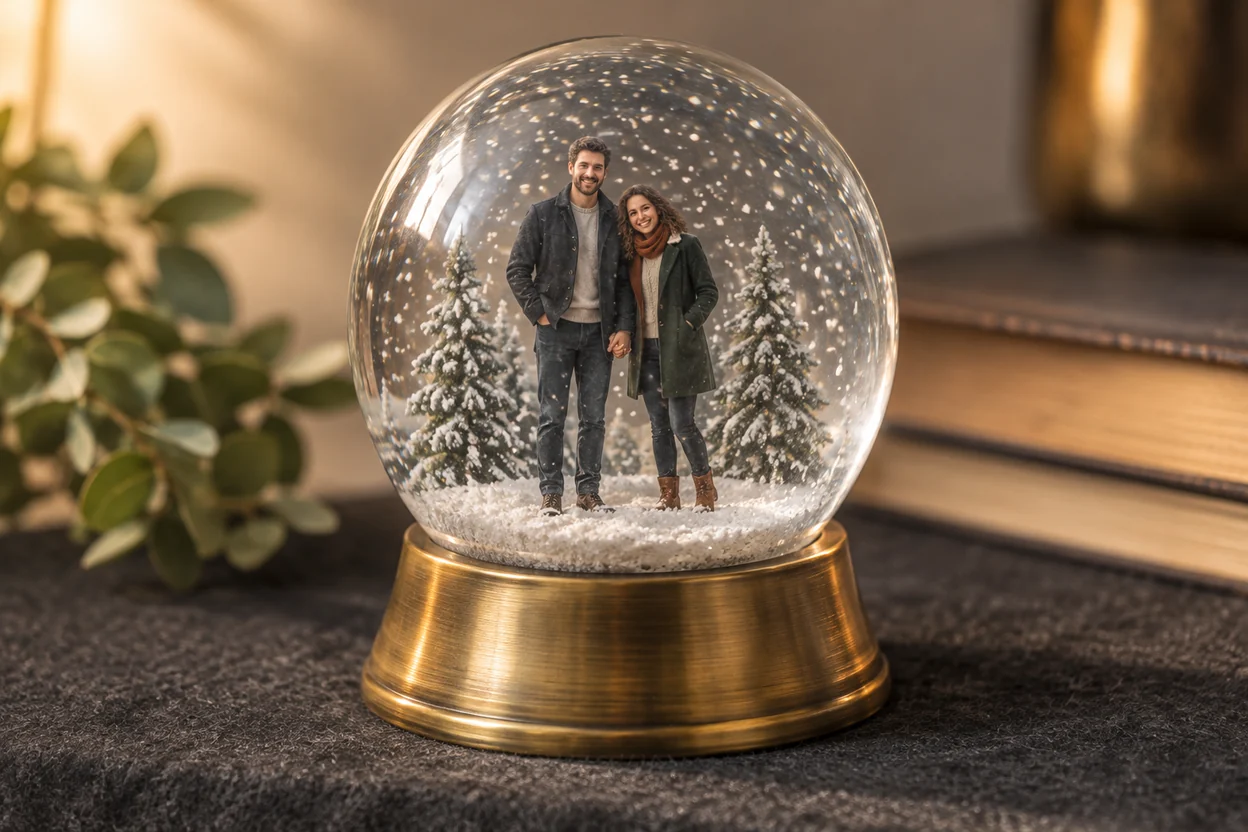
Histoire
Créez une photo de boule à neige IA qui place un portrait sous un verre transparent pour un souvenir personnel et apaisant. Importez une photo nette pour préserver la ressemblance de la personne, ou utilisez le mode texte uniquement pour imaginer un personnage sans importer d’image. Distinguez visuellement le sujet, l’arrière-plan et les reflets du verre, puis vérifiez le recadrage pour une impression ou une photo de profil.
Créez votre souvenir
- Choisissez le mode de modification et importez un portrait ordinaire, ou choisissez la génération en mode texte uniquement pour décrire un personnage et une scène. Pour une meilleure ressemblance, utilisez une photo nette et non recadrée, où le visage est clairement visible, avec une lumière douce et uniforme.
- Indiquez dans la consigne les détails à préserver : l’identité, l’expression et les traits naturels. Décrivez uniquement les modifications souhaitées, comme le dôme transparent, les reflets discrets, le socle uni et l’arrière-plan. Pour un cadrage plus serré, demandez à centrer la boule et le visage en laissant de l’espace autour.
- Générez l’image, examinez le devis affiché, puis envoyez votre demande si cela vous convient. Ouvrez History pour vérifier le résultat. Enregistrez ou recadrez une version pour l’impression ou l’utilisation sur un profil prévu.
Comparez le portrait et la photo souvenir
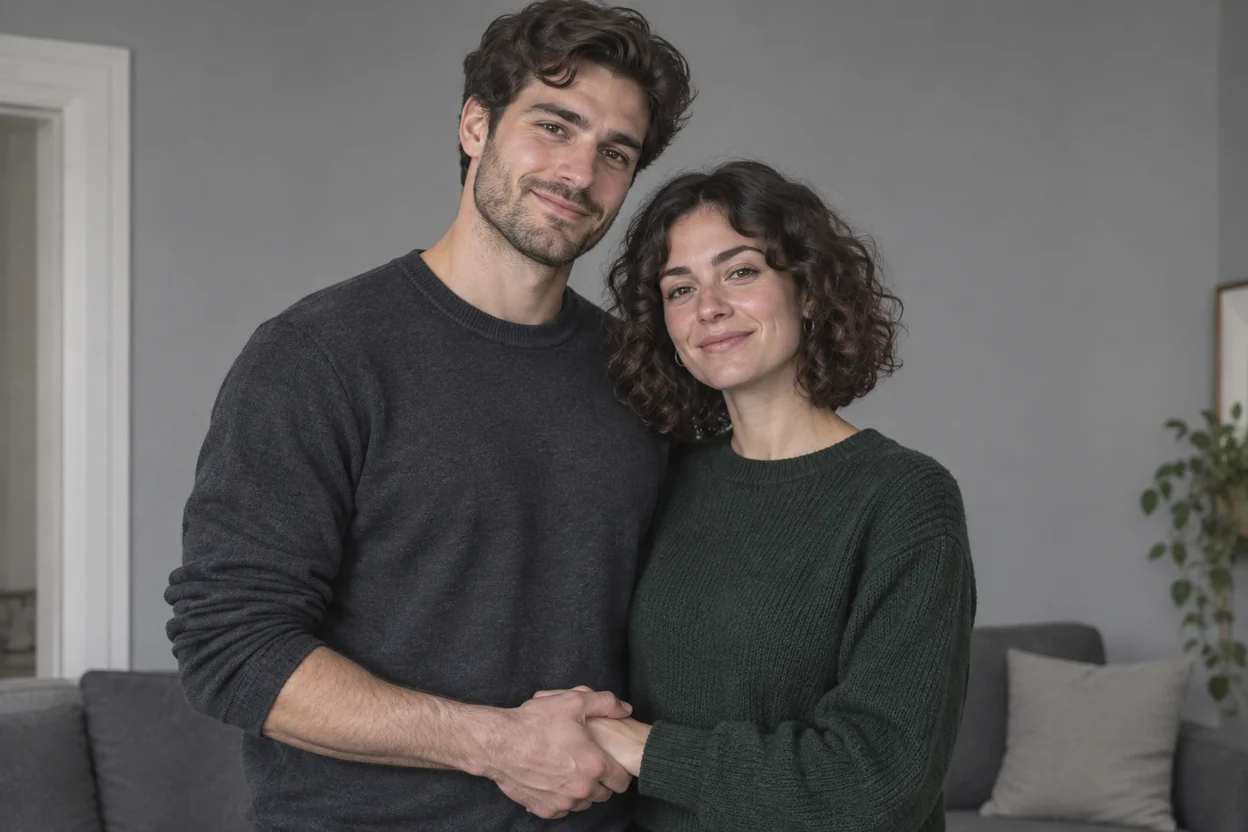
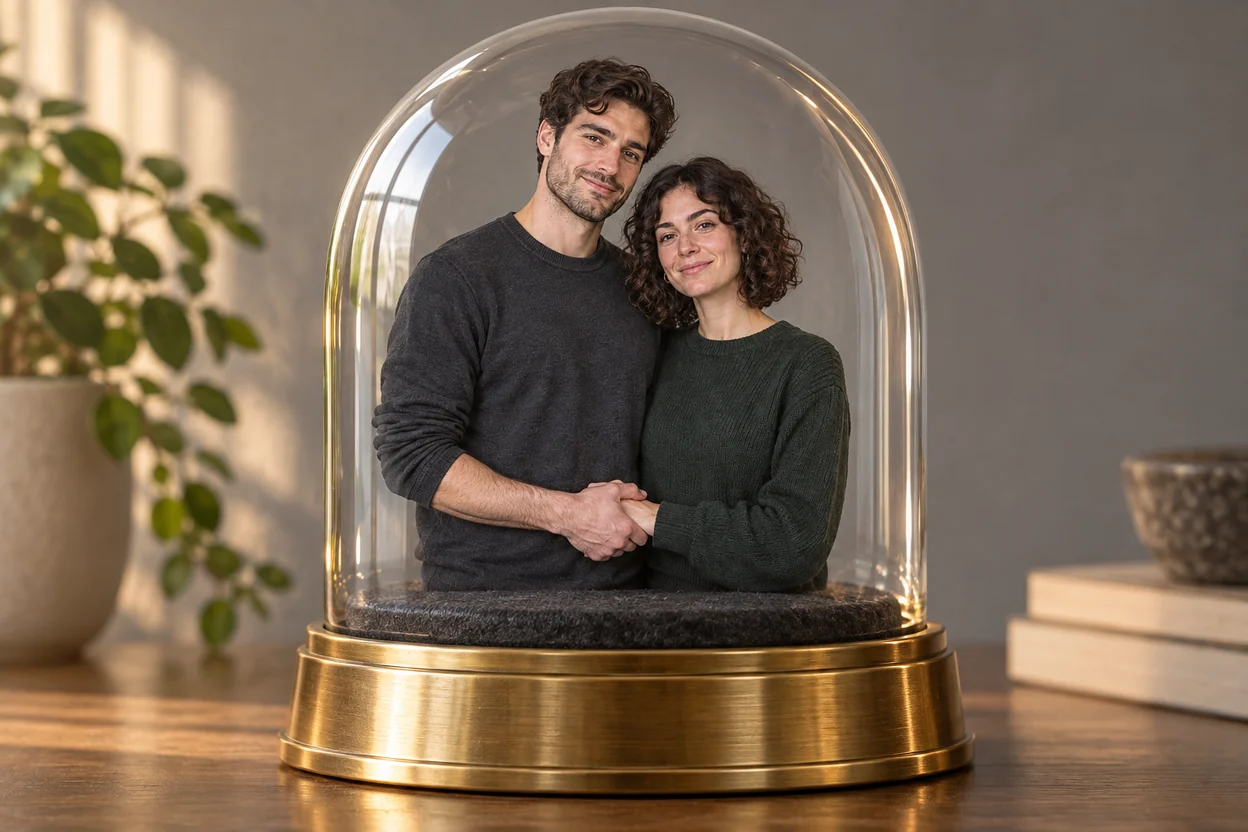
Vérifiez l’image avant de l’utiliser
- Assurez-vous que le visage reste reconnaissable et lisible à travers le verre, sans qu’un reflet lumineux ne traverse les yeux ou la bouche.
- Vérifiez que le portrait, l’arrière-plan et les reflets du verre restent visuellement distincts, et que le socle est uni, sans texte ni décoration.
- Pour une impression ou un recadrage de profil, vérifiez que la boule n’est pas coupée et que le visage reste bien à l’intérieur du cadre ; assurez-vous que l’autre cadrage laisse suffisamment de table visible.
Questions sur les photos souvenirs
Dois-je importer un portrait ?
Non. Utilisez le mode de modification avec un portrait importé si vous souhaitez préserver la ressemblance d’une personne réelle. Utilisez le mode texte uniquement pour imaginer un personnage à partir d’une description écrite, sans référence importée.
Comment décrire ce qu’il faut préserver ou modifier ?
Pour un portrait importé, indiquez les caractéristiques à préserver, comme l’identité, l’expression et l’apparence naturelle de la personne. Précisez ensuite les modifications souhaitées, notamment le dôme de verre, les reflets subtils, le socle uni et l’arrière-plan simple.
S’agit-il d’un outil pour créer des scènes miniatures de Noël ?
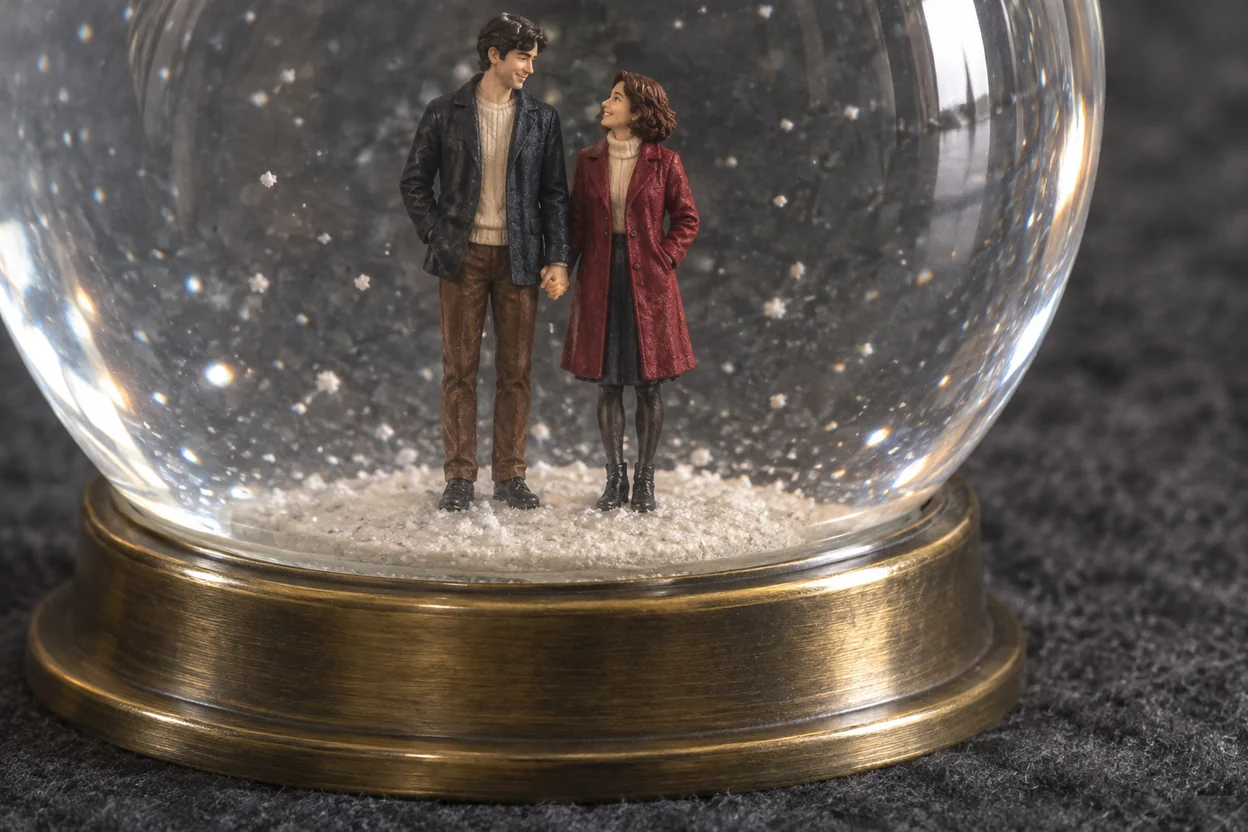
Non. Cette page sert à créer une image souvenir sans thème de fête, mettant le portrait à l’honneur avec un petit portrait à l’intérieur d’une boule en verre. Elle n’est pas destinée à créer une scène de Noël décorée ou un monde miniature.
Quel modèle cette page utilise-t-elle ?
Cette page utilise Nano Banana 2 pour la modification et la génération d’images. Vérifiez le devis affiché avant l’envoi et consultez History pour revoir votre résultat.
Combien de temps prend la génération d’images ?
Consultez History après l’envoi. Le statut de la tâche indique quand votre modification est prête à être comparée au portrait d’origine.
Puis-je essayer avec mes crédits actuels ?
Connectez-vous pour vérifier votre solde et vos accès. Avant de commencer, comparez vos crédits disponibles au devis affiché pour le mode et les paramètres choisis.
Outils associés
klingai.me · Mis à jour
Consulter l’historique des mises à jour
- — Créez une boule à neige souvenir personnalisée à partir d’un portrait, avec le visage bien visible, de discrets reflets sur le verre et un socle uni. Utilisez un portrait en mode édition ou décrivez un personnage en mode texte seul. Vérifiez le cadrage et la citation affichée avant de soumettre, puis consultez votre résultat dans History. Le titre de la page a été mis à jour pour se terminer par le nom du site.