
Crie um efeito de vídeo de fogos de artifício para uma ocasião especial
Crie um efeito de vídeo de fogos de artifício
História
Carregando histórico…
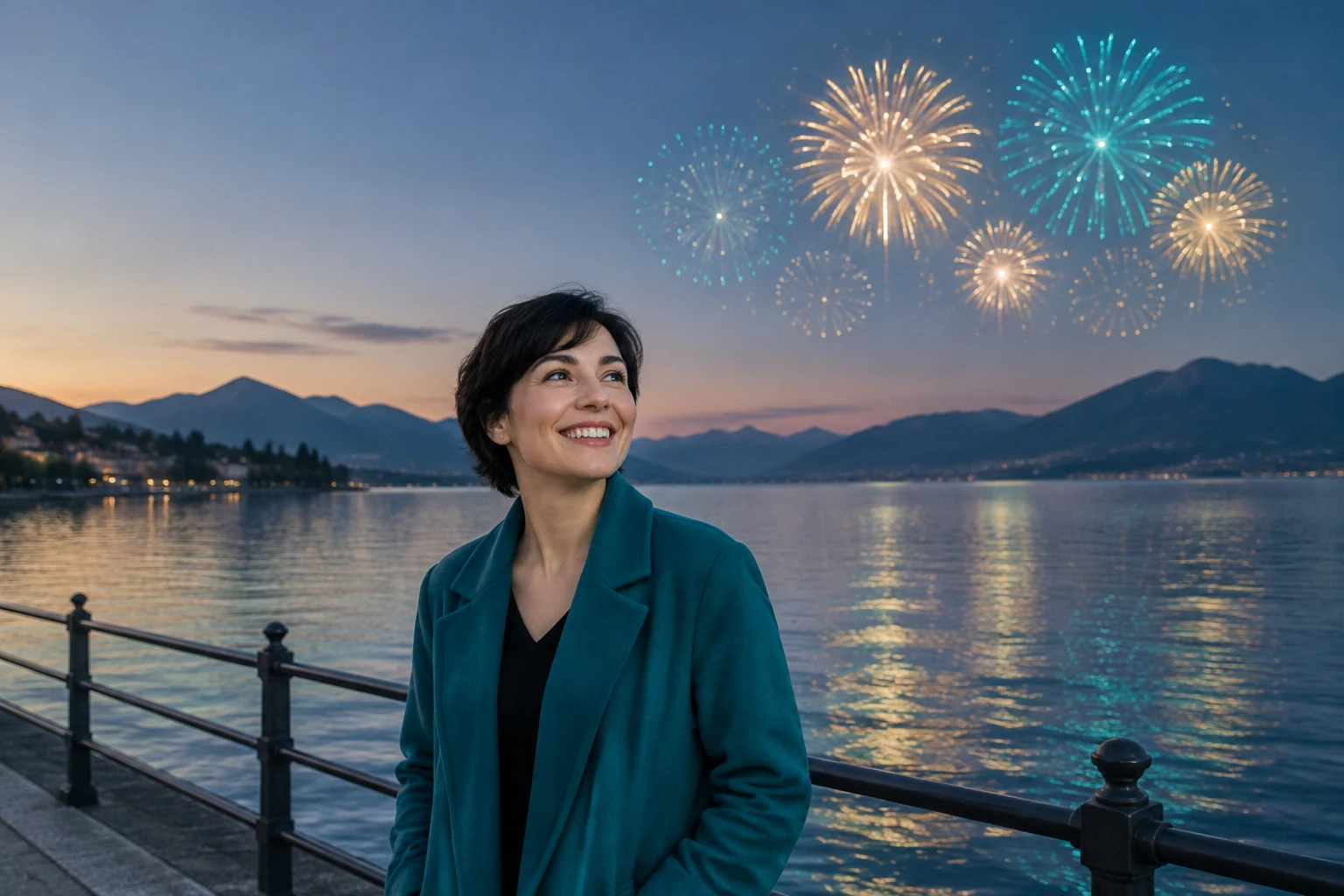
Um efeito de vídeo de fogos de artifício pode tornar uma ocasião especial mais festiva sem transformar o momento em um espetáculo. Este guia se concentra em uma mulher adulta fictícia, de cabelo preto curto e jaqueta verde-azulada, em um calçadão tranquilo à beira do lago, onde fogos dourados e turquesa-escuros sobem além de uma simples grade escura e cintilam na água. Comece com um prompt de texto ou uma única foto, molde a cena com instruções editáveis e, em seguida, assista ao clipe inteiro antes de decidir o que manter.
Observe o tempo dos fogos e o enquadramento do céu
Crie seu vídeo de fogos de artifício
Escolha um modo inicial
Use Text to Video para criar uma cena original a partir do prompt editável, sem enviar nenhum arquivo. Escolha Image to Video para animar uma foto enviada; o prompt editável se adapta a essa foto, em vez de substituir a pessoa nela pela mulher do exemplo. Este guia adiciona prompts temáticos padrão ao Seedance 2.5, não um efeito predefinido separado.
Defina a cena
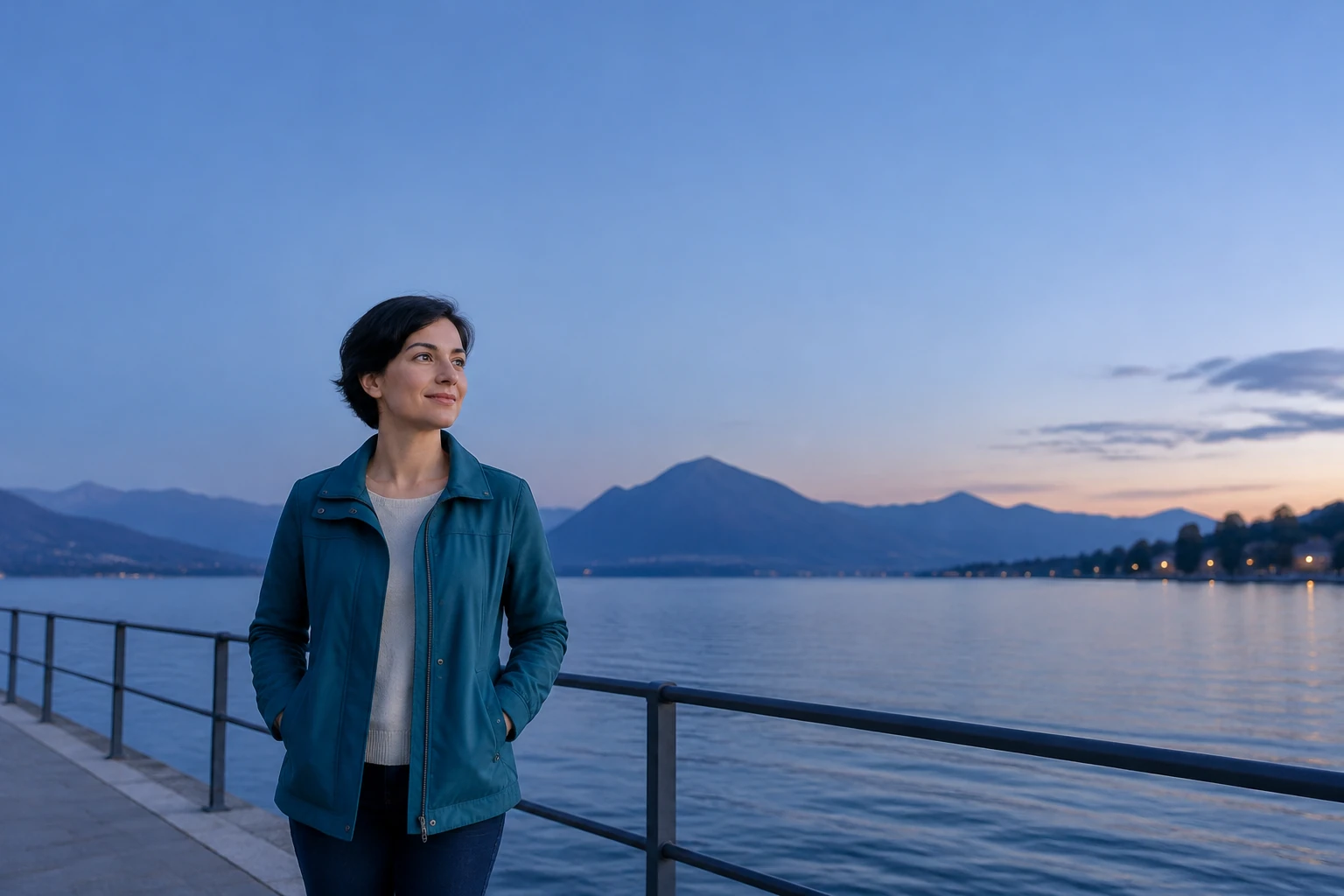
Para Image to Video, escolha um retrato nítido com céu aberto, se a composição permitir. Mantenha os fogos ao fundo: peça rastros que subam atrás da pessoa, algumas explosões que se expandam e um desaparecimento suave. Uma grade simples e água visível ajudam a manter a saudação realista e fazem dos reflexos parte da cena.
Escolha as opções de saída disponíveis
Defina a duração, a resolução, a proporção da tela e o áudio usando as opções oferecidas atualmente pelo formulário. O valor aparece ao lado de Generate; confira antes de enviar. A disponibilidade, qualquer elegibilidade para uso gratuito e os requisitos de créditos podem depender da sua conta e dos termos atuais, por isso confirme as condições mostradas no aplicativo em vez de confiar em uma promessa fixa.
Gere, revise e refine
Envie a tarefa e confira o status em History. O tempo de espera varia; use History para encontrar tarefas pendentes e concluídas. Reproduza o clipe inteiro e examine o rosto, as mãos, a exposição, o tempo das explosões, o som e o corte. Se algo precisar de ajustes, altere uma variável de cada vez — por exemplo, peça menos explosões ou um desaparecimento mais lento — e depois revise a nova versão.
Mantenha a saudação pessoal
A melhor versão desta ideia é comedida: uma pessoa quase imóvel, uma câmera sem pressa e fogos de artifício que complementam a ocasião especial, em vez de dominá-la. O exemplo descreve uma mulher adulta fictícia, de cabelo preto curto e jaqueta verde-azulada, em um calçadão tranquilo à beira do lago. Explosões douradas e turquesa-escuras sobem atrás dela, enquanto a luz delas cria um padrão sutil na água. Trate a cena como uma orientação para o prompt, não como um efeito predefinido obrigatório nem como garantia de que todas as gerações ficarão iguais.
Text to Video ou Image to Video?
Text to Video começa com a descrição escrita da cena e não exige o envio de um arquivo. O prompt pode descrever do zero a pessoa, o cenário, o comportamento da câmera, os fogos de artifício e o clima. Image to Video começa com uma foto enviada e um prompt editável que se adapta ao que realmente está nessa foto. Ao escrever as instruções, leve em conta as pessoas, as roupas e o enquadramento reais da foto; a mulher do exemplo não substitui a pessoa da foto. Esta página oferece apenas prompts temáticos padrão. Ela não adiciona envio de vídeos existentes, editor de camadas, máscara ou linha do tempo.
Oriente as explosões sem sobrecarregar a pessoa
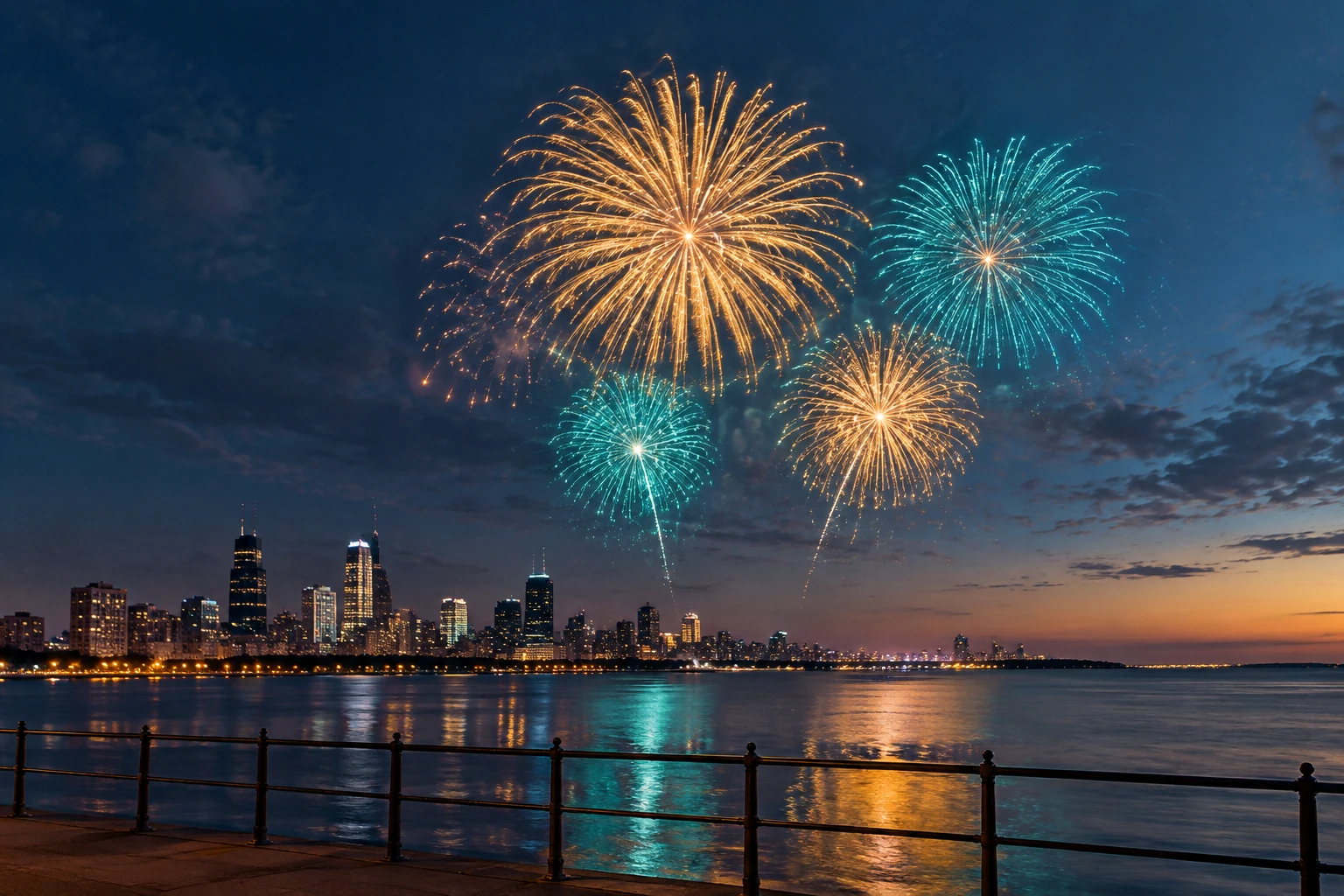
Descreva onde os fogos devem aparecer e como se desenvolvem, em vez de pedir um espetáculo contínuo. Os rastros devem subir atrás da pessoa, abrir-se em algumas explosões que se expandem e desaparecer suavemente. Peça uma câmera estável e o mínimo de movimento da pessoa para que a saudação permaneça clara. Em um prompt baseado em foto, mantenha todas as explosões atrás das pessoas e evite pedir rostos novos. Se houver água, peça reflexos sutis de luz; se não houver, não force a inclusão de um lago na imagem.
Revise o clipe inteiro antes de compartilhar
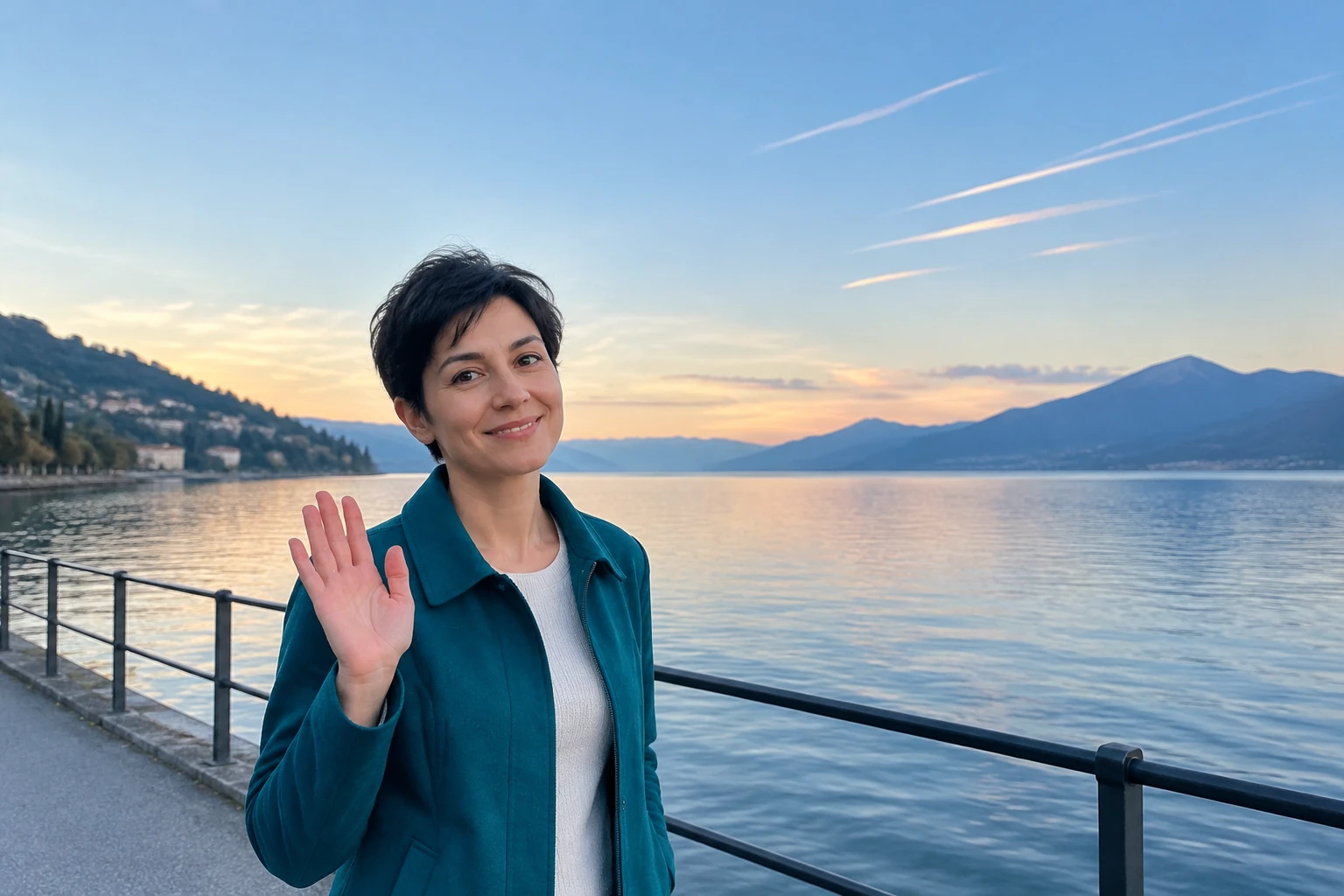
Um único quadro atraente não mostra como a sequência completa se comporta. Assista do início ao fim e confira se o rosto permanece nítido, se as mãos parecem naturais, se a exposição continua confortável quando surgem as explosões e se os fogos aparecem e desaparecem em um ritmo adequado. Ouça o som, se houver, e verifique se o corte preserva a pessoa e o cenário relevante. Se surgir algum problema, altere um detalhe do prompt de cada vez e revise novamente. O download e qualquer edição adicional dependem dos controles disponíveis na sua conta; se necessário, adicione ou altere nomes e músicas em outro editor.
Dúvidas sobre fogos de artifício
O que este guia de efeito de vídeo de fogos de artifício faz?
Ele oferece prompts temáticos e editáveis como padrão para Text to Video e Image to Video no Seedance 2.5, usando como exemplo uma saudação tranquila por uma ocasião especial. Não adiciona um novo efeito predefinido nem ferramentas extras de edição.
Posso usar texto em vez de uma foto?
Sim. Text to Video usa um prompt editável e não exige o envio de arquivos. Image to Video usa uma foto enviada e um prompt editável para adaptá-la.
São necessários créditos? O efeito é gratuito?
Confira o valor atual ao lado de Generate e as condições de elegibilidade e créditos exibidas para sua conta. O acesso gratuito, se disponível, depende dos termos atuais e da elegibilidade; este guia não promete créditos gratuitos nem um preço fixo.
Quanto tempo leva a geração e onde encontro a tarefa?
O tempo de espera varia. As tarefas pendentes e concluídas aparecem em History, onde você pode conferir o status da tarefa.
A pessoa da foto permanecerá idêntica?
Um prompt pode pedir ao modelo que preserve as pessoas, as roupas e o enquadramento reais da foto, mas a identidade não é garantida. Revise o clipe inteiro, incluindo o rosto, as mãos, a exposição, o tempo dos fogos, o som e o corte.
Posso baixar o clipe e adicionar nomes ou música?
Use os controles de download disponíveis na sua conta. Se quiser adicionar ou alterar nomes ou música, faça essas edições em outro editor; este guia não adiciona uma linha do tempo nem uma camada de edição.
Mais ideias para explorar
klingai.me · Atualizado
Ver histórico de atualizações
- — Este guia usa o formulário existente do Seedance 2.5 para Text to Video e Image to Video com uma única foto, com prompts temáticos padrão para uma saudação tranquila à beira do lago por uma ocasião especial. As opções de saída atuais, o valor ao lado de Generate e a elegibilidade da conta devem ser conferidos no aplicativo.