
Criador de cartazes de Black Friday para uma campanha marcante de gadgets
Criador de cartazes de Black Friday: prompts para campanhas de gadgets
História
Um Criador de cartazes de Black Friday ajuda você a criar uma imagem de campanha em torno de um produto nítido, contraste forte e um título curto. No klingai.me, escolha Text to Image para criar o conceito de um produto fictício a partir de um prompt editável ou Image to Image para adaptar uma foto real de produto enviada por você, usando um prompt editável. Comece decidindo qual modo combina com seu projeto e, em seguida, descreva a composição, a iluminação e o espaço livre para o texto. Revise o resultado e, após baixar a imagem, adicione os detalhes da promoção verificados no editor que você costuma usar.
Crie seu cartaz de Black Friday
Escolha o modo adequado para sua imagem
Text to Image cria um cartaz de produto fictício a partir de um prompt editável e não usa uma imagem enviada. Image to Image usa uma foto real de produto enviada por você e um prompt editável, adaptando o design ao item retratado na foto. Use o prompt do alto-falante fictício para criar um conceito; para um produto real, descreva o tratamento visual desejado sem pedir que o item enviado seja substituído.
Prepare a foto do produto e a composição
Para Image to Image, selecione uma foto nítida em que seja fácil distinguir o produto do fundo. Antes de enviar a imagem, verifique se sua forma, suas marcações e seus materiais estão visíveis. No prompt, especifique o posicionamento, o fundo, a paleta, a iluminação e o espaço que deseja deixar para o título. Mantenha o produto grande o suficiente para ser reconhecido e deixe as formas gráficas elétricas em segundo plano.
Defina a direção visual e gere a imagem
Descreva o estilo no prompt: não há um predefinido de estilo específico. Escolha entre as opções atuais de tamanho e proporção de imagem do Seedream 5.5 e, antes de começar, confira a estimativa de créditos atual exibida por Gerar. Após a geração, use Histórico para verificar o status do trabalho e inspecionar a imagem em um tamanho adequado.
Revise a imagem e finalize a campanha
Compare o resultado com a foto do produto e verifique sua forma, quantidade, cor, marcações e materiais. Confira a ortografia e a legibilidade do título. Após baixar a imagem, adicione ou corrija os textos com precisão no editor que você costuma usar e informe apenas preços, descontos, datas e condições da oferta confirmados pelo comerciante.
Crie uma hierarquia visual clara
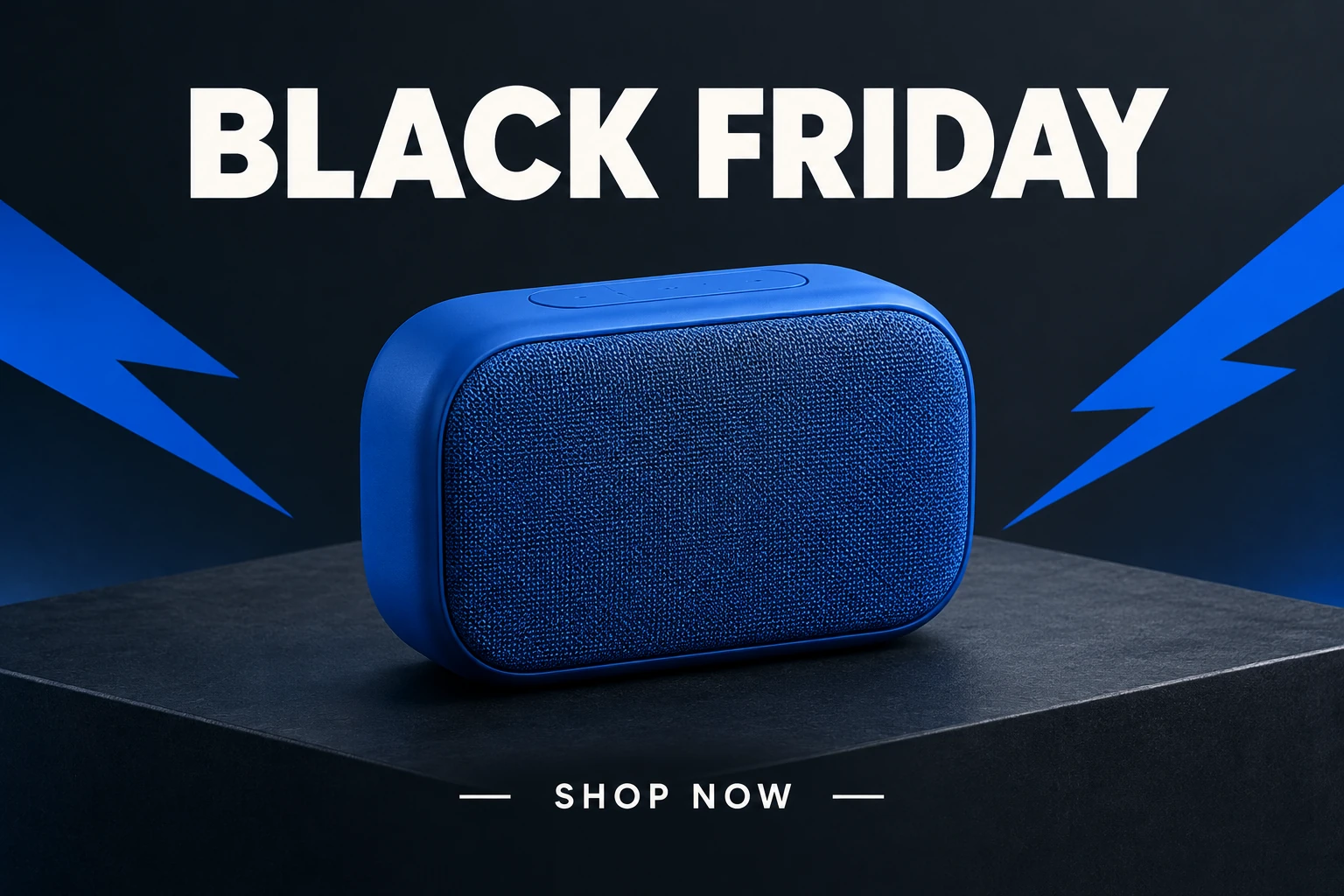
Comece com um único ponto focal: o produto. No exemplo, o alto-falante compacto azul-cobalto tem corpo retangular arredondado, grade de tecido fina e um pequeno painel vazio de botões na parte superior. Mantenha toda a silhueta visível e grande o suficiente para ser reconhecida de relance. O carvão profundo cria contraste; alguns arcos azuis elétricos acrescentam energia sem disputar a atenção. Use o detalhe em branco quente com moderação. Deixe bastante espaço ao redor do produto e do título, especialmente perto das bordas, para que o design continue fácil de percorrer com o olhar.
Deixe espaço para a foto do produto
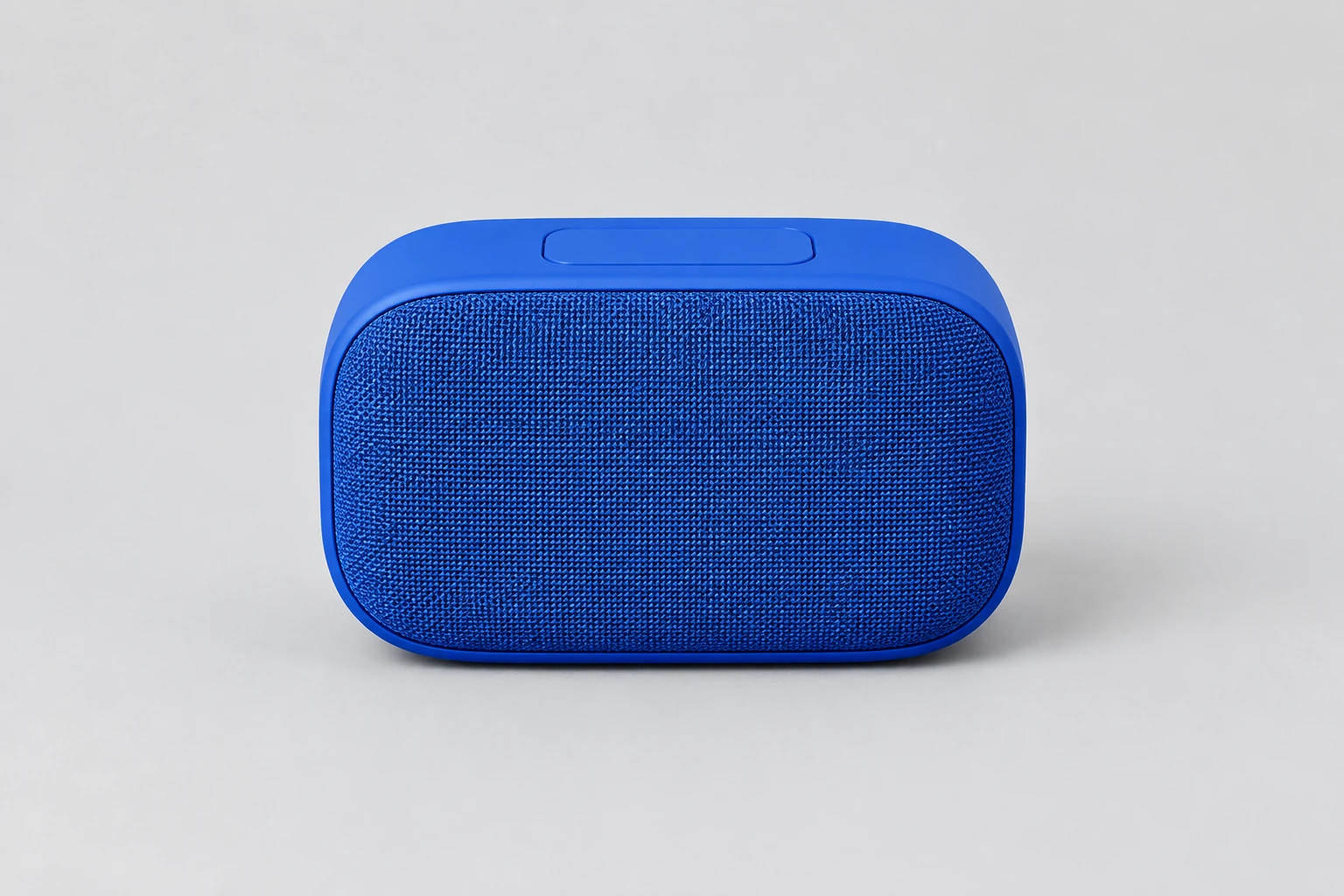
Para um item real, escolha uma foto com detalhes úteis e uma visão nítida do produto. Evite cortar partes importantes ou usar um fundo que dificulte distinguir a silhueta. Image to Image adapta o item enviado; o alto-falante deste guia é apenas um exemplo de Text to Image, não substitui o que você enviar. Após a geração, compare a imagem com a foto original para identificar proporções alteradas, detalhes ausentes, cores modificadas ou marcações inventadas.
Faça escolhas deliberadas de iluminação e título
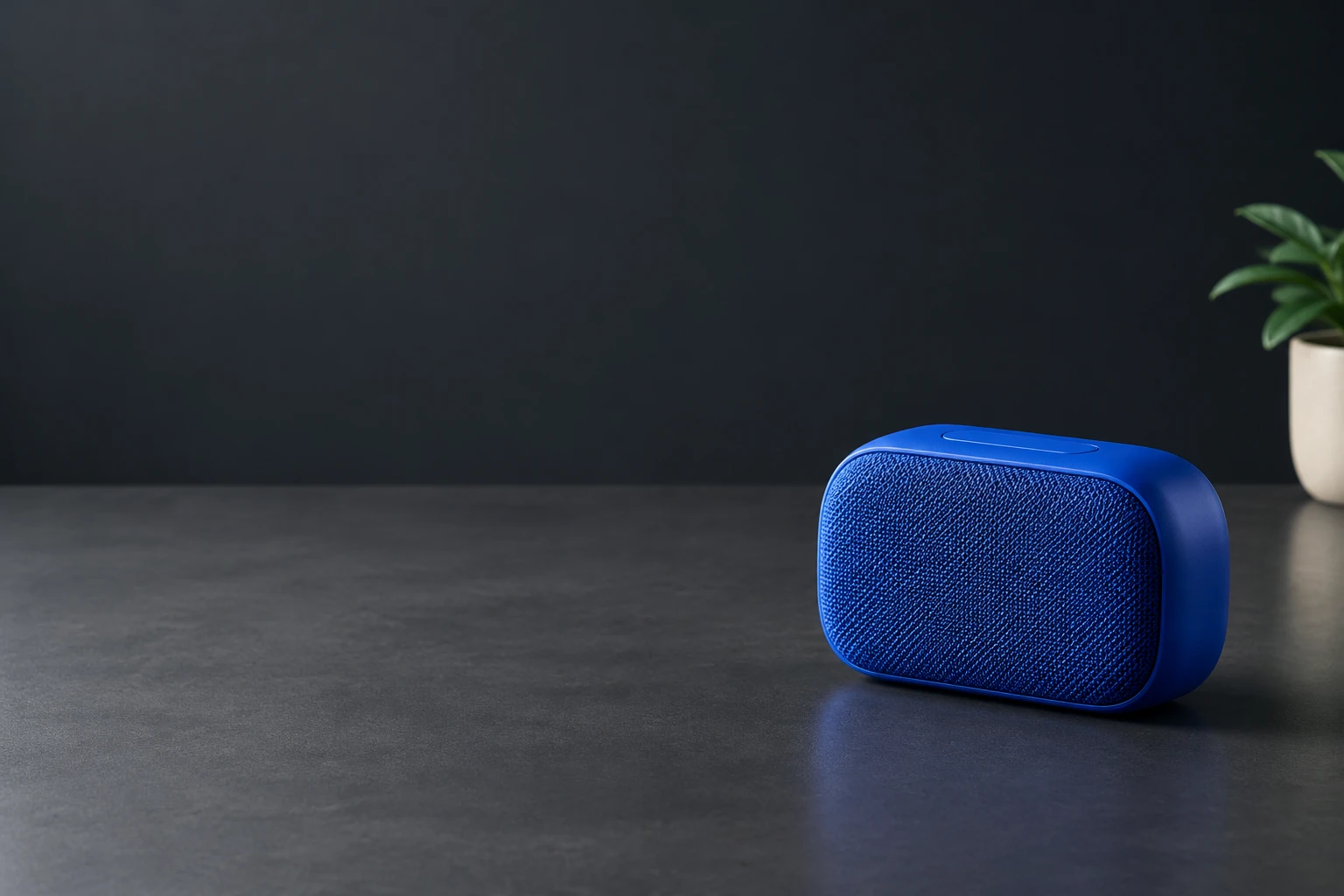
Peça uma iluminação de estúdio nítida e uma sombra sutil de contato para destacar o produto do fundo. Mantenha as formas gráficas discretas e evite colocá-las sobre detalhes importantes do produto. Um texto curto no prompt, como “BLACK FRIDAY” e “SHOP NOW”, dá ao conceito uma hierarquia simples, mas confira todas as letras do resultado. Após baixar a imagem, adicione o texto final no editor que você costuma usar, onde poderá verificar o tamanho da fonte, o contraste, o alinhamento e o espaçamento.

Revise os prompts alterando uma variável por vez
Se o resultado estiver quase bom, mas ainda precisar de ajustes, altere uma instrução do prompt por revisão. Por exemplo, ajuste o tamanho do produto sem mudar a paleta ou aumente a margem sem alterar a iluminação. Assim, fica mais fácil perceber o que melhorou a composição. Antes de publicar, confirme se o produto ainda corresponde à imagem original, se o título está correto e se a imagem se encaixa no posicionamento desejado. Informe os termos reais da oferta somente após conferi-los com as informações atuais do comerciante.
Perguntas sobre cartazes de Black Friday
Posso usar a ferramenta gratuitamente?
O acesso depende dos créditos ou das ofertas disponíveis no momento para sua conta. Confira sua conta e a estimativa atual de créditos ao lado de Gerar antes de começar; não há garantia de uma quantidade específica gratuita.
Quantas fotos de produto posso enviar? O Text to Image precisa de uma?
Image to Image usa uma foto real de produto enviada por você e um prompt editável. Text to Image usa um prompt editável e não exige o envio de uma imagem. No exemplo do alto-falante, mantenha visíveis a grade e os controles superiores.
Como consulto o custo em créditos e comparo com meu saldo?
Confira a estimativa atual de créditos exibida por Gerar antes de começar e compare-a com o saldo de créditos mostrado na sua conta. As estimativas e os saldos disponíveis podem mudar; use os valores exibidos no momento da geração.
Quanto tempo leva a geração?
O tempo de espera varia. Consulte Histórico para verificar o status do trabalho, em vez de se basear em uma estimativa de tempo fixa.
Como devo conferir o texto promocional e os detalhes da oferta?
Confira a ortografia e a legibilidade dos textos gerados e, após baixar a imagem, adicione ou corrija o texto final no editor que você costuma usar. Antes de publicar, confirme todos os preços, descontos, datas e condições da oferta com as informações atuais do comerciante.
Como preparo a imagem baixada para uso na tela ou em materiais impressos?
Escolha o tamanho e a proporção disponíveis que melhor se ajustem ao posicionamento desejado e, em seguida, confira as dimensões, o corte, a legibilidade e a qualidade da imagem baixada no tamanho previsto para exibição ou impressão. Se os requisitos exigirem uma configuração específica de impressão ou um formato de arquivo específico, confirme esses detalhes separadamente; não há garantia de exportação vetorial nem de PDF para impressão.
Mais ideias para explorar
klingai.me · Atualizado
Ver histórico de atualizações
- — Novo guia prático para uma campanha marcante de gadgets na Black Friday, com instruções claras sobre os dois modos de imagem, composição, revisões de prompt e verificações antes da publicação.