
Removedor de Censura com IA
Substitua uma sobreposição visível
História
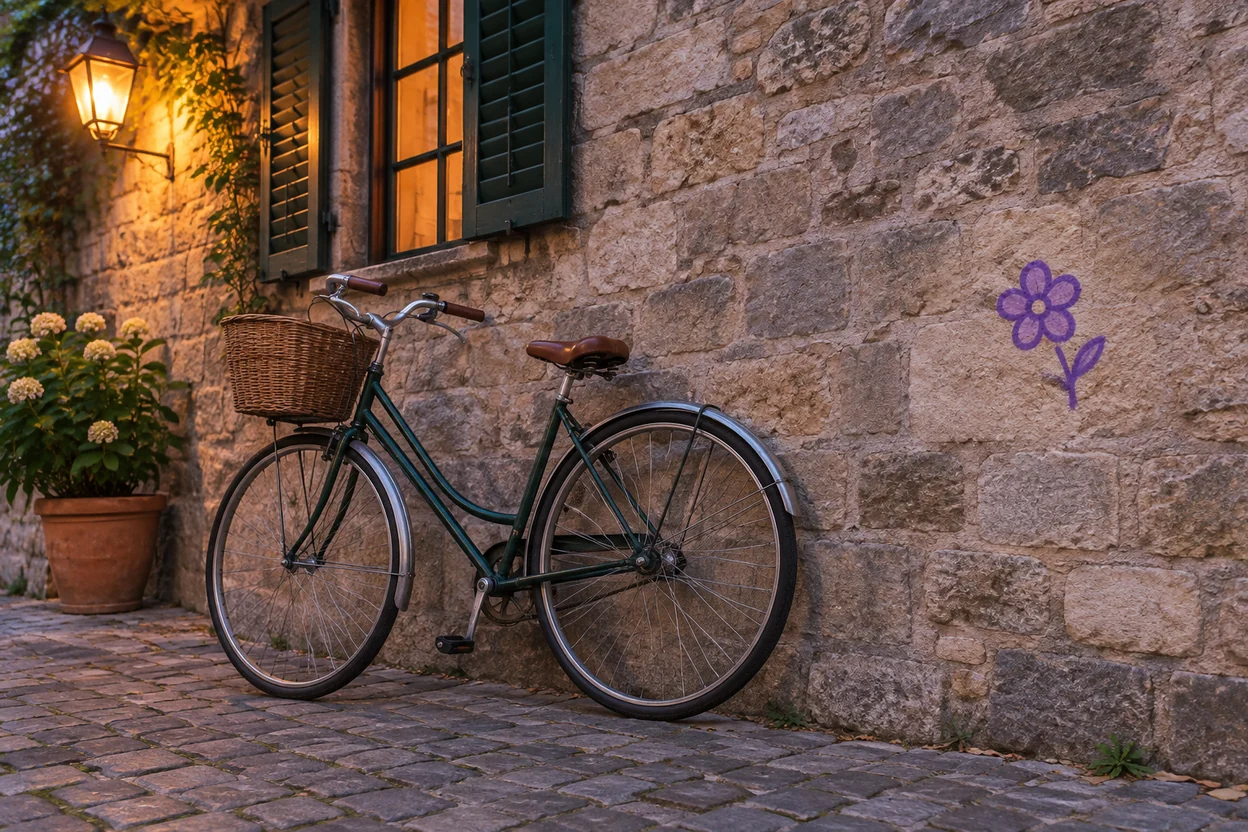
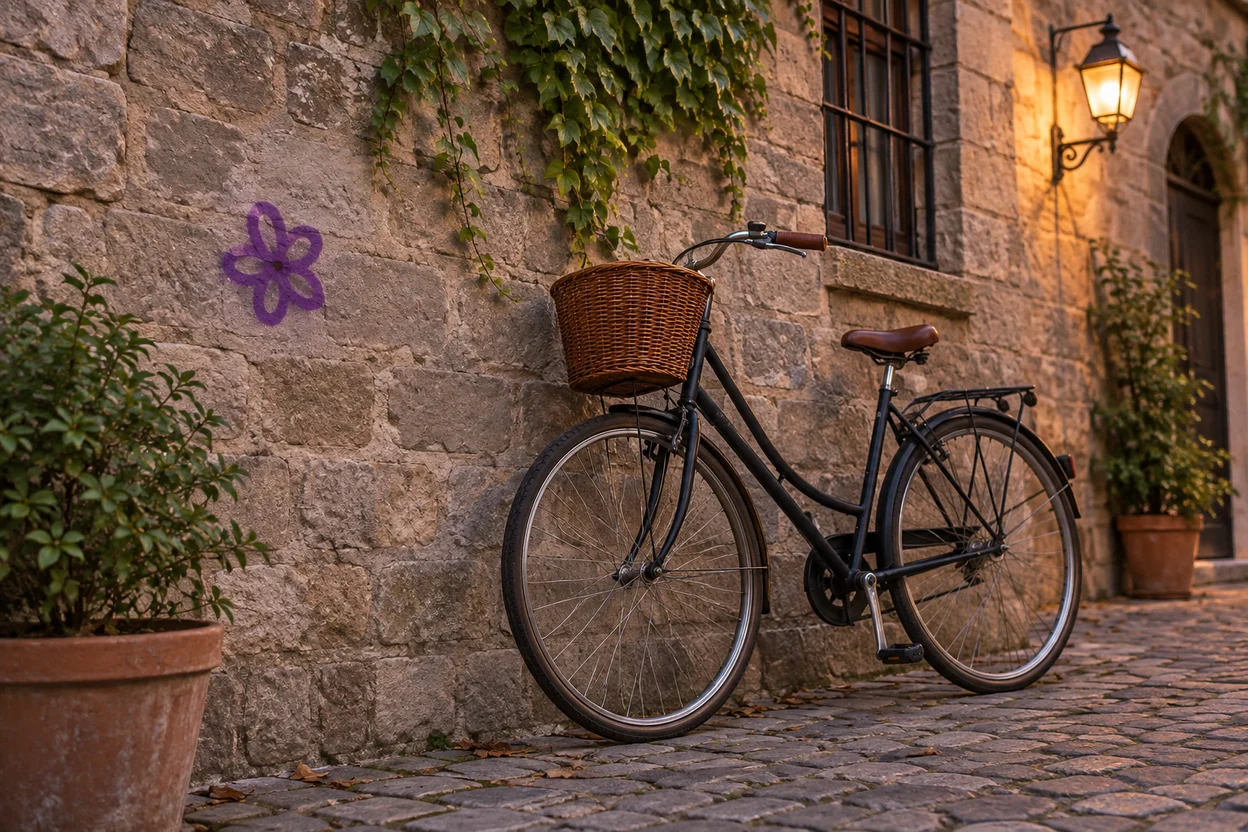
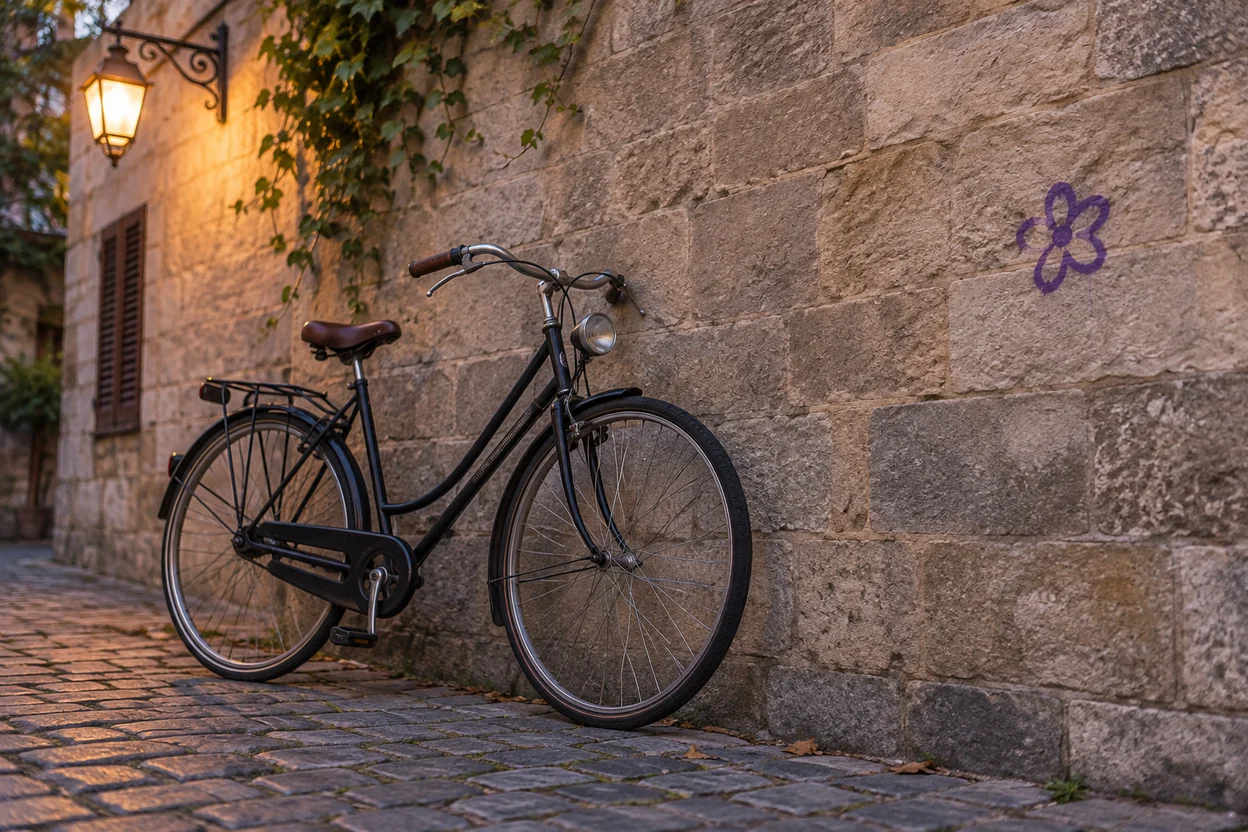
O Removedor de Censura com IA ajuda a substituir um adesivo descartável, um rabisco ou uma etiqueta temporária de design em uma imagem que seja sua ou que você possa editar. No modo de edição, use uma foto de referência e identifique uma marca em uma área sem importância, como um pequeno rabisco de tinta violeta na parede de pedra vazia ao lado de uma bicicleta clássica. O preenchimento é sintetizado a partir da textura visível ao redor; os pixels originais ocultos não são recuperados. Não inclua rostos, pessoas ao fundo, dados de identificação, conteúdo privado ou íntimo, nem ocultações definitivas no fluxo de trabalho.
Como usar o Removedor de Censura com IA
- Escolha o modo de edição e adicione uma foto de referência que seja sua ou que você tenha permissão para editar. Selecione um adesivo descartável, um rabisco ou uma etiqueta temporária de design em uma área de fundo; não use rostos, pessoas ao fundo, dados de identificação, conteúdo privado ou íntimo, nem ocultações definitivas.
- Descreva exatamente o que substituir e o que preservar. Mantenha a área-alvo estreita: identifique a marca e um pouco do contexto ao redor, e diga para não alterar o objeto principal, a composição nem nada fora desse trecho. Como alternativa, escolha o modo de texto, que cria um exemplo limpo do zero, sem precisar enviar uma imagem.
- Revise o resultado em tamanho real. Confira a textura corrigida, as bordas, a iluminação e os objetos próximos; ajuste as instruções, se necessário. O modelo usado é o de edição e geração de imagens do Nano Banana 2, com uma entrada opcional para o modo selecionado.
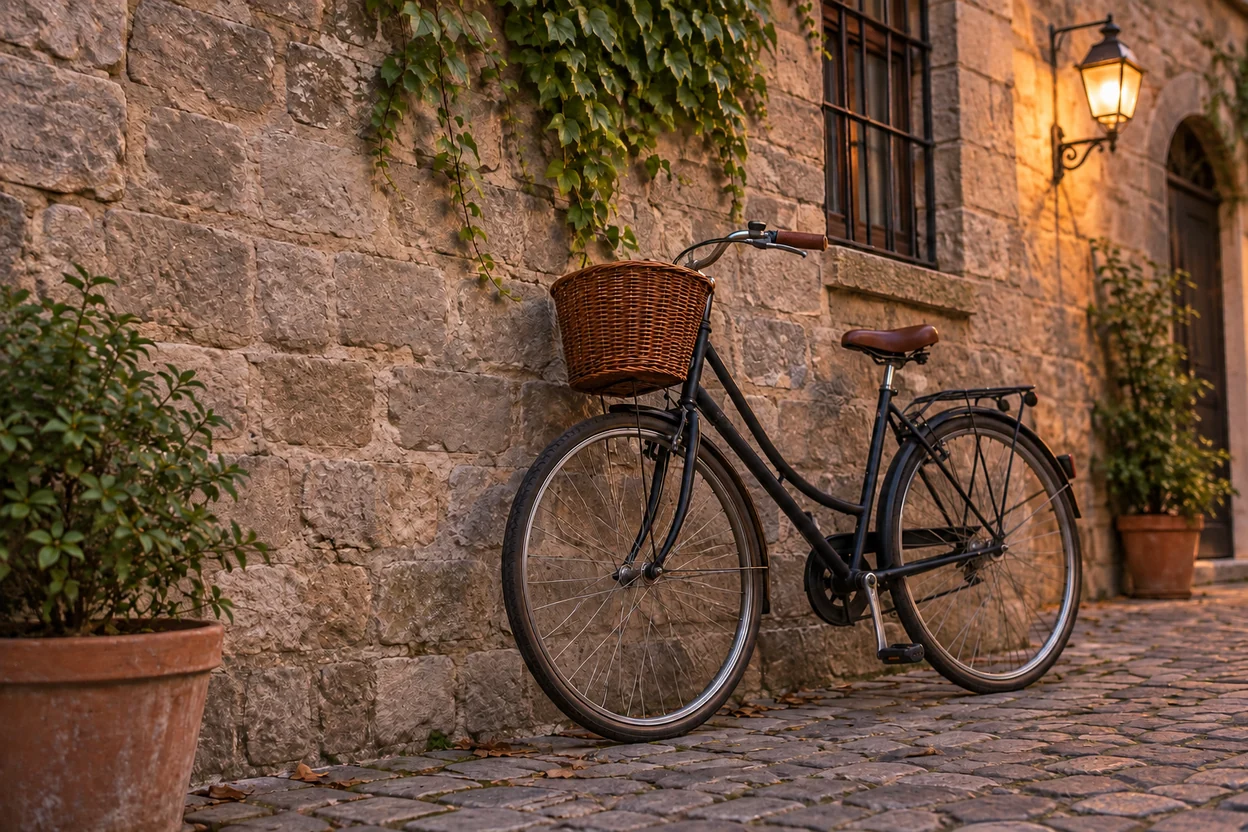
Compare a foto marcada com o preenchimento substituto
Confira o resultado antes de usá-lo
- Amplie a área corrigida. Procure texturas de pedra incompatíveis, bordas abruptas, padrões repetidos ou uma iluminação que não combine com o entorno visível.
- Compare o restante da imagem com a referência. Confirme se a bicicleta, seus detalhes, o enquadramento e os outros elementos da cena permanecem como desejado.
- Confira o valor exibido antes de prosseguir e consulte o Histórico para ver o resultado. Guarde a imagem original para poder comparar as versões.
Perguntas sobre a remoção de sobreposições
Isso revela o que estava por baixo da marca?
Não. A ferramenta cria um novo preenchimento usando o contexto visível ao redor. Ela não recupera os pixels originais ocultos.
Que tipo de marca devo usar?
Use adesivos descartáveis, rabiscos ou etiquetas temporárias de design em uma imagem que seja sua ou que você possa editar. Evite rostos, pessoas ao fundo, dados de identificação, conteúdo privado ou íntimo, e ocultações definitivas.
O que os modos de edição e de texto exigem?
O modo de edição usa uma foto de referência. O modo de texto cria um exemplo criativo novo com base na descrição escrita de uma cena e não exige o envio de uma imagem.
O que devo fazer se a correção não ficar boa?
Confira o valor exibido e seu resultado no Histórico. Tente usar um prompt mais preciso, que identifique a pequena área-alvo e diga explicitamente o que deve permanecer inalterado.
Quanto tempo leva para gerar uma imagem?
Confira o Histórico depois de enviar. O status da tarefa mostra quando sua edição está pronta para ser comparada com o retrato original.
Posso experimentar com meus créditos atuais?
Entre na sua conta para verificar seu saldo e acesso. Antes de começar, compare seus créditos disponíveis com o valor exibido para o modo e as configurações escolhidos.
Ferramentas relacionadas
klingai.me · Atualizado
Ver histórico de atualizações
- — Substitua uma marca descartável em uma imagem que seja sua ou que você possa editar, descrevendo uma pequena área-alvo e a textura visível ao redor. O preenchimento é recém-sintetizado, não uma recuperação de conteúdo oculto.