
Gerador de Imagens com IA GPT Image 2.6
Crie e refine uma imagem estática de personagem
História
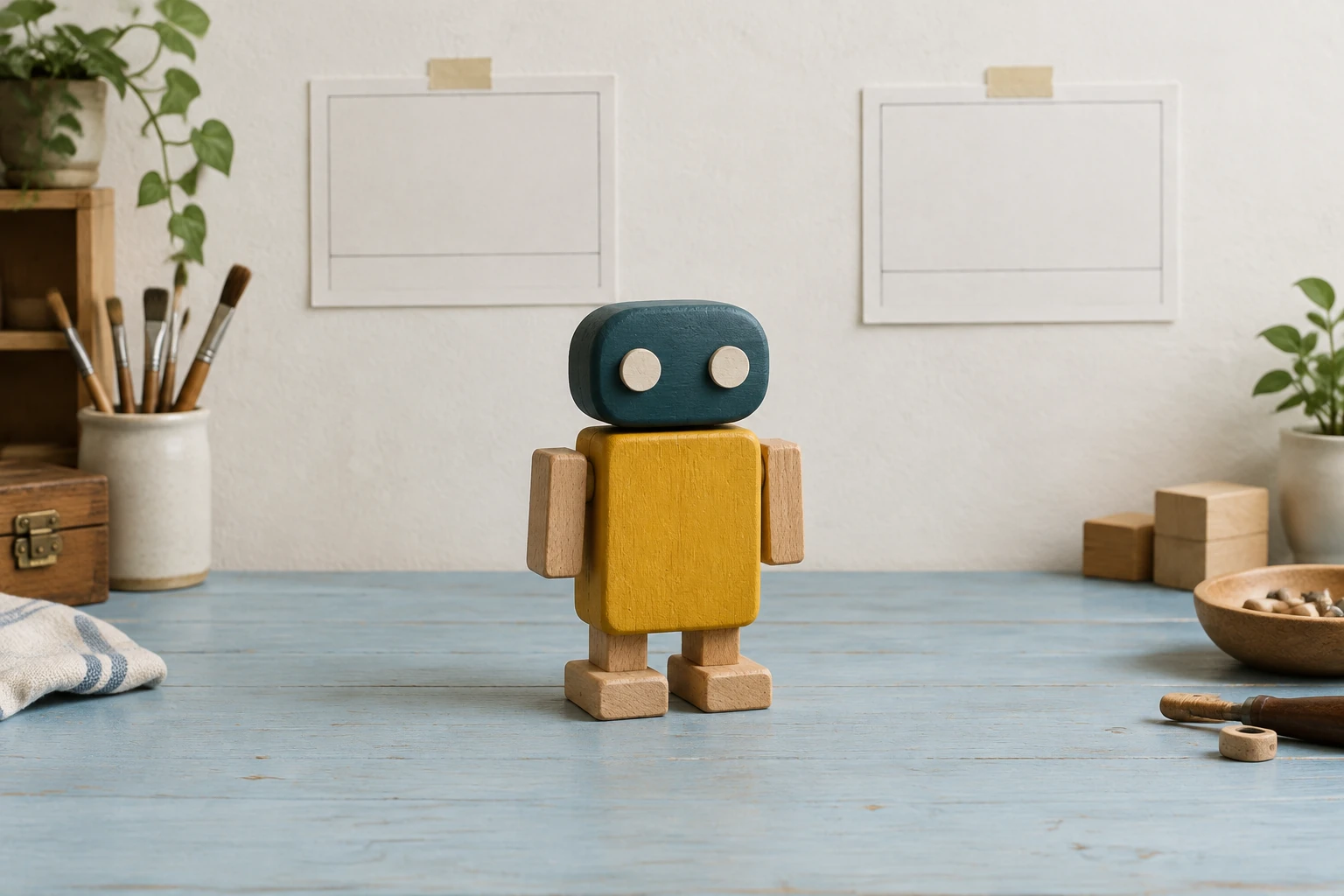
Crie uma imagem estática original e nítida de um personagem para uma história visual com o Gerador de Imagens com IA GPT Image 2.6 em klingai.me. Descreva o tema, a composição, a iluminação e os materiais; depois, escolha Text to Image para começar apenas com um prompt ou Image to Image para refinar uma referência real. Este guia se concentra em GPT Image 2.6 Flare e GPT Image 2.6 Sunburst, ambos habilitados para geração e edição. Verifique o acesso da sua conta e a estimativa de créditos atual antes de selecionar Generate; nenhum dos modelos está disponível para contas elegíveis a uso gratuito. Trate o resultado como uma imagem estática: examine a silhueta, as articulações de madeira, as bordas, os materiais, as letras e os detalhes preservados; depois, faça uma revisão específica.
Crie e refine uma imagem nítida
1. Planeje a imagem estática
Anote as formas, cores, materiais e articulações que definem o personagem. Acrescente o enquadramento e o cenário: por exemplo, uma figura de corpo inteiro sobre uma mesa azul-clara, uma parede esbranquiçada e cartões de storyboard em branco posicionados bem ao fundo. Especifique a iluminação e os detalhes que devem continuar visíveis. Um prompt nítido distingue o tema do ambiente e oferece pontos práticos para análise.
2. Escolha um modo inicial
Para um conceito novo, selecione Text to Image e insira um prompt editável; este modo não usa nenhum upload. Para um refinamento, selecione Image to Image, envie uma imagem de referência real e insira um prompt editável. O prompt de edição deve indicar a alteração desejada e os detalhes visíveis do design que devem ser preservados. Antes de gerar, confira se a referência é aquela que você pretende usar.
3. Verifique o acesso e gere
Escolha GPT Image 2.6 Flare ou GPT Image 2.6 Sunburst no seletor de modelos. Outros modelos de imagem também podem estar disponíveis. O modelo selecionado e as opções de tamanho ou proporção determinam os créditos necessários exibidos no momento; por isso, verifique o acesso da conta e a estimativa antes de selecionar Generate. Flare e Sunburst não estão disponíveis para contas elegíveis a uso gratuito; não presuma que haja uma franquia gratuita ou um preço fixo.
4. Analise e revise
Confira o status e encontre as imagens prontas no History. Analise a silhueta completa, a separação dos membros do tronco, as articulações de madeira, a nitidez das bordas, a aparência dos materiais e possíveis letras indesejadas. Em Image to Image, compare o resultado com a referência e confira quais detalhes visíveis foram preservados. Se algo precisar de ajustes, solicite uma alteração específica de cada vez, como bordas mais nítidas nas articulações ou uma luz de fundo mais suave; depois, analise a próxima imagem estática.
Monte o prompt em torno do que precisa ficar nítido
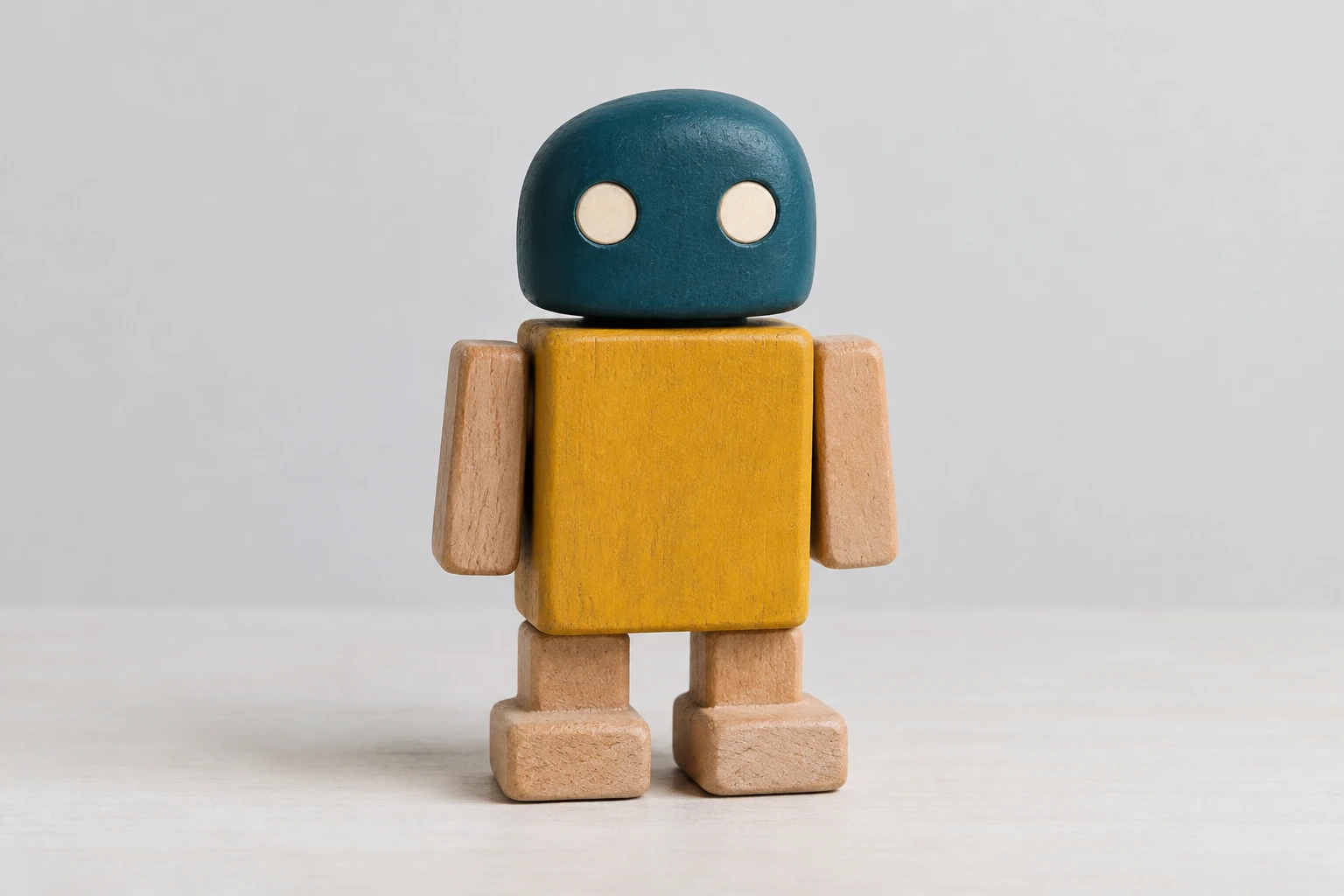
Descreva o personagem antes do cenário. Para um pequeno robô de madeira, especifique o tronco retangular, a cabeça arredondada, os encaixes dos olhos em tom creme, os braços em blocos e os pés robustos; depois, indique amarelo-mostarda, azul-petróleo escuro e madeira natural. Defina o enquadramento explicitamente — figura de corpo inteiro, silhueta desobstruída — e posicione os objetos de fundo bem atrás do tema. Termine com indicações de iluminação e materiais, como luz suave de uma janela lateral, superfícies pintadas e veios de madeira visíveis. Peça que não haja escrita nem logotipo quando uma imagem estática limpa for importante. Esses detalhes oferecem uma lista concreta para analisar a imagem, não uma promessa de fidelidade exata.
Use uma referência para um refinamento específico
Image to Image aceita uma imagem de referência junto com um prompt editável. Use uma foto real do objeto ou personagem que deseja manter; a imagem fornecida, e não um exemplo genérico, deve definir sua identidade visível, seu design e suas cores. Mantenha a alteração solicitada restrita, como suavizar apenas a iluminação e preservar o cenário, as proporções, a pose, os materiais e os detalhes distintivos existentes. Depois, compare a imagem estática resultante com a original: procure formas alteradas, cores deslocadas, articulações ausentes, bordas suavizadas ou letras acrescentadas. Se algum detalhe tiver mudado, peça essa alteração específica na próxima revisão. Text to Image é diferente: usa um prompt editável e nenhum upload.
Examine a imagem estática antes de mantê-la
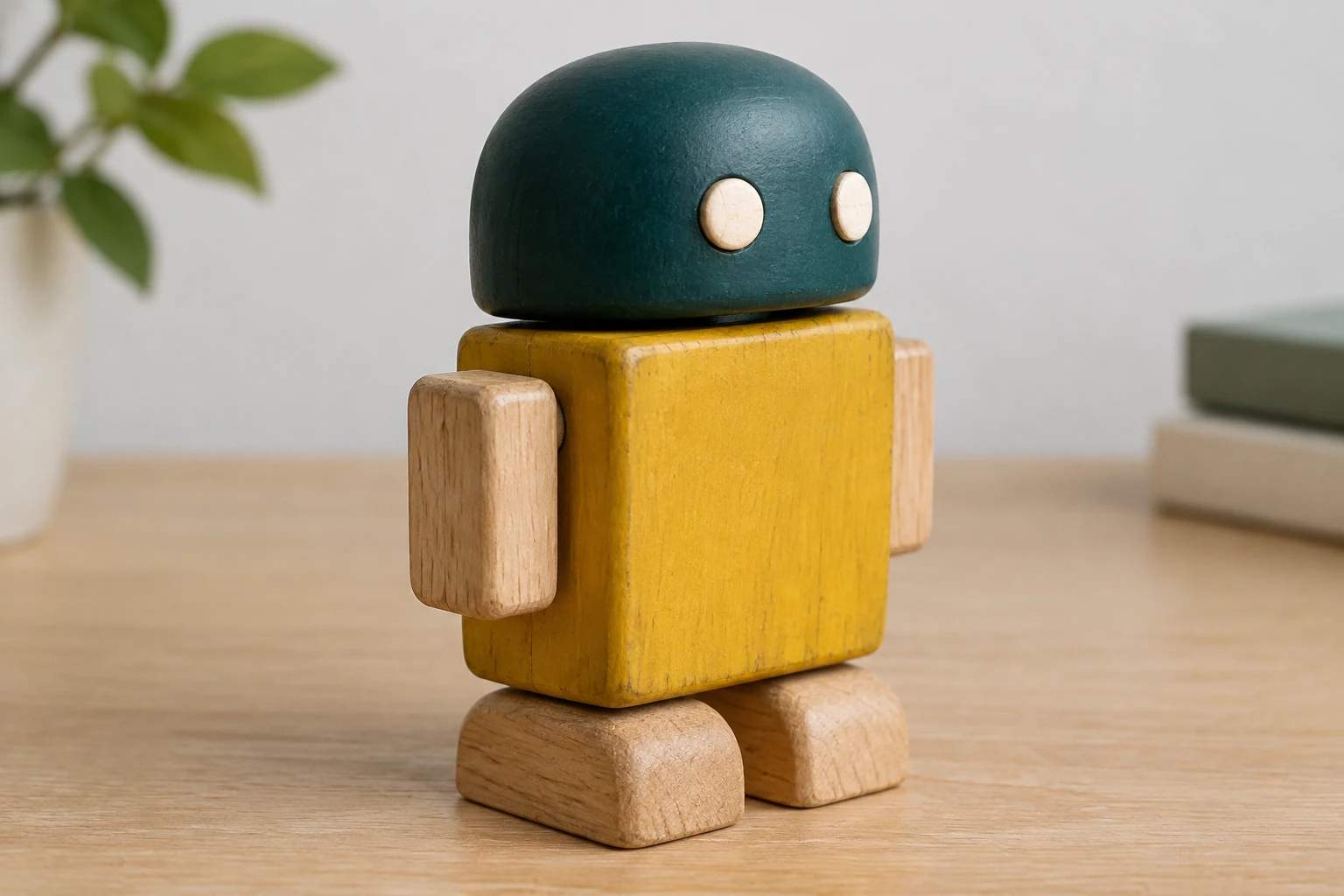
Comece pelo contorno externo. É possível identificar a cabeça, o tronco, os braços e os pés de relance? Em seguida, observe as articulações de madeira e os pontos de união entre as partes; confira se há bordas que se fundem ao fundo ou detalhes incompatíveis com os materiais descritos. Concentre-se na pintura, nos veios e em pequenos elementos, como os encaixes dos olhos. Examine o fundo para detectar texto acidental ou objetos que distraiam, mesmo quando o prompt pede cartões em branco. Em uma edição com referência, confirme os detalhes visíveis que foram preservados em vez de presumir que a imagem corresponderá exatamente à foto. Use History para consultar o status e encontrar imagens prontas; depois, faça iterações com uma correção nítida de cada vez.
Considere o modelo e os créditos como escolhas sujeitas a alterações
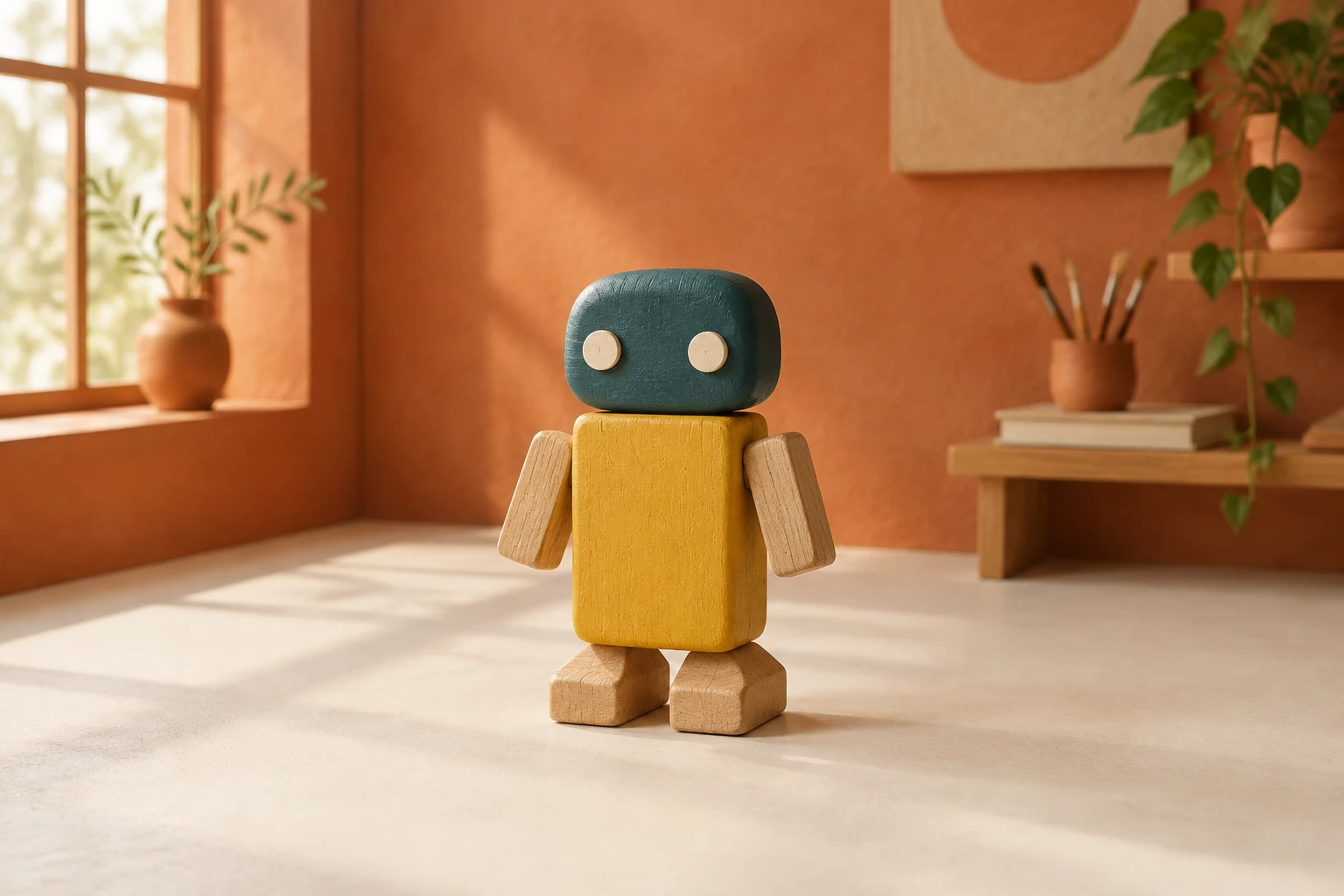
Escolha GPT Image 2.6 Flare ou GPT Image 2.6 Sunburst para criar ou editar a imagem estática desejada. Para uma comparação útil, mantenha o mesmo prompt e a mesma referência, use configurações correspondentes quando disponíveis e analise a silhueta, as articulações e os materiais em cada resultado. Outros modelos de imagem também podem estar disponíveis. O modelo selecionado e as opções de tamanho ou proporção determinam os créditos necessários exibidos no momento. Verifique o acesso da conta e essa estimativa antes de selecionar Generate; estes dois modelos exigem elegibilidade paga. Use History para acompanhar o status e encontrar imagens prontas.
Perguntas sobre GPT Image 2.6
O que faz o Gerador de Imagens com IA GPT Image 2.6?
Ele permite gerar e editar imagens estáticas a partir de um prompt editável. Para uma história visual, você pode começar com a descrição de um personagem ou refinar uma referência fornecida; depois, analisar a imagem estática resultante e solicitar uma revisão específica. Este é um guia sobre imagens estáticas, não sobre animação, GIFs ou vídeo.
Posso gerar sem uma foto ou editar com uma foto?
Sim. Text to Image usa um prompt editável e nenhum upload. Image to Image usa uma imagem de referência e um prompt editável. Para refinar um personagem, envie a foto real que deseja usar e descreva tanto a alteração específica quanto os detalhes visíveis a preservar.
GPT Image 2.6 é gratuito? Quanto vai custar?
GPT Image 2.6 Flare e GPT Image 2.6 Sunburst não estão disponíveis para contas elegíveis a uso gratuito; portanto, não presuma que haja uma franquia ou um período de teste gratuitos. O modelo selecionado e as opções de tamanho ou proporção determinam os créditos necessários exibidos no momento. Verifique se sua conta tem acesso e consulte a estimativa exibida antes de selecionar Generate; nenhum preço fixo é prometido aqui.
Quanto tempo levará a geração e onde encontro a imagem?
Não há aqui um prazo exato de espera. Confira o status da geração e procure as imagens prontas no History.
Qual é a diferença entre Flare e Sunburst?
GPT Image 2.6 Flare e GPT Image 2.6 Sunburst são modelos distintos disponíveis para geração e edição. Para compará-los na sua tarefa, mantenha iguais o prompt, a referência e as configurações disponíveis; depois, examine os detalhes importantes para o seu objetivo. Consulte a estimativa de créditos atual para cada configuração selecionada.
Como devo revisar e analisar uma imagem estática de personagem?
Examine a silhueta, as articulações, as bordas, os materiais e as letras indesejadas; em uma edição, confira também os detalhes visíveis preservados da referência. Se algo precisar de ajustes, solicite uma alteração específica e analise a próxima imagem estática em vez de presumir fidelidade exata. Confira o status e as imagens prontas no History.
Mais ideias para explorar
Imagens com IA
Explore as ferramentas de imagem com IA e as opções de geração de imagens do site.
Vídeo com IA
Acesse a área separada de vídeo com IA; este guia sobre imagens estáticas de personagens aborda apenas imagens estáticas.
Preços
Consulte as informações de preços e confira os créditos necessários exibidos no momento para o modelo e o tamanho selecionados.
klingai.me · Atualizado
Ver histórico de atualizações
- — Adicionados prompts para composições originais com personagens de madeira e para edições de referências que alteram apenas a iluminação, quatro estudos visuais, orientações sobre modos e verificações da estimativa de créditos atual.