
Crea un effetto video di fuochi d’artificio per celebrare una tappa personale
Crea un effetto video di fuochi d’artificio
Storia
Caricamento cronologia…
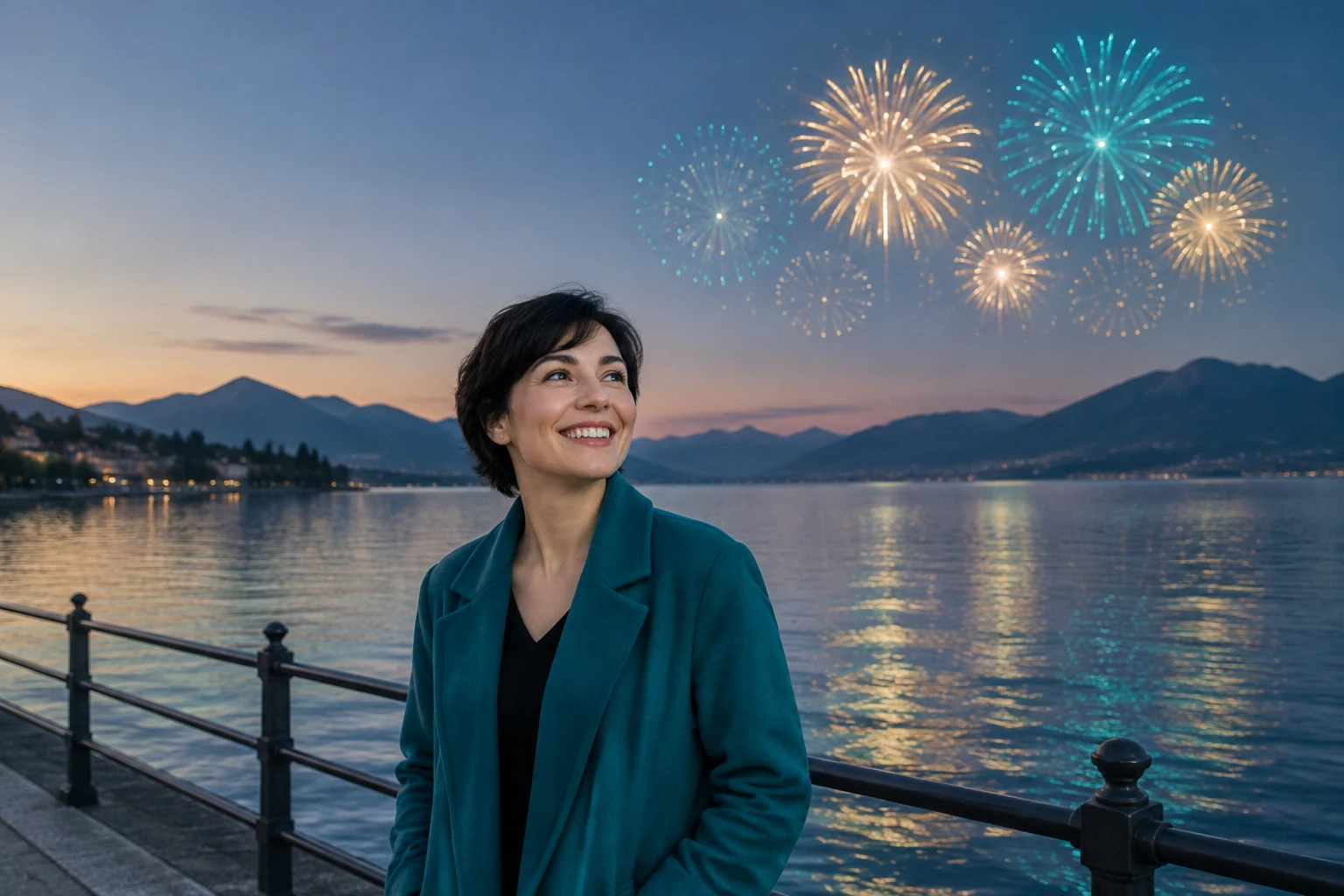
Un effetto video di fuochi d’artificio può rendere festeggiamento una tappa personale senza trasformare il momento in uno spettacolo. Questa guida si concentra su una donna adulta immaginaria dai capelli neri corti e con una giacca verde acqua, su una tranquilla passeggiata in riva al lago, dove fuochi d’artificio dorati e turchesi intensi si innalzano oltre una semplice ringhiera scura e scintillano sull’acqua. Inizia con un prompt testuale o una singola foto, definisci la scena con istruzioni modificabili, poi rivedi l’intero clip prima di decidere cosa tenere.
Osserva i tempi dei fuochi e l’inquadratura del cielo
Crea il tuo video di fuochi d’artificio
Scegli una modalità iniziale
Usa Text to Video per creare una scena originale dal prompt modificabile, senza caricare file. Scegli Image to Video per animare una singola foto caricata: il prompt modificabile si adatta alla foto invece di sostituirne il soggetto con la donna dell’esempio. Questa guida aggiunge prompt predefiniti a tema a Seedance 2.5, non un preset per un effetto separato.
Imposta la scena
Per Image to Video, scegli un ritratto nitido con cielo aperto, se la composizione lo consente. Mantieni i fuochi d’artificio sullo sfondo: chiedi scie che si innalzino alle spalle del soggetto, alcune esplosioni che si espandono e una dissolvenza tranquilla. Una semplice ringhiera e l’acqua visibile aiutano a rendere il saluto più concreto e fanno dei riflessi parte della scena.
Scegli le opzioni di output disponibili
Imposta durata, risoluzione, proporzioni e audio usando le opzioni attualmente disponibili nel modulo. Il preventivo appare accanto a Generate: controllalo prima di inviare. La disponibilità, l’eventuale idoneità all’uso gratuito e i requisiti di crediti possono dipendere dal tuo account e dai termini in vigore; verifica le condizioni mostrate nell’app invece di fare affidamento su una promessa fissa.
Genera, rivedi e perfeziona
Invia l’attività e controllane lo stato in History. I tempi di attesa variano, quindi usa History per trovare le attività in sospeso e completate. Riproduci l’intero clip e controlla volto, mani, esposizione, tempi delle esplosioni, audio e ritaglio. Se qualcosa va perfezionato, modifica una sola variabile alla volta, ad esempio chiedendo meno esplosioni o una dissolvenza più lenta, poi rivedi la nuova versione.
Mantieni il saluto personale
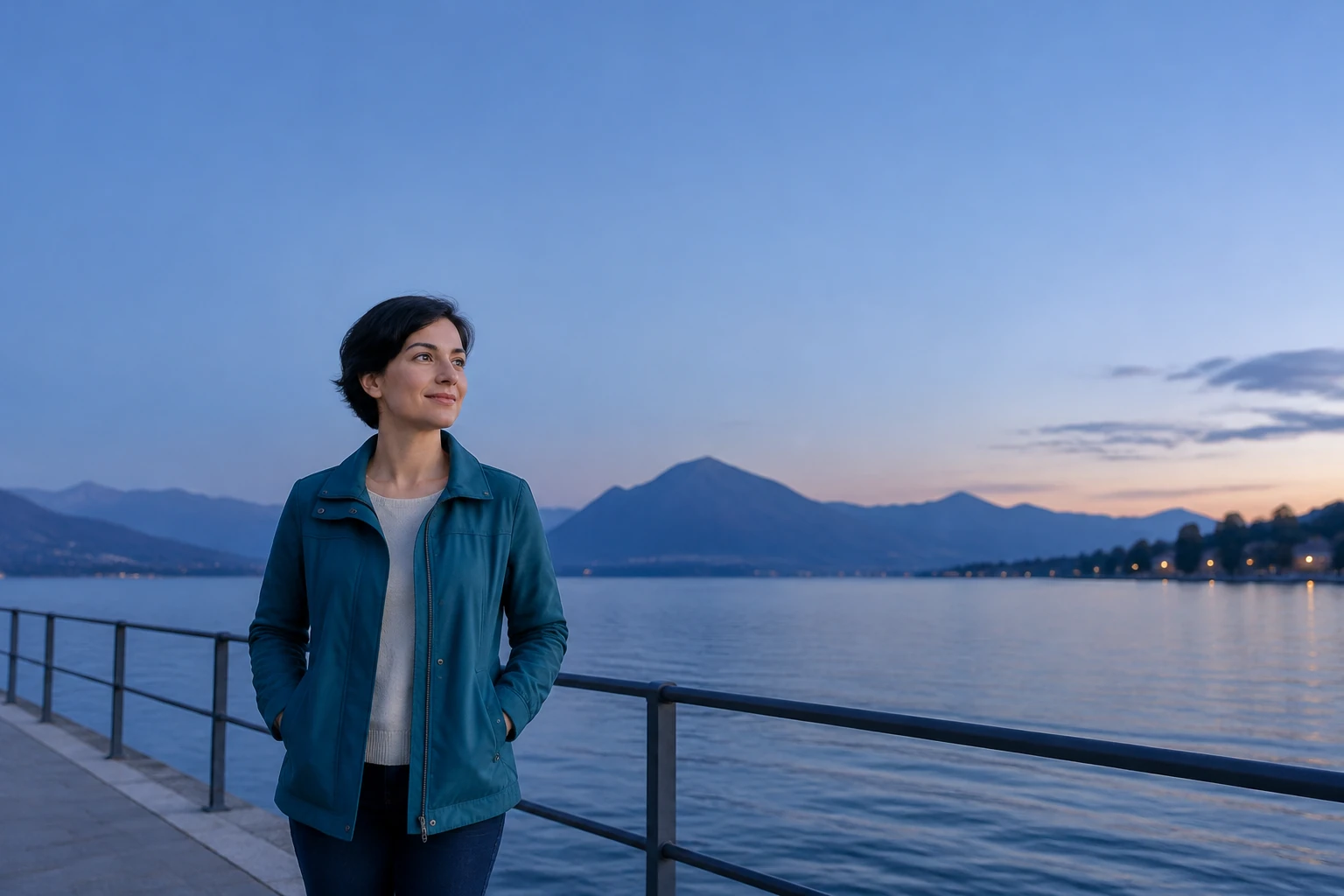
La versione migliore di questa idea è sobria: un soggetto quasi immobile, una telecamera senza fretta e fuochi d’artificio che accompagnano la tappa senza dominarla. L’esempio descrive una donna adulta immaginaria dai capelli neri corti, con una giacca verde acqua, su una tranquilla passeggiata in riva al lago. Esplosioni dorate e turchesi intense si innalzano alle sue spalle, mentre la loro luce crea un motivo discreto sull’acqua. Considera la scena come un’indicazione per il prompt, non come un preset obbligatorio o una promessa che ogni generazione la riprodurrà fedelmente.
Text to Video o Image to Video?
Text to Video parte dalla descrizione scritta della scena e non richiede il caricamento di file. Il prompt può descrivere da zero la persona, l’ambientazione, i movimenti della telecamera, i fuochi d’artificio e l’atmosfera. Image to Video parte da una singola foto caricata e da un prompt modificabile che si adatta a ciò che è effettivamente presente nella foto. Quando scrivi le istruzioni, tieni conto dei soggetti reali, degli abiti e dell’inquadratura della foto: la donna dell’esempio non sostituisce il soggetto. Questa pagina offre solo prompt predefiniti a tema. Non aggiunge il caricamento di video esistenti, un editor a livelli, una maschera o una timeline.
Indirizza le esplosioni senza sovrastare il soggetto
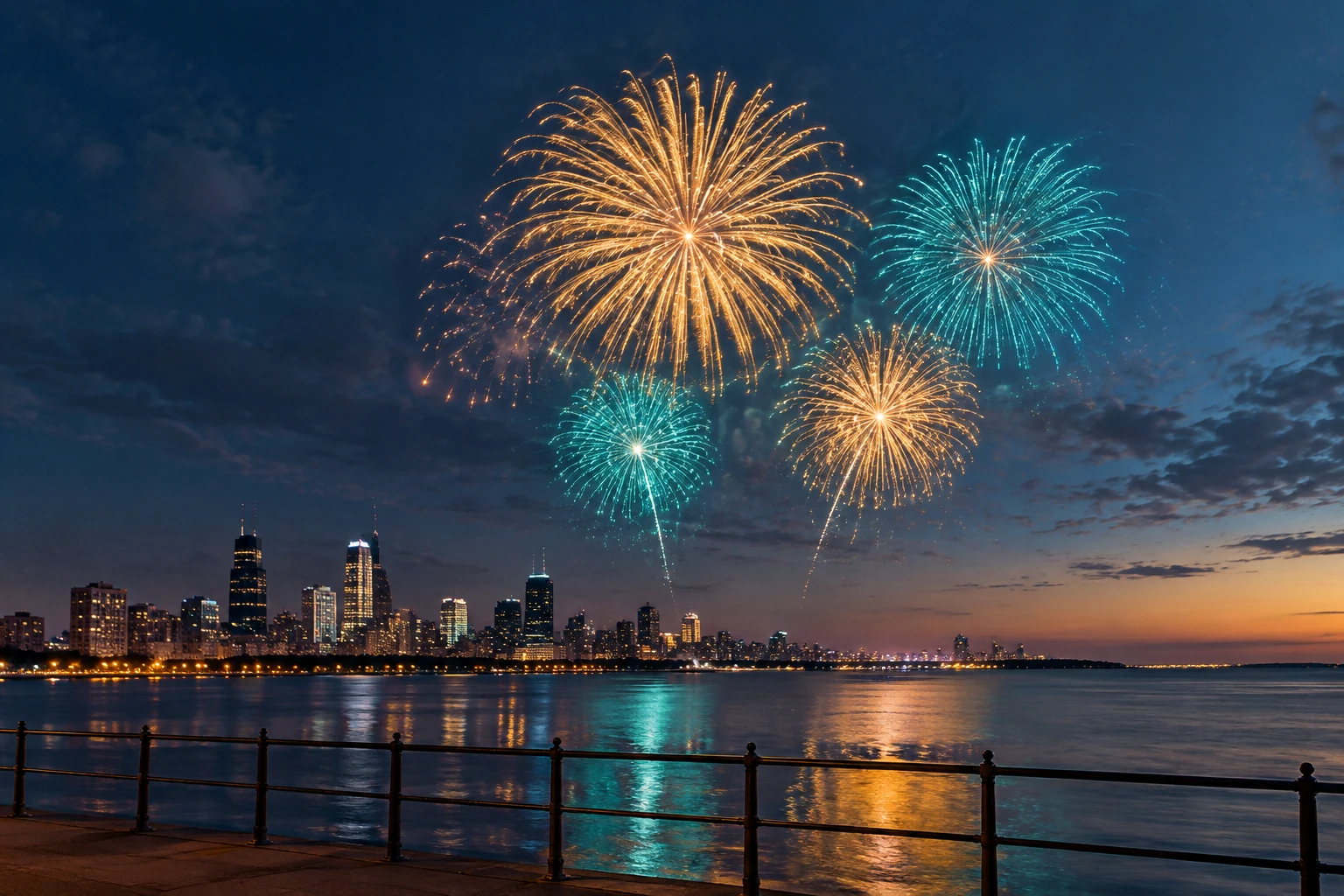
Descrivi dove devono comparire i fuochi d’artificio e come si sviluppano, invece di chiedere uno spettacolo continuo. Le scie dovrebbero innalzarsi alle spalle del soggetto, aprirsi in alcune esplosioni che si espandono e dissolversi dolcemente. Chiedi una telecamera stabile e movimenti minimi del soggetto, così il saluto rimane chiaro. In un prompt basato su una foto, mantieni tutte le esplosioni alle spalle delle persone ed evita di chiedere nuovi volti. Se è presente dell’acqua, chiedi riflessi di luce discreti; se non c’è, non forzare l’inserimento di un lago nell’immagine.
Rivedi l’intero clip prima di condividerlo
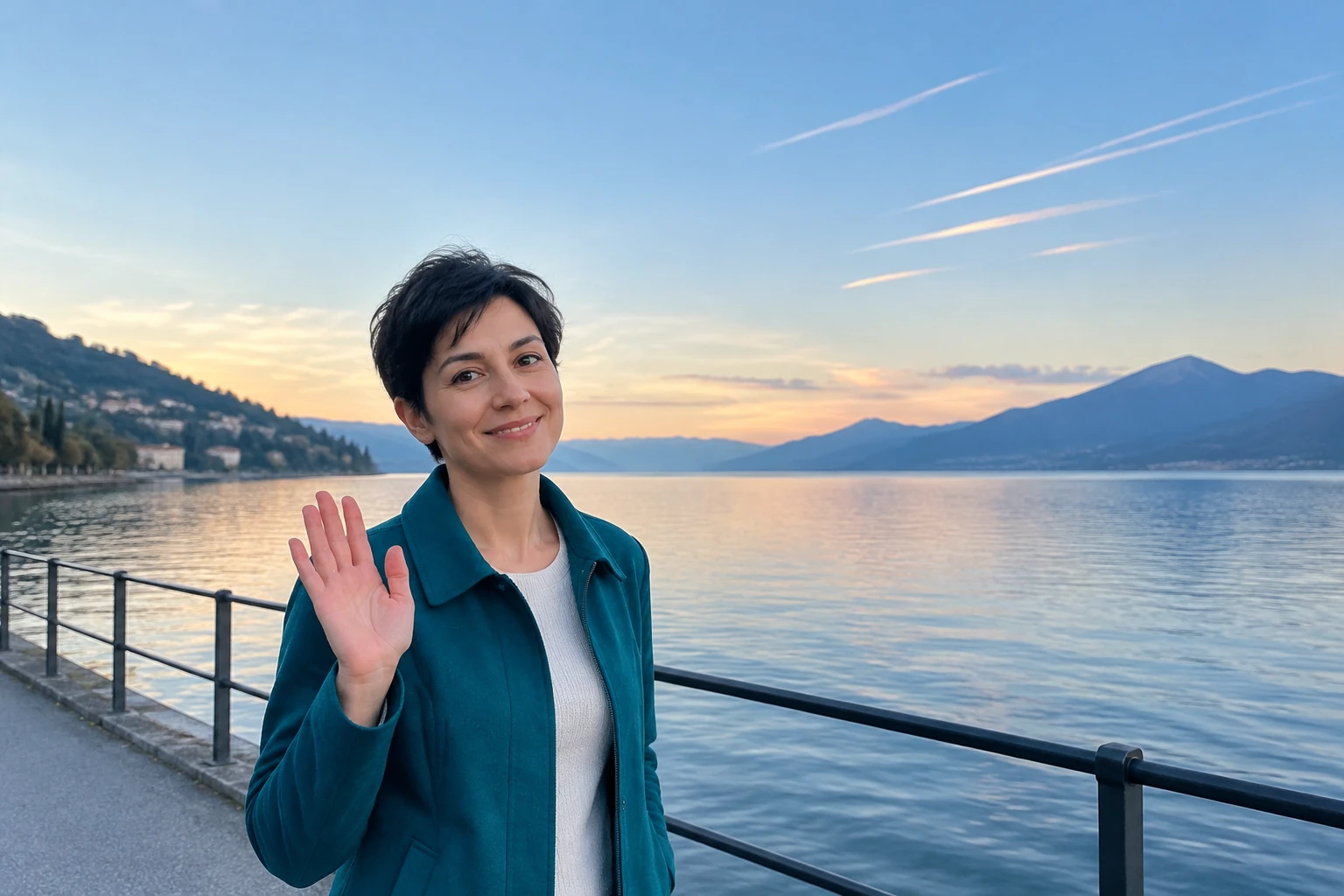
Un singolo fotogramma accattivante non basta a capire come si comporta l’intera sequenza. Guardala dall’inizio alla fine, controllando che il volto rimanga chiaro, le mani appaiano naturali, l’esposizione resti confortevole quando compaiono le esplosioni e i fuochi d’artificio arrivino e svaniscano al ritmo giusto. Ascolta l’audio, se presente, e verifica che il ritaglio mantenga visibili il soggetto e gli elementi pertinenti dell’ambientazione. Se noti un problema, modifica un dettaglio del prompt alla volta e rivedi il risultato. Il download e le eventuali modifiche successive dipendono dai controlli disponibili nel tuo account; se necessario, aggiungi o cambia nomi e musica in un altro editor.
Domande sui fuochi d’artificio
A cosa serve questa guida all’effetto video di fuochi d’artificio?
Fornisce prompt predefiniti a tema e modificabili per Text to Video e Image to Video di Seedance 2.5, usando come esempio un tranquillo saluto per celebrare una tappa personale. Non aggiunge un nuovo preset né strumenti di editing aggiuntivi.
Posso usare il testo invece di una foto?
Sì. Text to Video usa un prompt modificabile e non richiede il caricamento di file. Image to Video usa una singola foto caricata e un prompt modificabile per adattarsi a quella foto.
Sono necessari crediti? L’effetto è gratuito?
Controlla il preventivo attuale accanto a Generate e le condizioni di idoneità e dei crediti mostrate per il tuo account. L’accesso gratuito, se disponibile, dipende dai termini in vigore e dall’idoneità; questa guida non promette crediti gratuiti né un prezzo fisso.
Quanto tempo richiede la generazione e dove trovo l’attività?
I tempi di attesa variano. Le attività in sospeso e completate appaiono in History, dove puoi controllarne lo stato.
Il soggetto della foto resterà identico?
Un prompt può chiedere al modello di mantenere i soggetti, gli abiti e l’inquadratura effettivamente presenti nella foto, ma l’identità non è garantita. Rivedi l’intero clip, inclusi volto, mani, esposizione, tempi dei fuochi d’artificio, audio e ritaglio.
Posso scaricare il clip e aggiungere nomi o musica?
Usa i controlli di download disponibili per il tuo account. Se vuoi aggiungere o modificare nomi o musica, esegui queste modifiche in un altro editor: questa guida non aggiunge una timeline o livelli di editing.
Altre idee da esplorare
klingai.me · Aggiornato
Consulta la cronologia degli aggiornamenti
- — Questa guida usa il modulo esistente di Seedance 2.5 per Text to Video e Image to Video con una sola foto, con prompt predefiniti a tema per un tranquillo saluto in riva al lago dedicato a una tappa personale. Nell’app, controlla le opzioni di output attuali, il preventivo accanto a Generate e l’idoneità del tuo account.