
Generatore di immagini AI GPT Image 2.6
Crea e perfeziona un’immagine statica di un personaggio
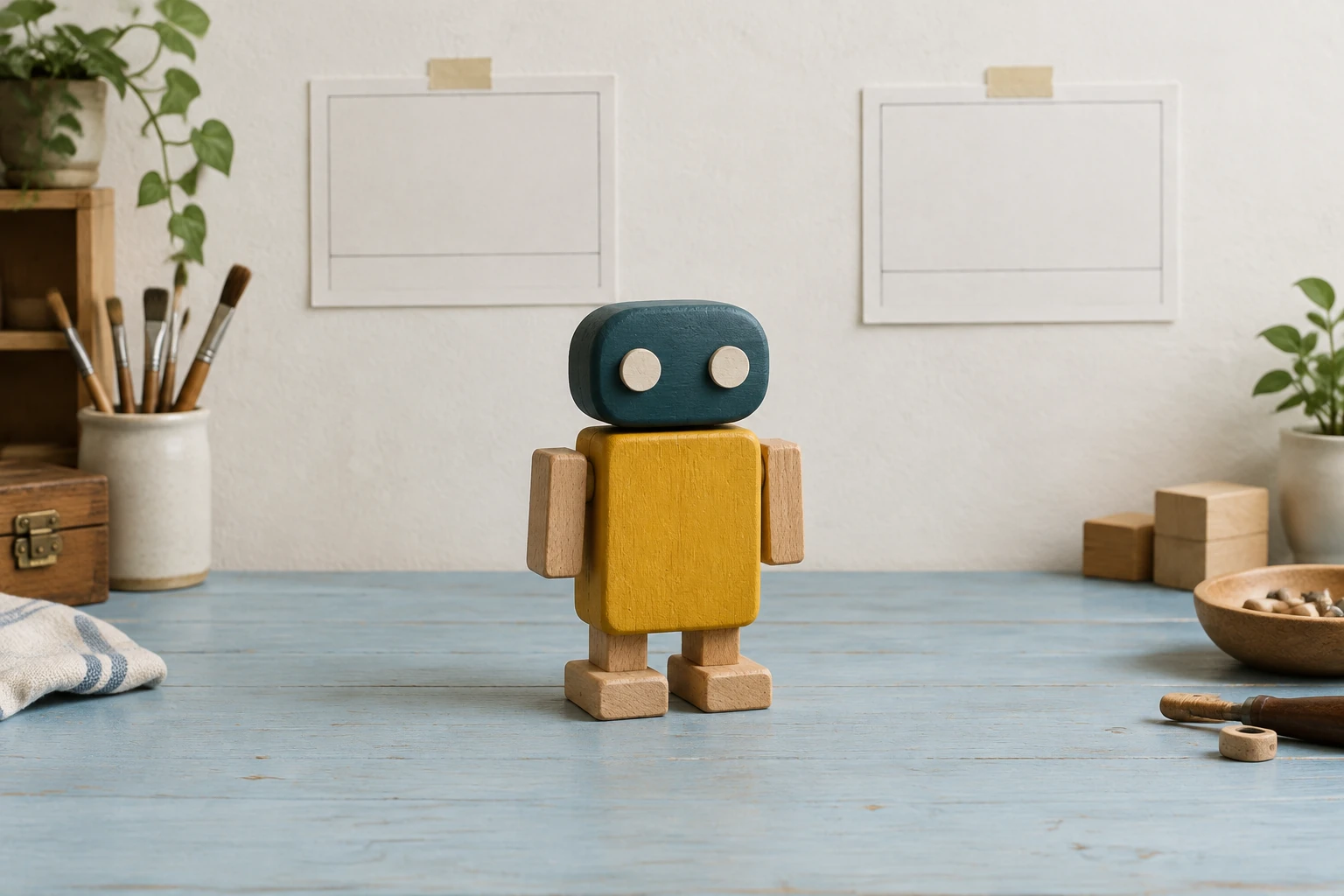
Storia
Crea un’immagine statica originale e chiara di un personaggio per una storia visiva con il Generatore di immagini AI GPT Image 2.6 su klingai.me. Descrivi il soggetto, la composizione, l’illuminazione e i materiali, poi scegli Text to Image per iniziare con un prompt soltanto oppure Image to Image per perfezionare un’immagine di riferimento reale. Questa guida si concentra su GPT Image 2.6 Flare e GPT Image 2.6 Sunburst, entrambi abilitati per la generazione e la modifica. Verifica l’accesso del tuo account e il preventivo crediti aggiornato prima di selezionare Generate; nessuno dei due modelli è accessibile gratuitamente. Considera il risultato un’immagine statica: esamina la silhouette, le giunture di legno, i bordi, i materiali, le scritte e i dettagli conservati, poi apporta una modifica mirata.
Crea e perfeziona un’immagine chiara
1. Progetta l’immagine statica
Annota le forme, i colori, i materiali e le giunture distintivi del personaggio. Aggiungi l’inquadratura e l’ambientazione: per esempio, una figura intera su un tavolo azzurro pallido, una parete bianco sporco e schede storyboard vuote posizionate ben dietro. Specifica la luce e i dettagli che devono rimanere visibili. Un prompt chiaro distingue il soggetto dall’ambiente e ti offre elementi pratici da controllare.
2. Scegli una modalità di partenza
Per un nuovo concept, seleziona Text to Image e inserisci un prompt modificabile: questa modalità non richiede alcun caricamento. Per una modifica, seleziona Image to Image, carica una singola immagine di riferimento reale e inserisci un prompt modificabile. Il prompt di modifica dovrebbe indicare il cambiamento desiderato e i dettagli visibili del design da conservare. Prima di generare, verifica che il riferimento sia quello che intendi usare.
3. Verifica l’accesso e genera
Scegli GPT Image 2.6 Flare o GPT Image 2.6 Sunburst dal selettore dei modelli. Potrebbero essere disponibili anche altri modelli di immagini. Il modello selezionato e le scelte di dimensioni o proporzioni determinano i Required Credits aggiornati: verifica l’accesso del tuo account e il requisito indicato prima di selezionare Generate. Flare e Sunburst non sono accessibili gratuitamente; non dare per scontati crediti gratuiti o un prezzo fisso.
4. Esamina e modifica
Controlla lo stato e cerca le immagini pronte in History. Esamina la silhouette completa, la separazione degli arti dal torso, le giunture di legno, la nitidezza dei bordi, l’aspetto dei materiali e le eventuali scritte indesiderate. Per Image to Image, confronta il risultato con il riferimento e controlla quali dettagli visibili sono rimasti. Se qualcosa va rivisto, chiedi una modifica specifica alla volta, per esempio bordi delle giunture più nitidi o luce di sfondo più morbida, poi esamina la nuova immagine statica.
Costruisci il prompt attorno a ciò che deve risultare chiaro
Descrivi il personaggio prima dell’ambientazione. Per un piccolo robot di legno, indica il torso rettangolare, la testa arrotondata, gli inserti color crema per gli occhi, le braccia a blocco e i piedi robusti; poi specifica il giallo senape, il verde acqua scuro e il legno naturale. Indica esplicitamente l’inquadratura: figura intera, silhouette libera da ostacoli; posiziona gli oggetti sullo sfondo ben dietro il soggetto. Concludi con indicazioni su illuminazione e materiali, come una luce morbida proveniente da una finestra laterale, superfici dipinte e venature del legno visibili. Se è importante ottenere un’immagine pulita, chiedi di non inserire scritte o loghi. Questi dettagli ti forniscono una lista concreta per esaminare l’immagine, non una promessa di fedeltà esatta.
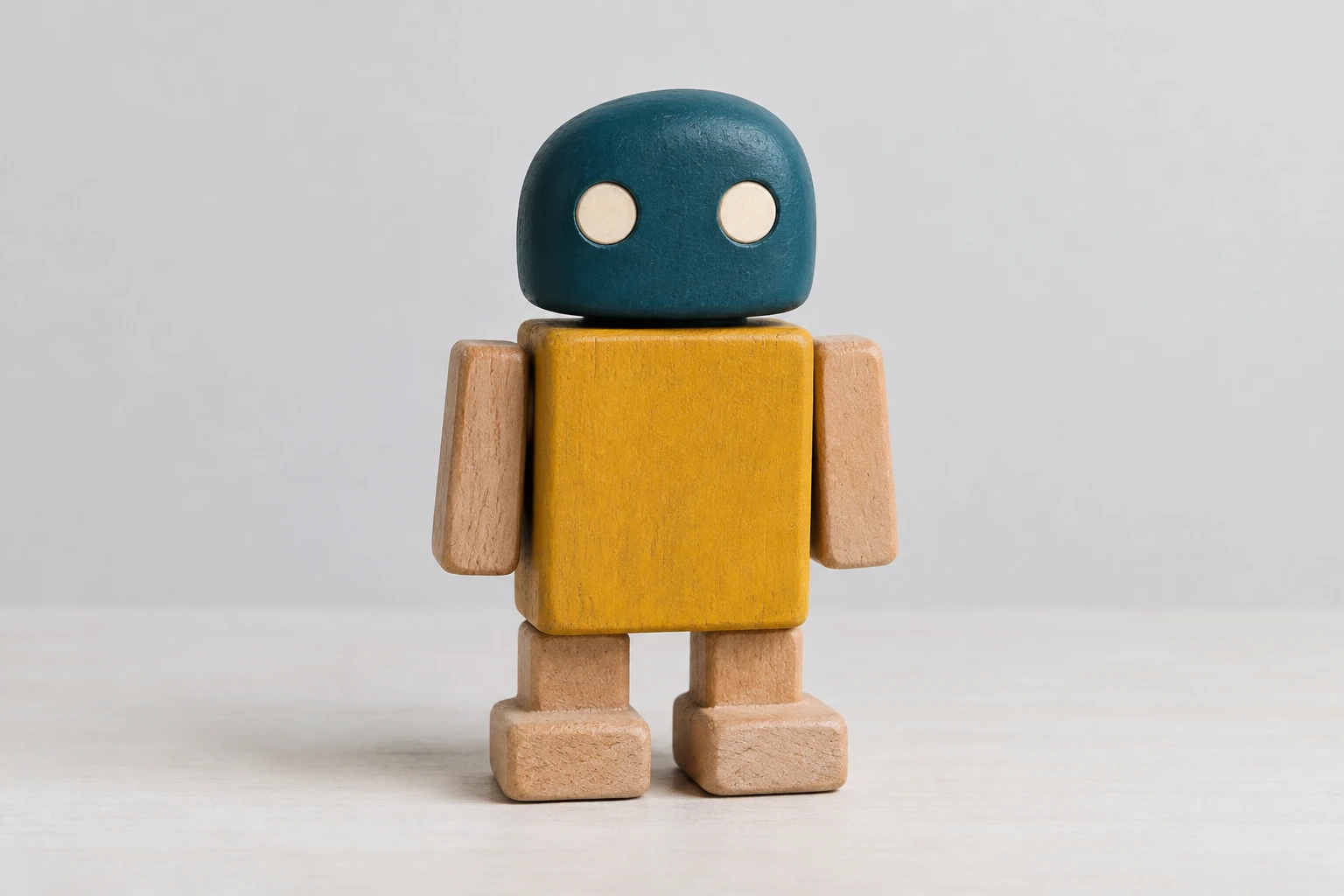
Usa un riferimento per una modifica mirata
Image to Image accetta un’immagine di riferimento insieme a un prompt modificabile. Parti da una foto reale dell’oggetto o del personaggio che vuoi conservare; l’immagine fornita, non un esempio generico, dovrebbe definirne l’identità visibile, il design e i colori. Limita la modifica richiesta, per esempio ammorbidendo soltanto l’illuminazione e mantenendo l’ambientazione, le proporzioni, la posa, i materiali e i dettagli distintivi esistenti. Poi confronta l’immagine statica risultante con quella originale: cerca forme modificate, colori alterati, giunture mancanti, bordi ammorbiditi o scritte aggiunte. Se un dettaglio è cambiato, rendilo la prossima modifica specifica. Text to Image è diverso: usa un prompt modificabile e non richiede alcun caricamento.
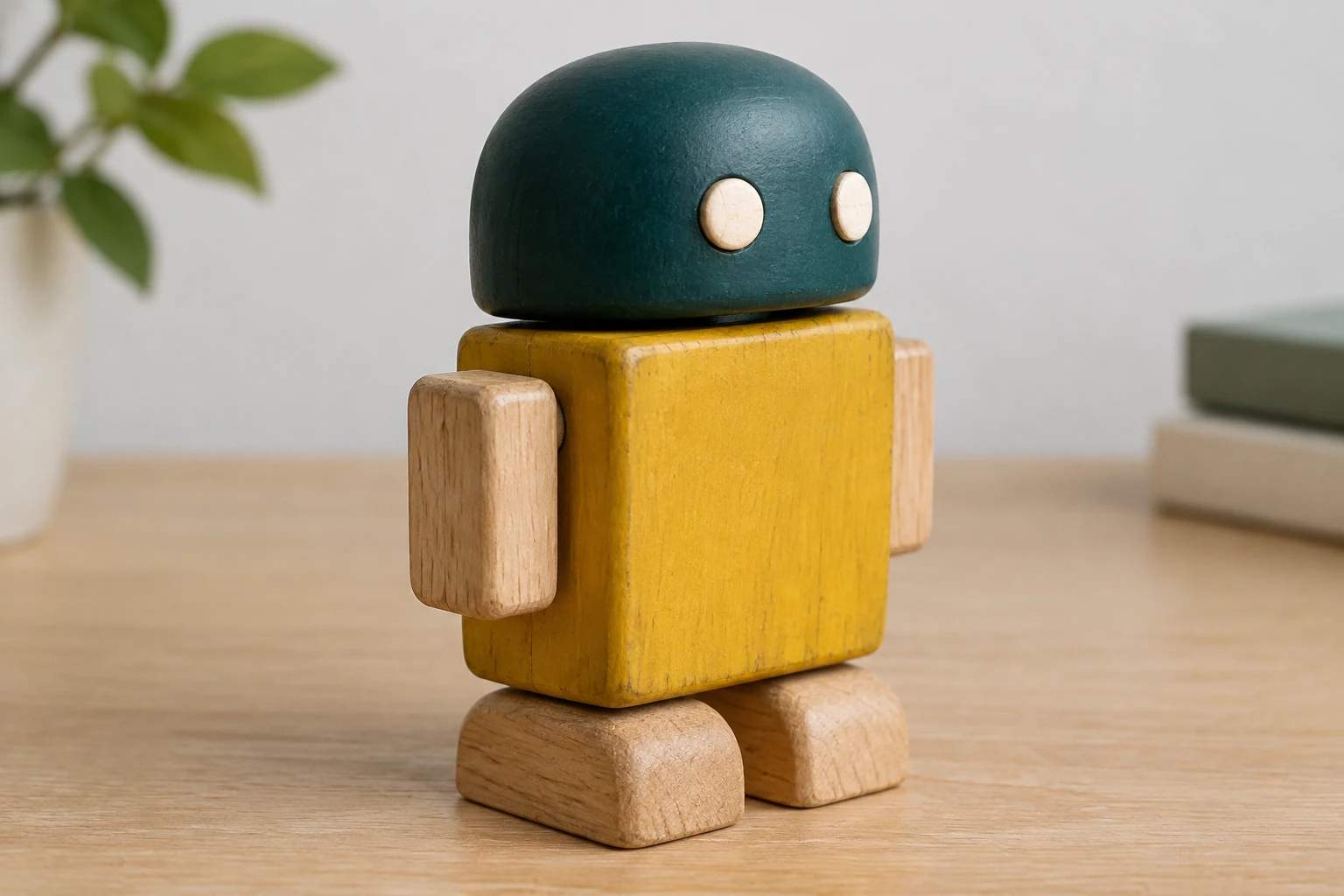
Esamina l’immagine statica prima di conservarla
Inizia dal contorno esterno. Riesci a distinguere a colpo d’occhio testa, torso, braccia e piedi? Poi esamina le giunture di legno e i punti di unione tra le parti; controlla che i bordi non si confondano con lo sfondo e che i dettagli siano coerenti con i materiali descritti. Presta attenzione alla vernice, alle venature e ai piccoli elementi, come gli inserti degli occhi. Esamina lo sfondo per individuare scritte accidentali o oggetti che distraggono, anche se il prompt richiede schede vuote. Per una modifica basata su un riferimento, verifica i dettagli visibili conservati anziché dare per scontato che l’immagine corrisponda esattamente alla foto. Usa History per controllare lo stato e trovare le immagini pronte, poi procedi per iterazioni con una correzione chiara alla volta.
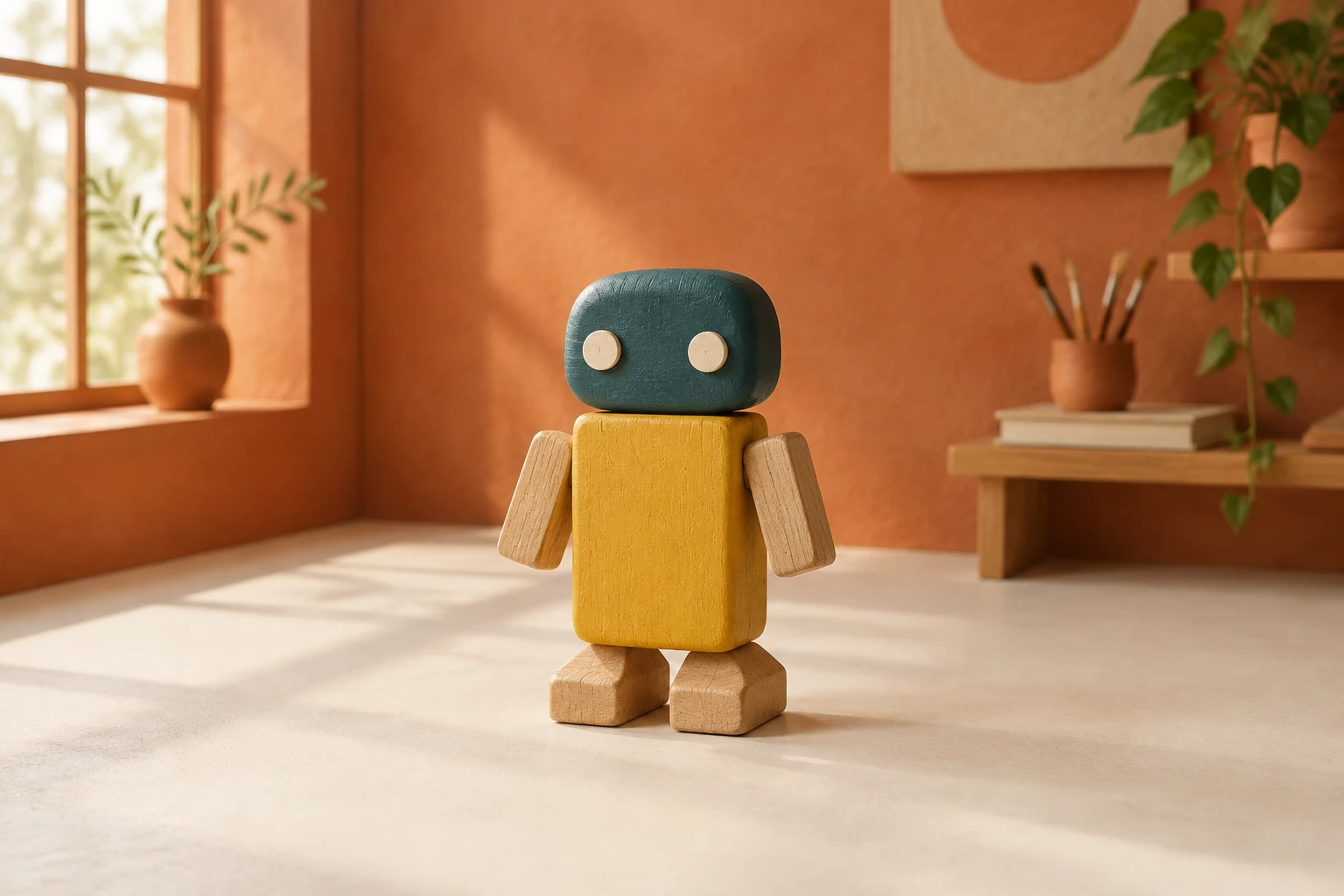
Considera il modello e i crediti come scelte aggiornate in tempo reale
Scegli GPT Image 2.6 Flare o GPT Image 2.6 Sunburst per l’immagine statica che vuoi creare o modificare. Per un confronto utile, mantieni lo stesso prompt e lo stesso riferimento, usa impostazioni corrispondenti quando disponibili ed esamina la silhouette, le giunture e i materiali di ciascun risultato. Potrebbero essere disponibili anche altri modelli di immagini. Il modello selezionato e le scelte di dimensioni o proporzioni determinano i Required Credits aggiornati. Verifica l’accesso del tuo account e il preventivo prima di selezionare Generate: questi due modelli richiedono un account idoneo a pagamento. Usa History per controllare lo stato e trovare le immagini pronte.
Domande su GPT Image 2.6
Che cosa fa il Generatore di immagini AI GPT Image 2.6?
Consente di generare e modificare immagini statiche usando un prompt modificabile. Per una storia visiva, puoi iniziare con la descrizione di un personaggio o perfezionare una singola immagine di riferimento fornita, poi esaminare l’immagine statica risultante e richiedere una modifica mirata. Questa guida riguarda le immagini statiche, non l’animazione, le GIF o i video.
Posso generare senza una foto o modificare con una foto?
Sì. Text to Image usa un prompt modificabile senza richiedere alcun caricamento. Image to Image usa una singola immagine di riferimento e un prompt modificabile. Per perfezionare un personaggio, carica la foto reale da cui vuoi partire e descrivi sia la modifica circoscritta sia i dettagli visibili da conservare.
GPT Image 2.6 è gratuito e quanto costa?
GPT Image 2.6 Flare e GPT Image 2.6 Sunburst non sono accessibili gratuitamente, quindi non dare per scontati crediti gratuiti o periodi di prova. Il modello selezionato e le scelte di dimensioni o proporzioni determinano i Required Credits aggiornati. Verifica che il tuo account abbia accesso e controlla il preventivo mostrato prima di selezionare Generate; qui non viene promesso alcun prezzo fisso.
Quanto tempo richiede la generazione e dove trovo l’immagine?
Qui non viene indicato un tempo di attesa preciso. Controlla lo stato della generazione e cerca le immagini pronte in History.
Qual è la differenza tra Flare e Sunburst?
GPT Image 2.6 Flare e GPT Image 2.6 Sunburst sono modelli distinti disponibili per la generazione e la modifica. Per confrontarli nel tuo caso, mantieni invariati prompt, riferimento e impostazioni disponibili, poi esamina i dettagli importanti per il tuo brief. Controlla il preventivo crediti aggiornato per ogni configurazione selezionata.
Come posso modificare ed esaminare un’immagine statica di un personaggio?
Esamina la silhouette, le giunture, i bordi, i materiali, le scritte indesiderate e, in caso di modifica, i dettagli visibili conservati dal riferimento. Se qualcosa va corretto, chiedi una modifica specifica e controlla la nuova immagine statica, anziché dare per scontata una fedeltà esatta. Controlla lo stato e le immagini pronte in History.
Altre idee da esplorare
Immagini AI
Esplora gli strumenti per le immagini AI e le opzioni di generazione di immagini del sito.
Video AI
Visita la sezione dedicata ai video AI; questa guida alle immagini statiche di personaggi tratta soltanto immagini statiche.
Prezzi
Consulta le informazioni sui prezzi e verifica i Required Credits aggiornati per il modello e le dimensioni selezionati.
klingai.me · Aggiornato
Consulta la cronologia degli aggiornamenti
- — Aggiunti prompt originali per la composizione e l’illuminazione di un personaggio di legno e per modificare soltanto l’illuminazione di un’immagine di riferimento, quattro studi visivi, indicazioni sulle modalità e verifiche del preventivo crediti aggiornato.