
Creatore di poster per il Black Friday per una campagna d’impatto dedicata ai gadget
Creatore di poster per il Black Friday: prompt per campagne di gadget
Storia
Un Creatore di poster per il Black Friday ti aiuta a costruire un’immagine per una campagna attorno a un prodotto ben visibile, un forte contrasto e un titolo breve. Su klingai.me, scegli Text to Image per creare il concept di un prodotto fittizio a partire da un prompt modificabile, oppure Image to Image per adattare una foto reale del prodotto caricata, insieme a un prompt modificabile. Per prima cosa, decidi quale modalità è adatta al tuo progetto, poi descrivi la composizione, l’illuminazione e lo spazio libero per il testo. Controlla il risultato e, dopo averlo scaricato, aggiungi le informazioni verificate sulla vendita nel tuo editor abituale.
Crea il tuo poster per il Black Friday
Scegli la modalità adatta alla tua immagine
Text to Image crea il poster di un prodotto fittizio a partire da un prompt modificabile e non usa un’immagine caricata. Image to Image usa una foto reale del prodotto caricata e un prompt modificabile, adattando il design all’articolo mostrato nella foto. Usa il prompt dell’altoparlante fittizio per un concept; per un prodotto reale, descrivi il trattamento visivo desiderato senza chiedere di sostituire l’articolo caricato.
Prepara la foto del prodotto e la composizione
Per Image to Image, seleziona una sola foto nitida in cui il prodotto si distingua facilmente dallo sfondo. Prima di caricarla, controlla che la forma, i contrassegni e i materiali siano visibili. Nel prompt, specifica la posizione, lo sfondo, la palette, l’illuminazione e lo spazio da lasciare per il titolo. Mantieni il prodotto abbastanza grande da essere riconoscibile e le forme grafiche elettriche in secondo piano.
Definisci la direzione visiva e genera
Indica lo stile nel prompt: non è disponibile uno stile predefinito dedicato. Scegli tra le opzioni attuali di dimensioni e proporzioni di Seedream 5.5, poi controlla il preventivo in crediti aggiornato mostrato da Generate prima di iniziare. Dopo la generazione, usa History per controllare lo stato del lavoro e visualizzare l’immagine a una dimensione adeguata.
Controlla l’immagine e completa la campagna
Confronta il risultato con la foto del prodotto, verificandone forma, quantità, colore, contrassegni e materiali. Controlla l’ortografia e la leggibilità del titolo. Dopo aver scaricato l’immagine, aggiungi o correggi il testo preciso e inserisci solo prezzi, sconti, date e condizioni dell’offerta verificati dal venditore, usando il tuo editor abituale.
Crea una gerarchia visiva chiara
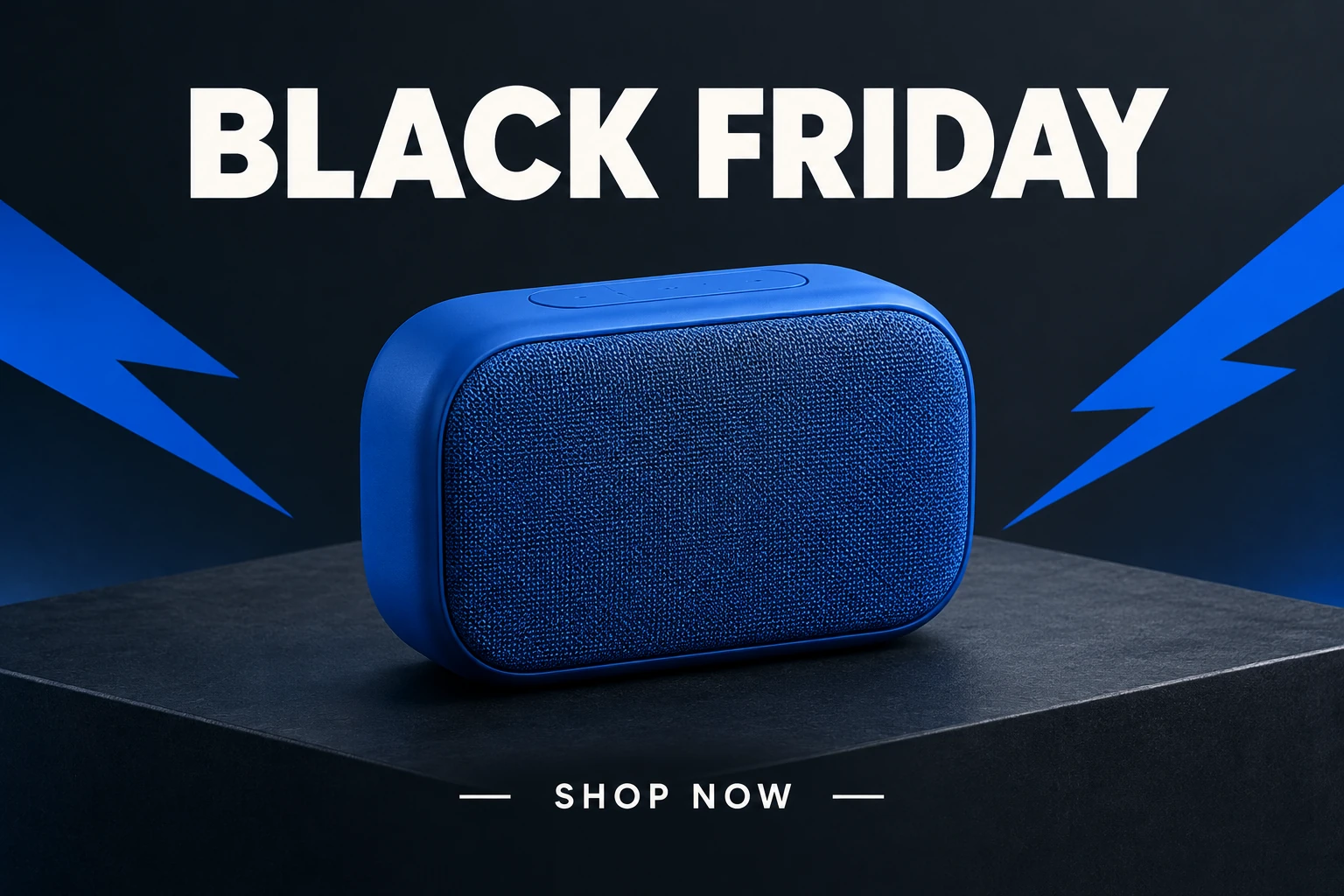
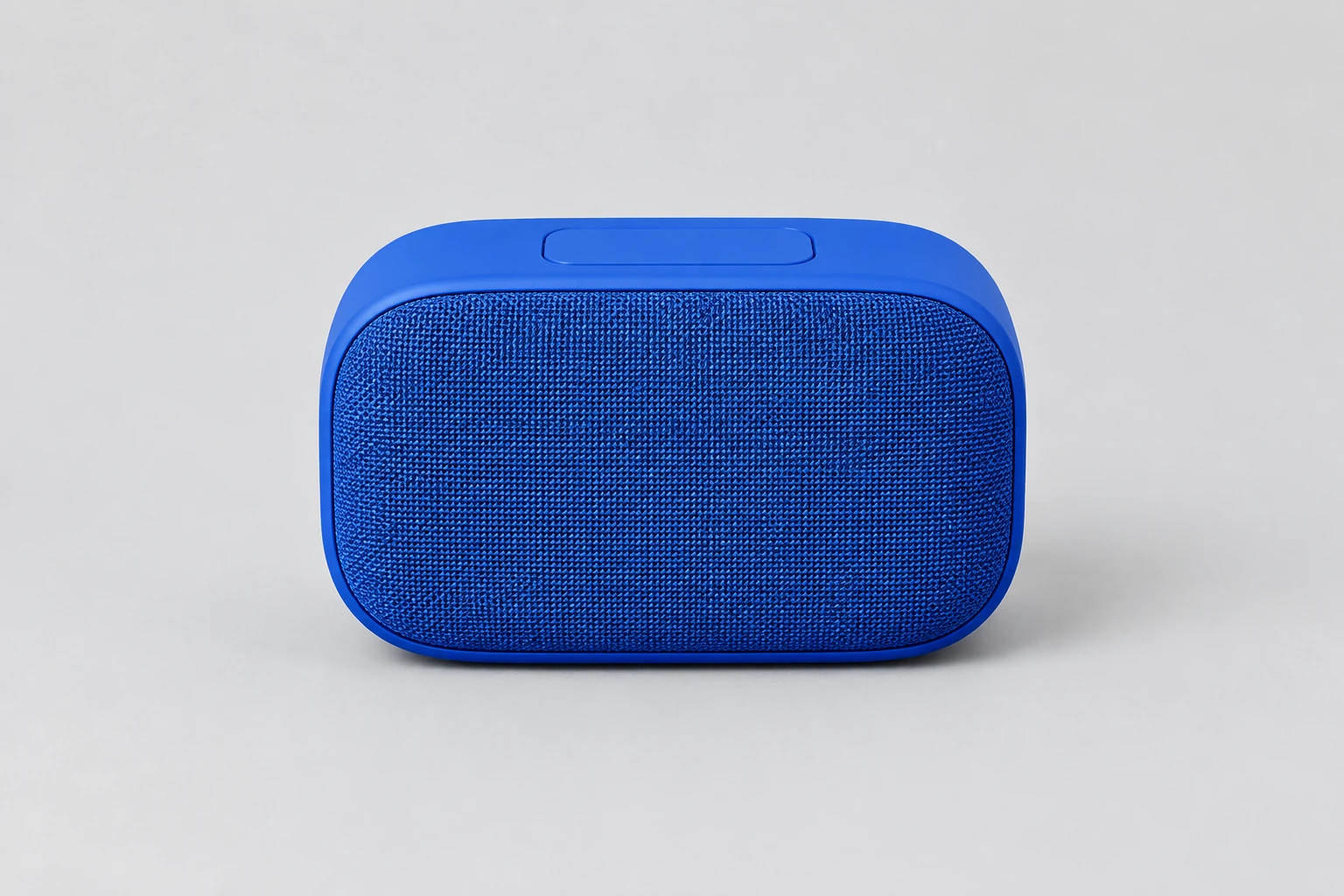
Parti da un unico punto focale: il prodotto. Nell’esempio, l’altoparlante compatto blu cobalto ha un corpo rettangolare arrotondato, una sottile griglia in tessuto e un piccolo pannello vuoto con pulsanti sulla parte superiore. Mantieni visibile l’intera sagoma e rendila abbastanza grande da essere riconoscibile a colpo d’occhio. L’antracite scuro crea contrasto; pochi archi blu elettrico aggiungono energia senza attirare troppo l’attenzione. Usa con moderazione l’accento bianco caldo. Lascia ampio spazio attorno al prodotto e al titolo, soprattutto vicino ai bordi, così il design resta facile da leggere rapidamente.
Lascia spazio alla foto del prodotto
Per un articolo reale, scegli una sola foto ricca di dettagli e con una visuale chiara del prodotto. Evita di tagliare parti importanti o di usare uno sfondo che renda difficile distinguere la sagoma. Image to Image adatta l’articolo caricato; l’altoparlante di questa guida è solo un esempio di Text to Image, non un sostituto di ciò che carichi. Dopo la generazione, confronta l’immagine con la foto originale per individuare proporzioni alterate, dettagli mancanti, colori cambiati o contrassegni inventati.
Scegli con cura l’illuminazione e il titolo
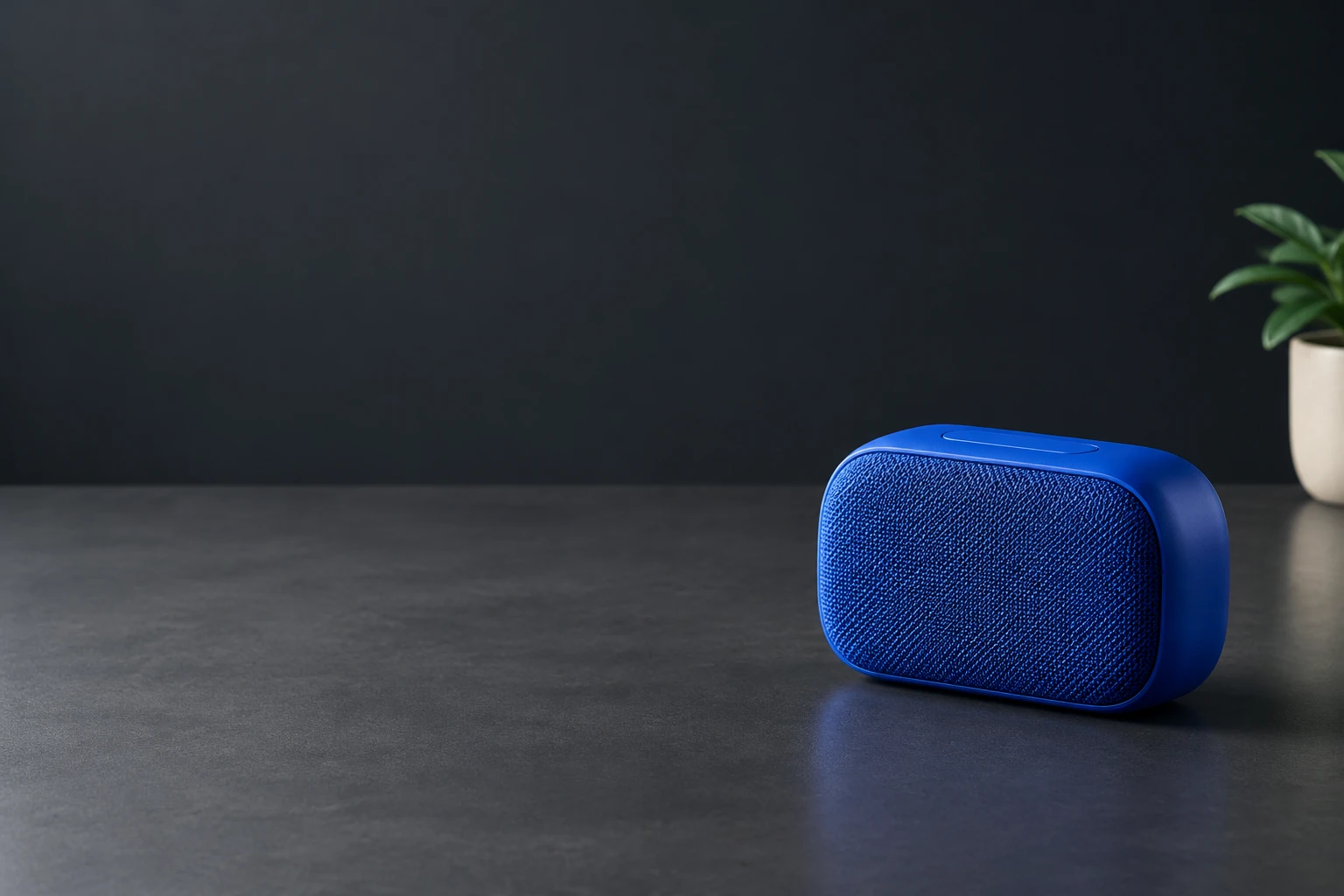
Richiedi un’illuminazione da studio nitida e un’ombra delicata che dia stabilità al prodotto e lo separi dallo sfondo. Mantieni sobrie le forme grafiche ed evita di sovrapporle ai dettagli importanti del prodotto. Un testo breve nel prompt, come “BLACK FRIDAY” e “SHOP NOW”, conferisce al concept una gerarchia semplice, ma controlla ogni lettera nel risultato. Dopo aver scaricato l’immagine, aggiungi il testo definitivo nel tuo editor abituale, dove potrai controllare dimensione, contrasto, allineamento e spaziatura del testo.
Modifica i prompt una variabile alla volta
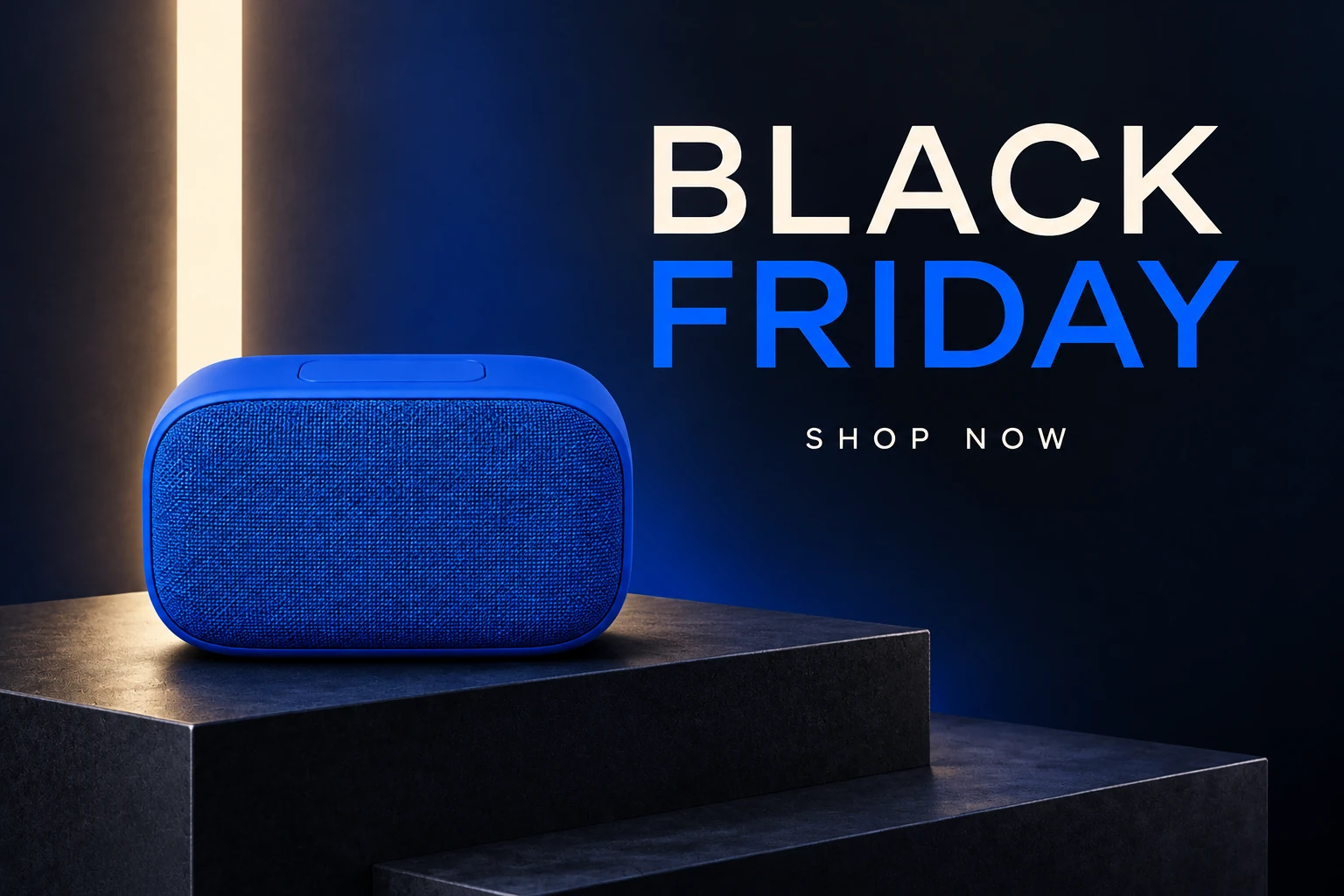
Se un risultato è quasi soddisfacente ma richiede modifiche, cambia una sola istruzione del prompt per revisione. Per esempio, regola le dimensioni del prodotto senza cambiare la palette oppure aumenta il margine senza modificare l’illuminazione. Così è più facile capire cosa ha migliorato la composizione. Prima di pubblicare, verifica che il prodotto corrisponda ancora all’originale, che il titolo sia corretto e che l’immagine sia adatta alla posizione prevista. Inserisci i termini reali dell’offerta solo dopo averli verificati con le informazioni aggiornate del venditore.
Domande sui poster per il Black Friday
Posso usare lo strumento gratuitamente?
L’accesso dipende dai crediti o dalle offerte attualmente disponibili per il tuo account. Prima di iniziare, controlla il tuo account e il preventivo in crediti aggiornato accanto a Generate; non è garantita una specifica quota gratuita.
Quante foto di prodotti posso caricare? Text to Image ne richiede una?
Image to Image usa una foto reale del prodotto caricata e un prompt modificabile. Text to Image usa un prompt modificabile e non richiede un’immagine caricata. Nell’esempio dell’altoparlante, mantieni visibili la griglia e i controlli superiori.
Come faccio a trovare il costo in crediti e confrontarlo con il saldo?
Prima di iniziare, controlla il preventivo in crediti aggiornato mostrato da Generate, poi confrontalo con il saldo crediti visualizzato nel tuo account. I preventivi e i saldi disponibili possono cambiare, quindi fai riferimento ai valori mostrati al momento della generazione.
Quanto tempo richiede la generazione?
I tempi di attesa variano. Controlla lo stato del lavoro in History invece di fare affidamento su una stima fissa.
Come devo controllare il testo promozionale e i dettagli dell’offerta?
Controlla l’ortografia e la leggibilità del testo generato, poi aggiungi o correggi il testo definitivo nel tuo editor abituale dopo aver scaricato l’immagine. Prima di pubblicare, verifica ogni prezzo, sconto, data e condizione dell’offerta con le informazioni aggiornate del venditore.
Come preparo l’immagine scaricata per l’uso su schermo o in stampa?
Scegli le dimensioni e le proporzioni disponibili più adatte alla posizione prevista, poi controlla le dimensioni, il ritaglio, la leggibilità e la qualità dell’immagine scaricata nelle dimensioni di visualizzazione o stampa pianificate. Se i tuoi requisiti prevedono una specifica configurazione di stampa o un formato di file particolare, verificali separatamente; qui non è garantita l’esportazione in formato vettoriale o PDF per la stampa.
Altre idee da esplorare
klingai.me · Aggiornato
Consulta la cronologia degli aggiornamenti
- — Nuova guida pratica per una campagna d’impatto di gadget per il Black Friday, con istruzioni chiare sulle due modalità immagine, la composizione, le revisioni dei prompt e i controlli prima della pubblicazione.