
Crea un video AI per il Día de los Muertos dedicato agli animali domestici
Generatore di video AI per il Día de los Muertos dedicati agli animali domestici
Storia
Caricamento cronologia…
Per creare un video AI per il Día de los Muertos dedicato agli animali domestici, scegli Text to Video per descrivere una scena oppure Image to Video per animare una sola foto preparata dell’animale. Per un momento commemorativo convincente, mantieni ferma la videocamera e semplice l’azione: la continuità del mantello, del muso, delle zampe e della coda dell’animale conta più dei movimenti elaborati. Questa guida illustra il flusso di lavoro attuale e propone prompt che puoi adattare.
Anteprima dello storyboard: fotogrammi di pianificazione
Osserva un retriever a riposo
Crea un video tributo al tuo animale
Scegli una modalità di creazione
Seleziona Text to Video per descrivere da zero l’animale e la scena oppure Image to Video per iniziare da una sola foto preparata dell’animale. L’interfaccia attuale usa un prompt modificabile e un pulsante Try an example; per Text to Video non è necessario caricare un’immagine.
Prepara una foto o un prompt adatto
Per Image to Video, scegli una foto nitida che mostri un solo animale, con il muso e il corpo ben visibili e pochi elementi di disturbo. Mantieni il prompt incentrato sull’ambientazione, su due piccoli passi e su una pausa. Adatta il prompt di modifica all’animale effettivo, senza sostituirne la specie o l’aspetto.
Controlla le opzioni di generazione disponibili
Seleziona Seedance 2.5 e controlla la durata, le proporzioni, la risoluzione e le opzioni audio visualizzate al momento nel pannello. Questi controlli possono variare, quindi fai riferimento alle opzioni mostrate invece di dare per scontate determinate impostazioni di output. Prima di inviare la richiesta, controlla le informazioni aggiornate sui crediti accanto a Generate.
Genera e valuta la continuità
Invia il prompt, poi controlla lo stato della richiesta in History. Esamina il risultato per verificare che orecchie, occhi, mantello, zampe e coda rimangano coerenti durante il movimento. Se i dettagli cambiano o l’inquadratura diventa caotica, semplifica il prompt e riprova. L’audio dipende dai controlli disponibili; eventuali modifiche personali al testo o alla musica sono separate, se pertinenti.
Perché aiuta mantenere stabile l’inquadratura
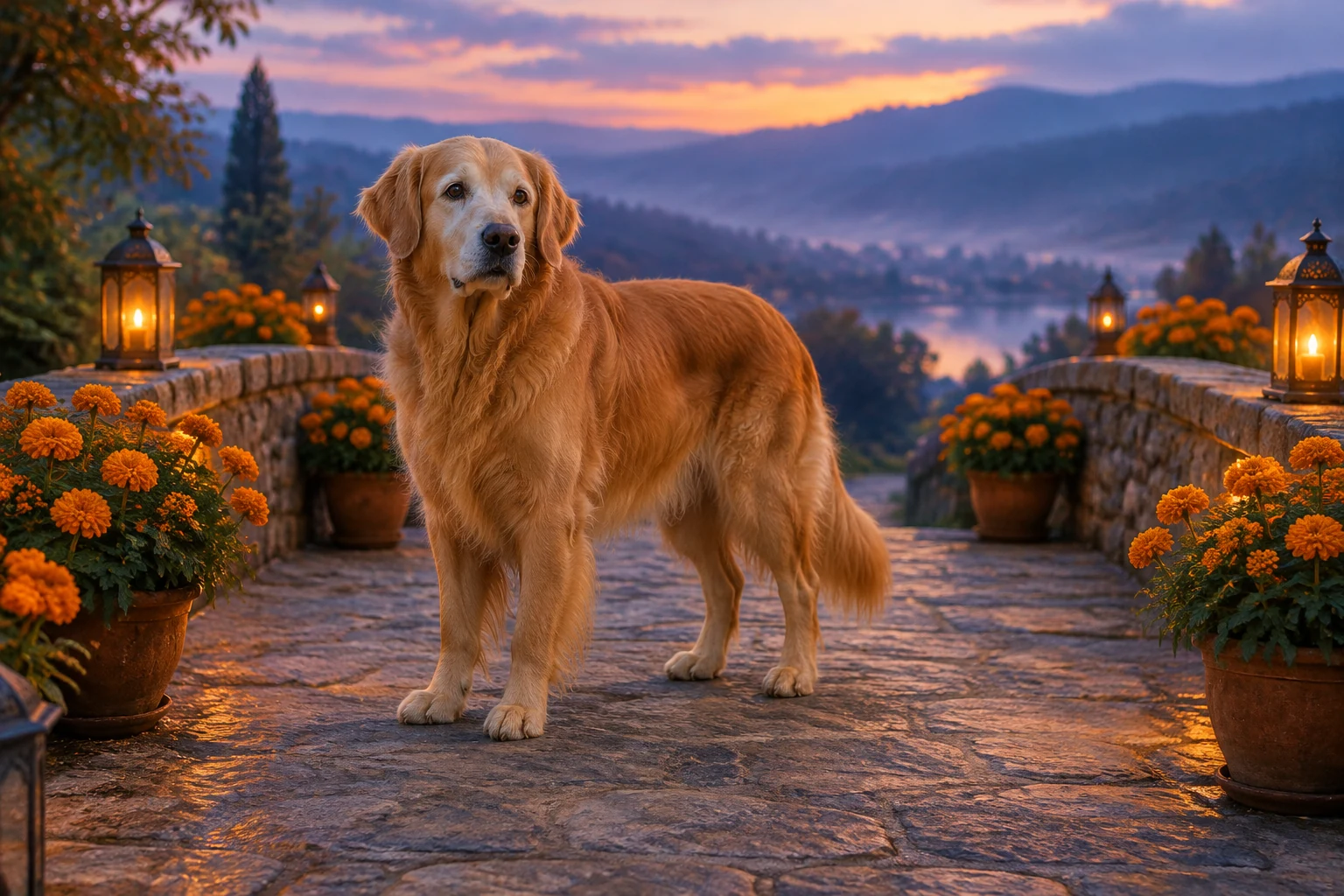
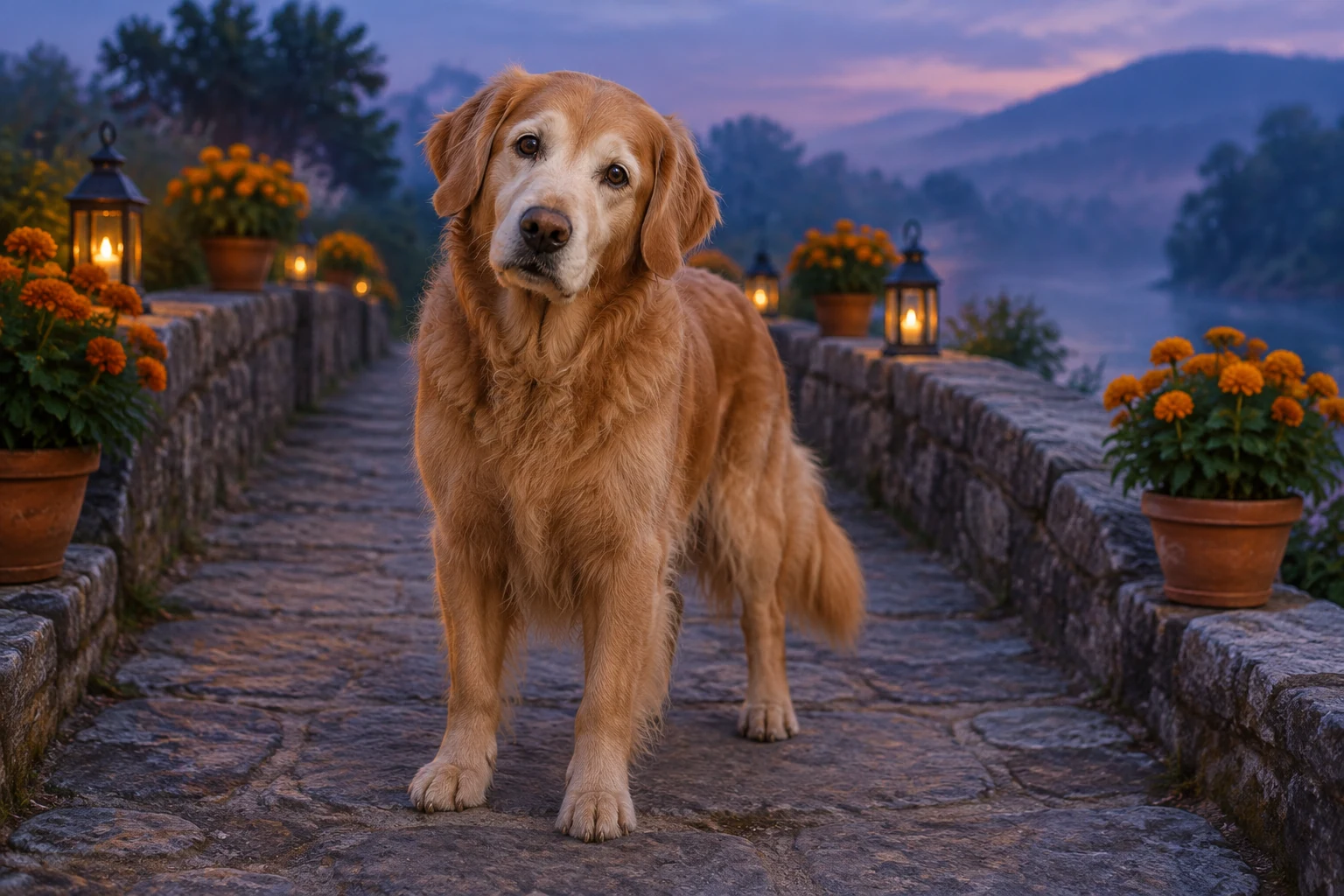
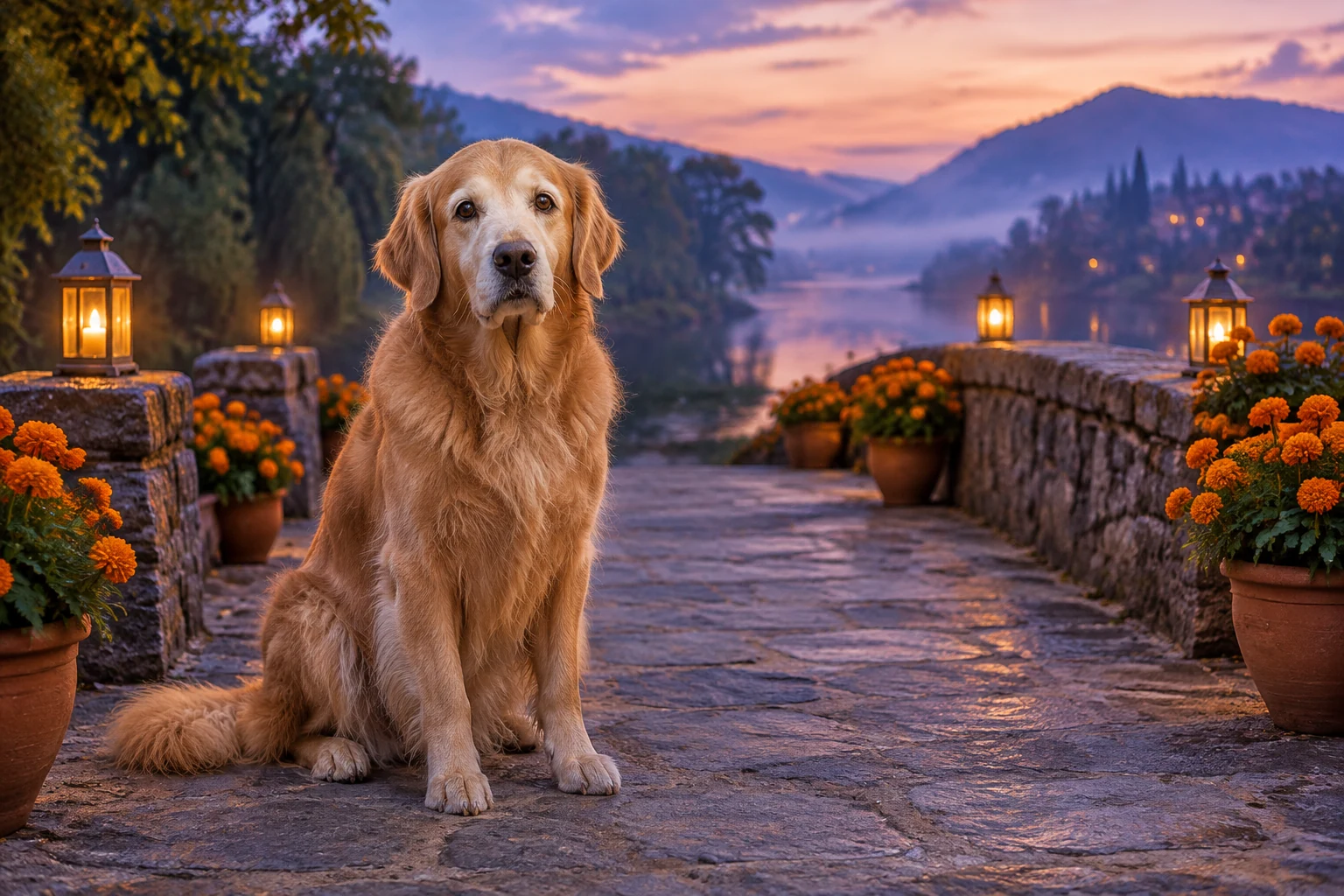
Una sola inquadratura bassa, all’altezza degli occhi, permette di distinguere meglio i tratti visibili dell’animale. Due piccoli passi seguiti da una pausa tranquilla creano un inizio e una conclusione chiari senza richiedere una coreografia complessa. Nell’idea del ponte, i vasi di calendule, le lanterne discrete e la foschia serale creano atmosfera, mentre l’animale rimane il fulcro visivo. Limita i movimenti della videocamera, così l’attenzione resta sull’animale anziché spostarsi sul paesaggio.
Preserva la continuità temporale del mantello e delle zampe
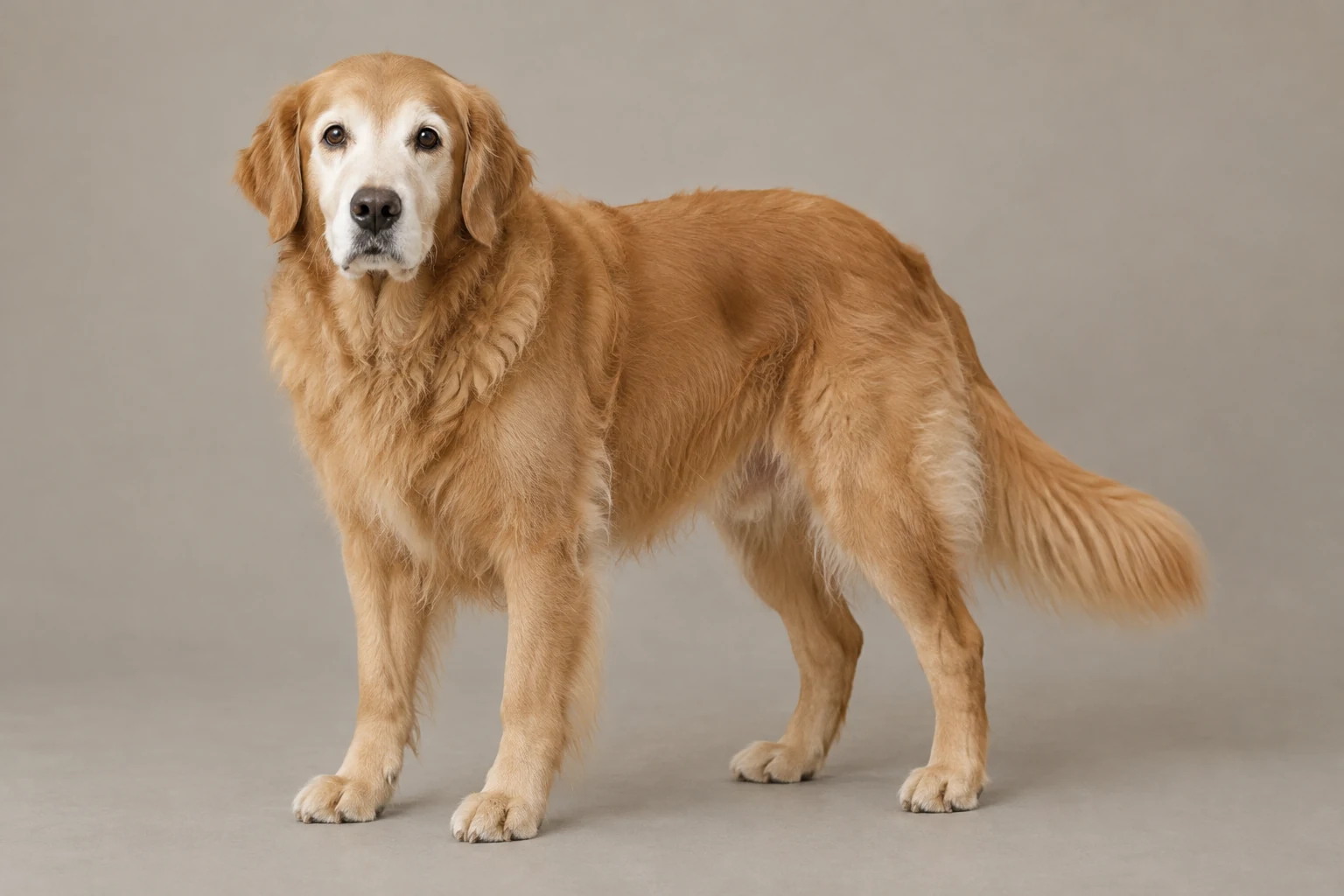
I dettagli di un video AI possono variare da un momento all’altro. Osserva attentamente la forma degli occhi, il muso, la posizione delle orecchie, le macchie del mantello, il numero di zampe e la coda mentre l’animale si muove. Nell’esempio fittizio del retriever, controlla che il muso color crema, il mantello dorato color miele, le quattro zampe dorate, gli occhi marrone scuro, il naso nero e la coda rilassata rimangano coerenti. Se hai caricato una foto, valuta le caratteristiche effettive dell’animale invece di aspettarti la razza o i colori dell’esempio. Un’azione più semplice spesso facilita la valutazione della continuità.
Mantieni i prompt mirati e personali
Descrivi l’animale, l’ambientazione, l’illuminazione, la videocamera e la piccola azione con parole semplici. Evita di combinare più luoghi, acrobazie elaborate o rapidi movimenti di videocamera in un’unica richiesta; se il risultato sembra caotico, elimina i dettagli secondari prima di aggiungerne altri. I prompt forniti sono punti di partenza, non garantiscono un’identità esatta o un risultato specifico. Qui il Día de los Muertos viene usato come tema commemorativo: considera il risultato un ricordo creativo immaginario, non una ripresa ritrovata o una visita reale.
Controlla le impostazioni e lo stato della richiesta
Prima di generare, leggi le opzioni e le informazioni sui crediti attualmente mostrate nel pannello. Dopo l’invio, usa History per controllare lo stato della richiesta. Se il risultato richiede un altro tentativo, modifica uno o due dettagli del prompt alla volta, soprattutto le istruzioni sul movimento o sulla videocamera, così potrai capire che cosa è cambiato. L’audio dipende dai controlli disponibili; questa guida non include una canzone né garantisce una colonna sonora specifica.
Domande sui video tributo agli animali
Posso creare un video senza una foto dell’animale?
Sì. Scegli Text to Video e descrivi l’animale e la scena nel prompt modificabile. Image to Video parte da una sola foto preparata dell’animale.
Posso usare la foto di un gatto con il prompt di modifica?
Sì. Il prompt di modifica è formulato per preservare la specie e l’aspetto effettivi dell’animale fornito, che la foto mostri un cane o un gatto.
Come posso contribuire a mantenere coerente l’aspetto dell’animale?
Quando modifichi il video, usa un’immagine di riferimento nitida che mostri un solo animale, richiedi movimenti contenuti e controlla il muso, il mantello, le orecchie, le zampe e la coda per tutta la durata del risultato.
Dove trovo le impostazioni di durata e proporzioni?
Controlla il pannello di generazione attuale. Seedance 2.5 offre le opzioni di durata, proporzioni, risoluzione e audio visualizzate nel pannello.
Dove posso controllare i crediti e l’avanzamento della richiesta?
Prima di inviare la richiesta, controlla le informazioni aggiornate sui crediti accanto a Generate. Usa History per controllare lo stato della richiesta.
L’anteprima dello storyboard mostra una camminata generata?
No. È un filmato silenzioso di pianificazione di nove secondi composto da tre fotogrammi statici, non la camminata effettivamente generata di un animale.
Altre idee da esplorare
klingai.me · Aggiornato
Consulta la cronologia degli aggiornamenti
- — Aggiunta una guida video commemorativa per animali domestici con flussi di lavoro per una foto e per il testo, prompt modificabili separati, quattro illustrazioni tematiche, un’anteprima silenziosa della pianificazione e una checklist per la revisione dei movimenti, oltre a un riferimento filmato dei movimenti dell’animale e alla relativa copertina.