
Oh You Can Make It Cap AI: Studio-Video mit zwei Personen
Oh You Can Make It Cap AI
Eine gemeinsame Reaktion und einen High Five ansehen
Geschichte
Verlauf wird geladen…
Oh You Can Make It Cap AI ist eine Anleitung von klingai.me, mit der du ein originelles, leichtes Comedy-Video mit zwei Personen erstellst. Lade eine Person als lachende Reaktionsperson und eine andere als Person hoch, die sich mit einer Handtasche dreht. Füge optional Stilhinweise hinzu, prüfe das angezeigte Angebot, generiere das Video und überprüfe das fertige Ergebnis.
Erstelle deine Studio-Szene mit zwei Personen
Wähle zwei separate Fotos aus
Wähle ein klares Foto der Person aus, die reagieren soll, und ein separates, klares Foto der Person, die sich drehen soll. Für die Zwei-Personen-Konfiguration dieser Seite werden beide Bilder benötigt. Verwende die benannten Auswahlfelder: Bild 1 zeigt die lachende Reaktionsperson; Bild 2 zeigt die Person, die sich mit der Handtasche dreht. Verlasse dich nicht darauf, dass ein einziges Foto beide Rollen abdeckt.
Prüfe die Rollen und füge optionale Hinweise hinzu
Vergewissere dich, dass jedes Foto dem richtigen Auswahlfeld zugeordnet ist, bevor du fortfährst. Die Szenenanweisungen legen die Aktionen und die Reihenfolge der Bildrollen bereits fest. Du kannst einen kurzen visuellen Hinweis oder Stilhinweis hinzufügen, aber das ist optional und ersetzt oder ändert die Szenenanweisungen nicht. Beschränke die Hinweise auf einfache visuelle Vorlieben.
Prüfe die Einstellungen und das angezeigte Angebot
Die Ausgabedauer ist auf 8 Sekunden festgelegt. Seitenverhältnis und Ausgabequalität hängen von den aktuell verfügbaren Modelloptionen ab. Möglicherweise gibt es einen optionalen Audio-Schalter, der jedoch keinen Soundtrack garantiert. Seedance 2.0 ist derzeit eine kostenpflichtige Option; der Credit-Bedarf kann sich je nach gewählter Qualität und Medium ändern. Prüfe immer die neben „Generieren“ angezeigten erforderlichen Credits und vergewissere dich, dass du Zugriff auf dein Konto hast, bevor du „Generieren“ auswählst. Ein kostenloses Modell, kostenlose Credits, ein fester Preis oder eine feste Wartezeit sind nicht garantiert.
Generiere, überprüfe und lade das Video herunter
Verfolge den Fortschritt und suche die Ergebnisse im Verlauf. Wenn ein Video fertig ist, prüfe, ob die beiden Personen unterscheidbar bleiben, die Rollen stimmen und Gesichter sowie Kleidung erkennbar sind. Kontrolliere, ob die Handtasche bei der zweiten Person bleibt, Drehung und Reaktion fließend ablaufen, keine zusätzlichen Personen oder Gliedmaßen erscheinen, Hände und Füße gut erkennbar sind und das Ende klar ist. Verwende bei einem fertigen Video die Schaltfläche „Herunterladen“, um das Ergebnis zu speichern. Zuschneiden, Untertitel und musikalische Nachbearbeitung sind separate Bearbeitungsschritte.
Was diese Anleitung ermöglicht
Erstelle aus zwei separaten Porträts einen kurzen Studio-Dialog. Das erste Foto dient als Vorlage für die lachende Reaktionsperson, das zweite für die Person, die sich mit der Handtasche dreht. Die Seite enthält bereits Szenenanweisungen für diese Rollen. So kannst du dich auf die Auswahl der Personen konzentrieren und bei Bedarf einen kurzen visuellen Hinweis hinzufügen. Ordne jede Person dem Auswahlfeld zu, das zu ihrer gewünschten Aktion passt.
Gestalte die Szene mit klaren Rollen
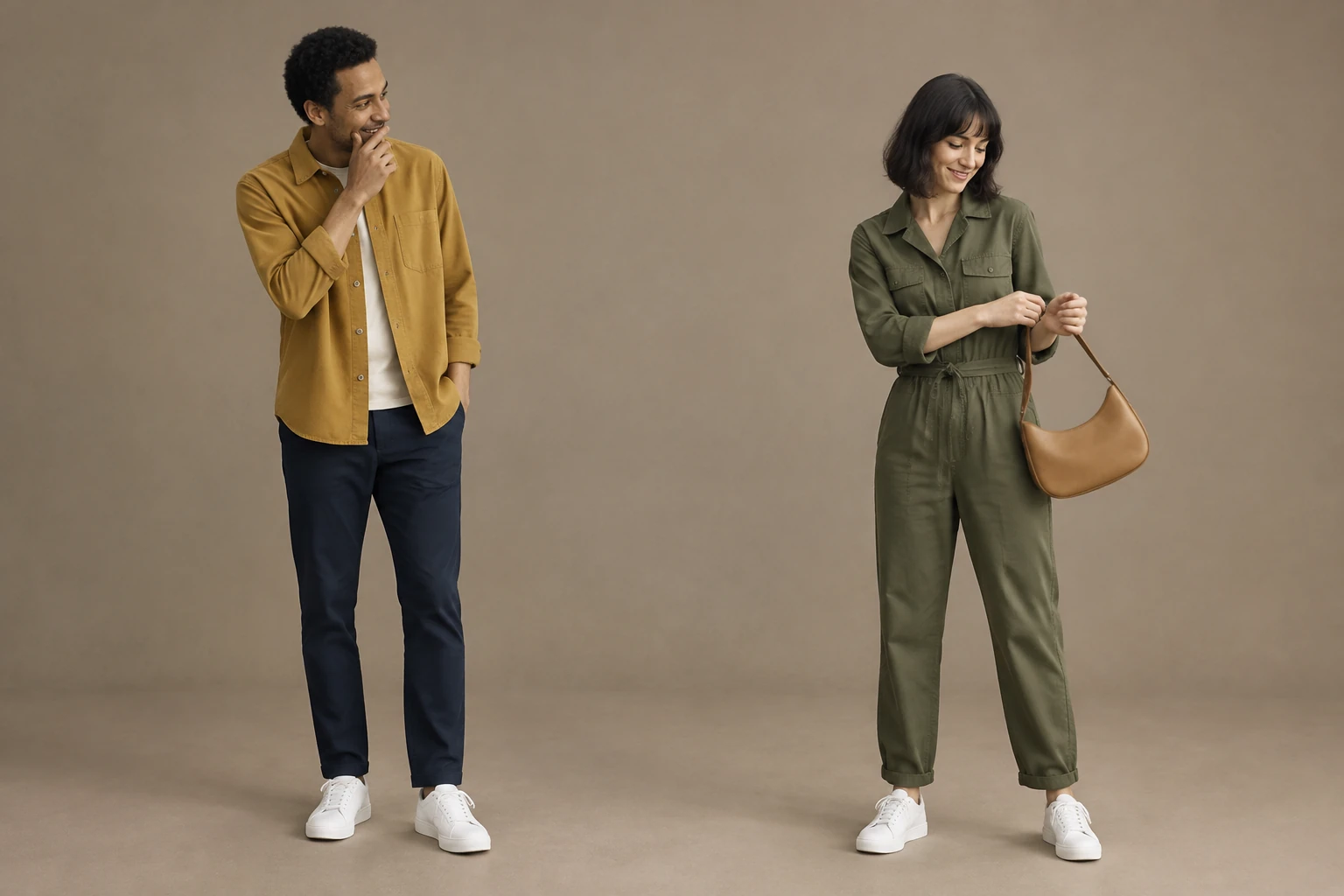
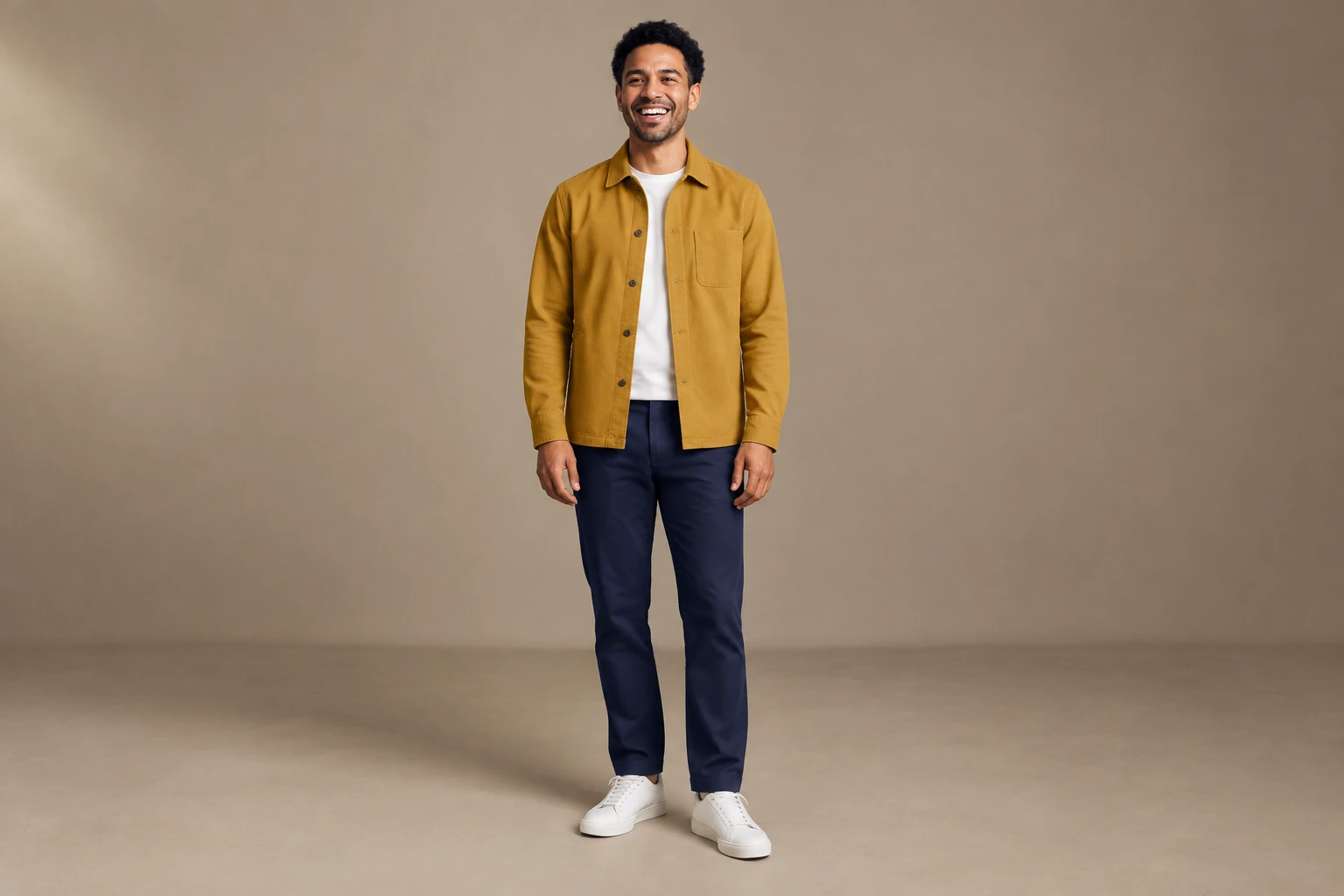
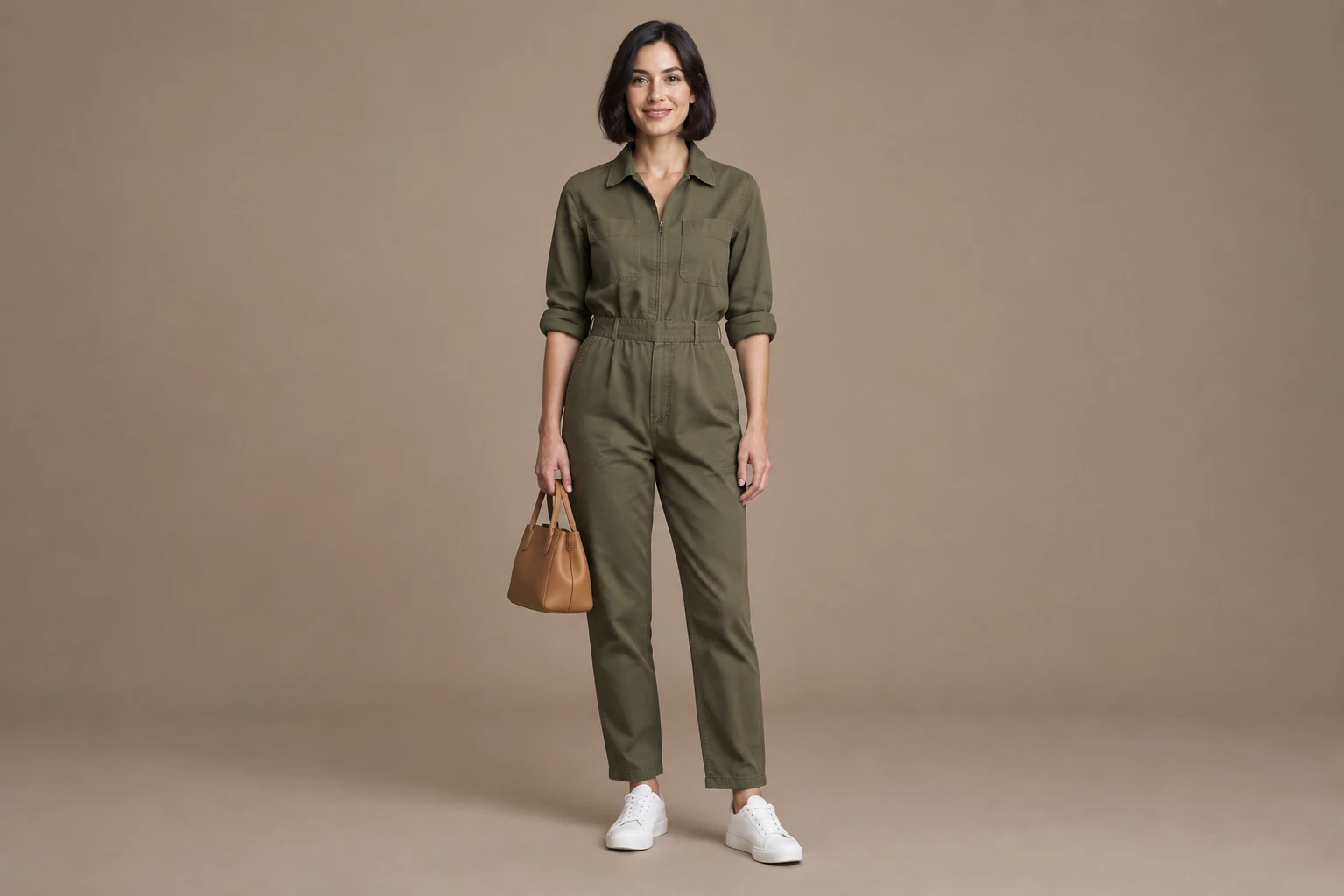
Die visuelle Vorgabe ist bewusst einfach gehalten: Eine Person macht eine kleine, selbstbewusste Drehung mit der Handtasche, während die andere versucht, ernst zu bleiben, und mit verhaltenem Lachen reagiert. Sorge für eine klare Trennung zwischen den Personen in einem aufgeräumten, warmen, taupefarbenen Studio mit mattem Boden und weichem Seitenlicht. Ein Szenenkonzept könnte einen erwachsenen Mann mit kurzen, schwarzen Locken, einem senfgelben Overshirt, einer marineblauen Hose und weißen Turnschuhen zeigen, der auf eine erwachsene Frau mit dunklem Bob, einem olivgrünen Jumpsuit, weißen Turnschuhen und einer schlichten kleinen braunen Handtasche reagiert. Dies sind fiktive visuelle Beispiele, keine vorgeschriebenen Identitäten oder Outfits. Übertrage sie nicht ungeachtet der hochgeladenen Personen auf die Szene; behalte die Personen und die Kleidung aus ihren jeweiligen Fotos bei.
Wähle Fotos, auf denen jede Person gut erkennbar ist
Wähle ein Bild pro Person und achte darauf, dass die jeweilige Rolle klar erkennbar ist. Eine klare Sicht auf Gesicht und Kleidung hilft dir zu beurteilen, ob das Aussehen der Person im Ergebnis wiedererkennbar bleibt. Da die Aktion von gut erkennbaren Bewegungen abhängt, sollte der Bildausschnitt genügend Platz für Hände und Füße lassen. Wenn sich die Personen auf ihren Fotos ähneln, prüfe vor der Generierung sorgfältig ihre Reihenfolge in den separaten Auswahlfeldern. Verlasse dich nicht auf eine automatische Identitätssperre: Prüfe das fertige Video auf vertauschte Rollen oder Veränderungen des Aussehens.

Wisse, was enthalten ist und was nicht
Die Seite beginnt mit einer acht Sekunden langen Szene und bietet die Seitenverhältnisse sowie Ausgabequalitäten, die für das ausgewählte Modell aktuell verfügbar sind. Prüfe vor der Generierung die erforderlichen Credits und verfolge anschließend den Fortschritt im Verlauf. Lade das fertige Video herunter, nachdem du die gesamte Drehung, Reaktion und den Schluss angesehen hast. Wenn du Untertitel, einen anderen Bildausschnitt oder einen bestimmten Musiktitel möchtest, ergänze diese Dinge in einem separaten Nachbearbeitungsschritt. Nutze die gefilmte Interaktion auf dieser Seite, um zu sehen, wie sich zwei Personen einen Bildausschnitt teilen.
Fragen zu Oh You Can Make It Cap AI
Was ist Oh You Can Make It Cap AI und warum sind zwei Fotos erforderlich?
Es ist eine Anleitung zur Erstellung einer originellen Comedy-Szene mit zwei Personen auf klingai.me. Füge zwei Fotos von unterschiedlichen Personen hinzu: eines für die lachende Reaktionsperson und eines für die Person, die sich mit der Handtasche dreht.
Welches Foto kommt zuerst?
Füge die lachende Reaktionsperson in das erste Auswahlfeld, Bild 1, ein. Füge die Person, die sich mit der Handtasche dreht, in das zweite Auswahlfeld, Bild 2, ein. Prüfe vor der Generierung die Beschriftungen und die Reihenfolge der Fotos.
Ist das kostenpflichtig und kann ich die aktuellen Kosten prüfen?
Seedance 2.0 ist derzeit eine kostenpflichtige Option. Kostenlose Modelle oder kostenlose Credits sind nicht garantiert. Die aktuelle Anzeige der erforderlichen Credits neben „Generieren“ berücksichtigt die gewählten Einstellungen und Medien. Prüfe das Angebot und deinen Kontozugriff, bevor du „Generieren“ auswählst; ein fester Preis wird nicht zugesichert.
Wie lange dauert die Generierung und wo kann ich den Status prüfen?
Eine feste Wartezeit ist nicht zugesichert. Prüfe den Auftragsstatus und die verfügbaren Ergebnisse im Verlauf.
Werden die Personen und Bewegungen genau wie erwartet aussehen?
Die Szenenanweisungen verlangen unterschiedliche Personen, korrekte Rollen, ein wiedererkennbares Aussehen, eine kleine Drehung und eine verhaltene Reaktion. Das genaue Aussehen oder die Bewegung ist jedoch nicht garantiert. Prüfe das fertige Video auf die Rollenzuordnung, Kontinuität, die Handtasche, zusätzliche Personen oder Gliedmaßen, gut erkennbare Hände und Füße sowie ein klares Ende.
Wie lade ich das Video herunter und bearbeite es fertig?
Verwende bei einem fertigen Video im Verlauf die Schaltfläche „Herunterladen“, nachdem du es überprüft hast. Zuschneiden, Untertitel und Musik sind separate Nachbearbeitungsschritte. Ein optionaler Audio-Schalter, falls verfügbar, garantiert keinen Soundtrack.
Weitere Ideen zum Entdecken
klingai.me · Aktualisiert
Änderungsverlauf anzeigen
- — Unabhängige Studio-Anleitung für zwei Personen mit separat zugewiesenen Fotorollen, fertigen Szenenanweisungen, vier originellen Studio-Illustrationen, einer Referenz für eine gefilmte Interaktion sowie aktuellen Prüfungen zu Credits und Ergebnissen.