
KI-Bildgenerator GPT Image 2.6
Ein Charakter-Still erstellen und verfeinern
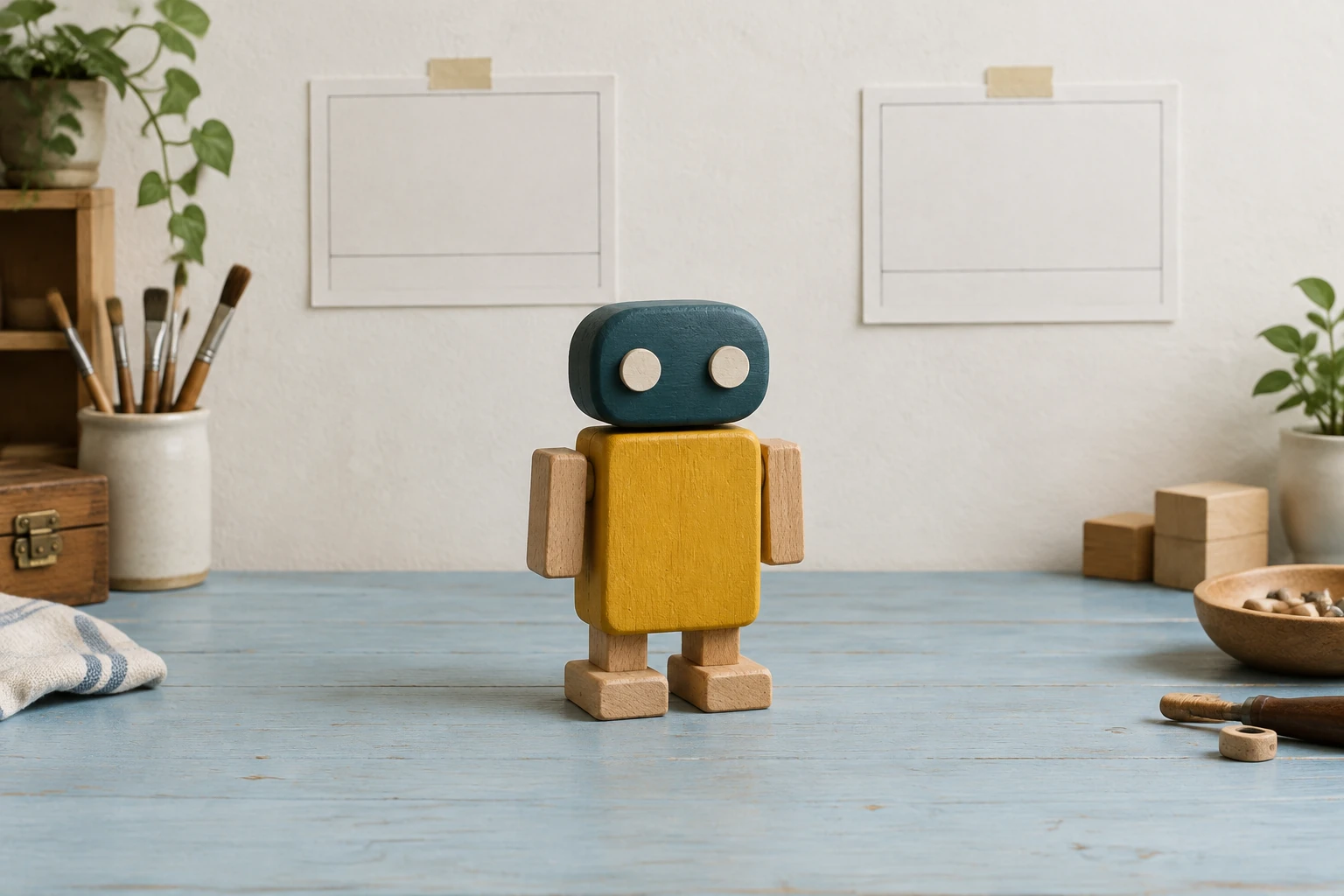
Geschichte
Erstellen Sie mit dem KI-Bildgenerator GPT Image 2.6 auf klingai.me ein klares, originelles Charakter-Still für eine visuelle Geschichte. Beschreiben Sie Motiv, Komposition, Beleuchtung und Materialien und wählen Sie dann „Text to Image“ für einen Start nur mit Prompt oder „Image to Image“, um ein tatsächlich bereitgestelltes Referenzbild zu verfeinern. Dieser Leitfaden konzentriert sich auf GPT Image 2.6 Flare und GPT Image 2.6 Sunburst, die beide für Generierung und Bearbeitung verfügbar sind. Prüfen Sie vor dem Generieren den Kontozugriff und den aktuellen Guthabenbedarf; keines der beiden Modelle ist kostenlos nutzbar. Betrachten Sie das Ergebnis als Standbild: Prüfen Sie Silhouette, Holzverbindungen, Kanten, Materialien, Schriftzüge und erhaltene Details und nehmen Sie anschließend eine gezielte Überarbeitung vor.
Ein klares Bild erstellen und verfeinern
1. Das Still planen
Notieren Sie die charakteristischen Formen, Farben, Materialien und Gelenke der Figur. Ergänzen Sie Bildausschnitt und Umgebung, zum Beispiel eine Ganzkörperansicht auf einer hellblauen Tischplatte, vor einer cremeweißen Wand und mit leeren Storyboard-Karten weit im Hintergrund. Beschreiben Sie die Beleuchtung und die Details, die sichtbar bleiben müssen. Ein klarer Prompt grenzt das Motiv von seiner Umgebung ab und liefert praktische Prüfpunkte.
2. Einen Startmodus wählen
Wählen Sie für ein neues Konzept „Text to Image“ und geben Sie einen bearbeitbaren Prompt ein; für diesen Modus sind null Uploads erforderlich. Wählen Sie zum Verfeinern „Image to Image“, laden Sie ein tatsächliches Referenzbild hoch und geben Sie einen bearbeitbaren Prompt ein. Der Bearbeitungsprompt sollte die gewünschte Änderung und die sichtbaren Designmerkmale nennen, die erhalten bleiben sollen. Vergewissern Sie sich vor der Generierung, dass es sich um die Referenz handelt, mit der Sie arbeiten möchten.
3. Zugriff prüfen und generieren
Wählen Sie im Modellauswahlmenü GPT Image 2.6 Flare oder GPT Image 2.6 Sunburst aus. Möglicherweise sind auch andere Bildmodelle verfügbar. Das ausgewählte Modell sowie die Größen- oder Seitenverhältniseinstellungen bestimmen den aktuellen erforderlichen Guthabenbetrag. Prüfen Sie vor dem Auswählen von „Generate“ den Kontozugriff und den angezeigten Bedarf. Flare und Sunburst sind nicht kostenlos nutzbar; gehen Sie weder von einem kostenlosen Guthaben noch von einem Festpreis aus.
4. Prüfen und überarbeiten
Prüfen Sie den Status und suchen Sie fertige Bilder im Verlauf. Kontrollieren Sie die gesamte Silhouette, die Trennung der Gliedmaßen vom Rumpf, die Holzverbindungen, die Kantenschärfe, das Erscheinungsbild der Materialien und unerwünschte Schriftzüge. Vergleichen Sie bei „Image to Image“ das Ergebnis mit der Referenz und prüfen Sie, welche sichtbaren Details erhalten geblieben sind. Wenn etwas verbessert werden muss, fordern Sie jeweils eine konkrete Änderung an, etwa klarere Gelenkkanten oder sanfteres Hintergrundlicht, und prüfen Sie anschließend das nächste Still.
Den Prompt auf das Wesentliche ausrichten
Beschreiben Sie die Figur, bevor Sie das Set schildern. Geben Sie bei einem kleinen Holzroboter den rechteckigen Rumpf, den runden Kopf, die cremefarbenen Augeneinsätze, die blockförmigen Arme und die stabilen Füße an; nennen Sie anschließend Senfgelb, dunkles Petrol und Naturholz. Legen Sie den Bildausschnitt ausdrücklich fest – Ganzkörperansicht, ungehinderte Silhouette – und platzieren Sie Objekte im Hintergrund weit hinter dem Motiv. Ergänzen Sie Angaben zu Beleuchtung und Materialien, etwa weiches Licht vom Seitenfenster, lackierte Oberflächen und sichtbare Holzmaserung. Wenn ein sauberes Still wichtig ist, fordern Sie keine Schriftzüge oder Logos an. Diese Angaben liefern eine konkrete Checkliste für die Bildprüfung, sind aber keine Garantie für exakte Wiedergabetreue.
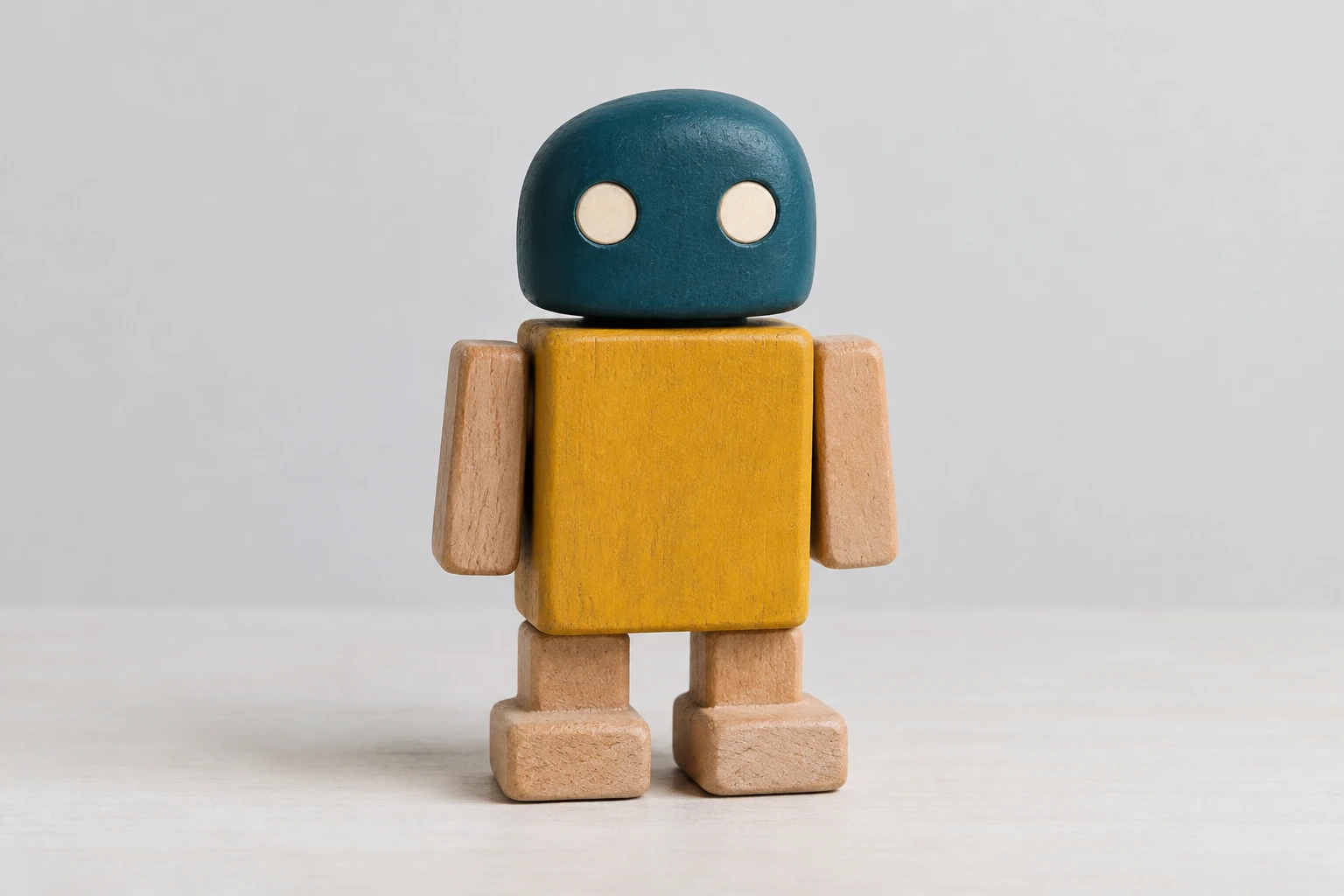
Mit einer Referenz gezielt verfeinern
„Image to Image“ akzeptiert ein Referenzbild zusammen mit einem bearbeitbaren Prompt. Verwenden Sie ein tatsächliches Foto des Objekts oder der Figur, die erhalten bleiben soll; das bereitgestellte Bild – kein allgemeines Beispiel – sollte deren sichtbare Identität, Design und Farben bestimmen. Halten Sie die gewünschte Änderung eng begrenzt, etwa nur die Beleuchtung weicher zu gestalten und dabei Umgebung, Proportionen, Pose, Materialien und charakteristische Details beizubehalten. Vergleichen Sie das entstandene Still anschließend mit der Vorlage: Achten Sie auf veränderte Formen, verschobene Farben, fehlende Gelenke, weichere Kanten oder hinzugefügte Schriftzüge. Wenn sich ein Detail verändert hat, machen Sie es zum Gegenstand der nächsten gezielten Überarbeitung. „Text to Image“ funktioniert anders: Dafür wird ein bearbeitbarer Prompt und kein Upload verwendet.
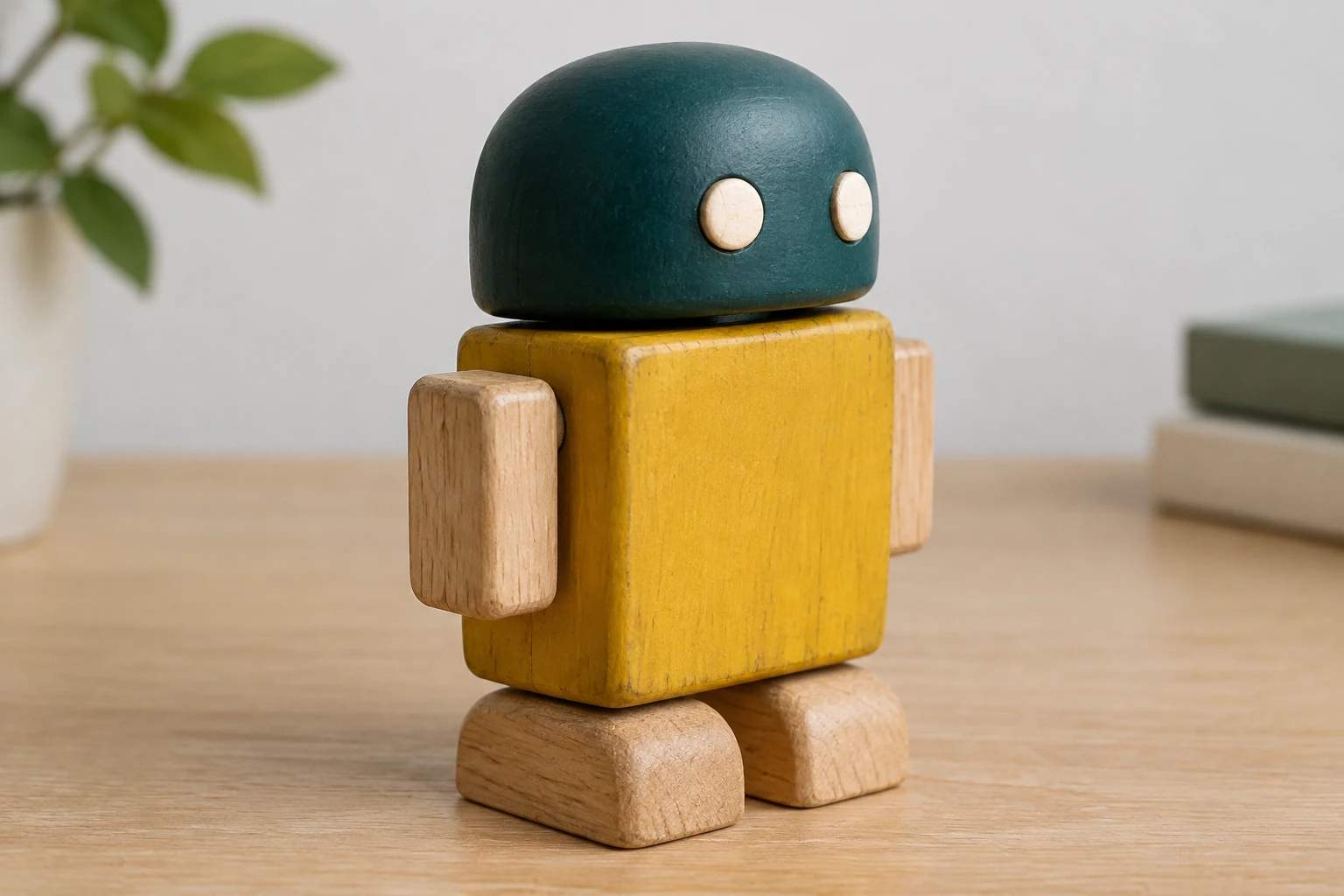
Das Still vor der Verwendung prüfen
Beginnen Sie mit der Außenkontur. Sind Kopf, Rumpf, Arme und Füße auf einen Blick erkennbar? Prüfen Sie anschließend die Holzverbindungen und die Übergänge zwischen den Teilen. Achten Sie auf Kanten, die mit dem Hintergrund verschmelzen, oder Details, die nicht zu den beschriebenen Materialien passen. Untersuchen Sie Lackierung, Maserung und kleine Merkmale wie die Augeneinsätze. Prüfen Sie den Hintergrund auf versehentliche Schriftzüge oder ablenkende Objekte, auch wenn der Prompt leere Karten verlangt. Kontrollieren Sie bei einer Referenzbearbeitung, ob sichtbare Details erhalten geblieben sind, statt eine exakte Übereinstimmung mit dem Foto vorauszusetzen. Im Verlauf finden Sie den Status und fertige Bilder; überarbeiten Sie das Ergebnis anschließend mit einer klaren Korrektur.
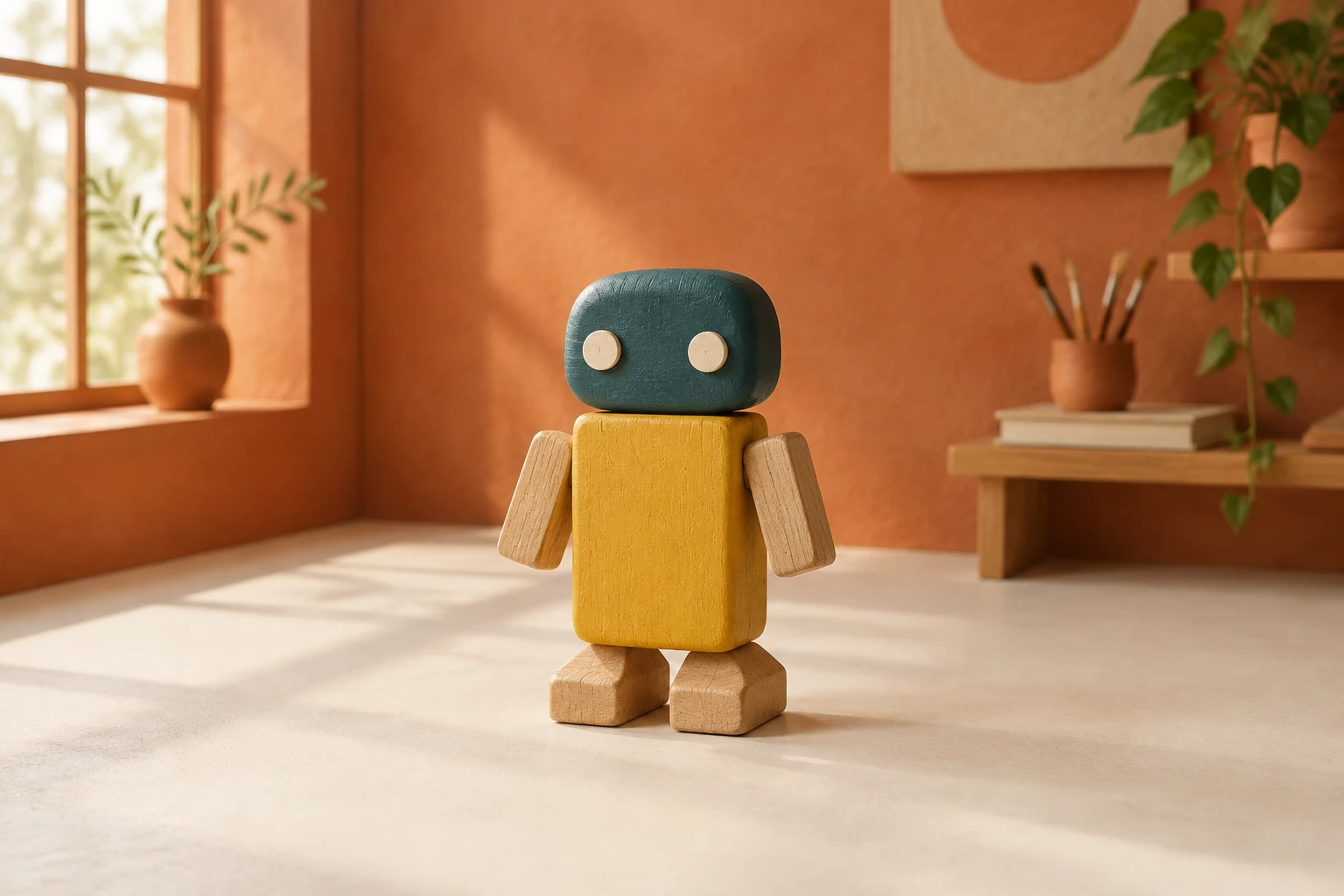
Modell- und Guthabenangaben als aktuelle Auswahl behandeln
Wählen Sie GPT Image 2.6 Flare oder GPT Image 2.6 Sunburst für das Still, das Sie erstellen oder bearbeiten möchten. Für einen aussagekräftigen Vergleich verwenden Sie denselben Prompt und dieselbe Referenz, wählen Sie nach Möglichkeit identische Einstellungen und prüfen Sie Silhouette, Gelenke und Materialien in jedem Ergebnis. Möglicherweise sind auch andere Bildmodelle verfügbar. Das ausgewählte Modell sowie die Größen- oder Seitenverhältniseinstellungen bestimmen den aktuellen erforderlichen Guthabenbetrag. Prüfen Sie vor dem Generieren den Kontozugriff und den angezeigten Bedarf; für diese beiden Modelle ist ein kostenpflichtiger Zugang erforderlich. Im Verlauf können Sie den Status verfolgen und fertige Bilder finden.
Fragen zu GPT Image 2.6
Was macht der KI-Bildgenerator GPT Image 2.6?
Er unterstützt die Generierung und Bearbeitung von Standbildern anhand eines bearbeitbaren Prompts. Für eine visuelle Geschichte können Sie mit einer Figurenbeschreibung beginnen oder eine bereitgestellte Referenz verfeinern, anschließend das entstandene Still prüfen und eine gezielte Überarbeitung anfordern. Dieser Leitfaden behandelt Standbilder, nicht Animationen, GIFs oder Videos.
Kann ich ohne Foto generieren oder ein Foto bearbeiten?
Ja. Bei „Text to Image“ wird ein bearbeitbarer Prompt ohne Uploads verwendet. Bei „Image to Image“ wird ein Referenzbild zusammen mit einem bearbeitbaren Prompt verwendet. Laden Sie zur Verfeinerung einer Figur das tatsächliche Foto hoch, mit dem Sie arbeiten möchten, und beschreiben Sie sowohl die eng begrenzte Änderung als auch die sichtbaren Details, die erhalten bleiben sollen.
Ist GPT Image 2.6 kostenlos und was kostet es?
GPT Image 2.6 Flare und GPT Image 2.6 Sunburst sind nicht kostenlos nutzbar. Gehen Sie daher weder von einem kostenlosen Guthaben noch von einer Testversion aus. Das ausgewählte Modell sowie die Größen- oder Seitenverhältniseinstellungen bestimmen den aktuellen erforderlichen Guthabenbetrag. Prüfen Sie, ob Ihr Konto Zugriff hat, und sehen Sie sich vor dem Generieren den angezeigten Bedarf an; hier wird kein Festpreis zugesagt.
Wie lange dauert die Generierung und wo finde ich das Bild?
Eine genaue Wartezeit wird hier nicht angegeben. Prüfen Sie den Generierungsstatus und suchen Sie fertige Bilder im Verlauf.
Worin unterscheiden sich Flare und Sunburst?
GPT Image 2.6 Flare und GPT Image 2.6 Sunburst sind zwei separate verfügbare Modelle für Generierung und Bearbeitung. Für einen Vergleich bei Ihrer Aufgabe sollten Prompt, Referenz und verfügbare Einstellungen gleich bleiben. Prüfen Sie anschließend die für Ihren Auftrag wichtigen Details. Sehen Sie sich den aktuellen Guthabenbedarf für jede ausgewählte Konfiguration an.
Wie sollte ich ein Charakter-Still überarbeiten und prüfen?
Prüfen Sie Silhouette, Gelenke, Kanten, Materialien, unerwünschte Schriftzüge und – bei einer Bearbeitung – die sichtbaren Details, die von Ihrer Referenz erhalten geblieben sind. Wenn etwas angepasst werden muss, fordern Sie eine einzelne konkrete Änderung an und prüfen Sie das nächste Still, statt exakte Wiedergabetreue vorauszusetzen. Status und fertige Bilder finden Sie im Verlauf.
Weitere Ideen entdecken
KI-Bild
Entdecken Sie die KI-Bildwerkzeuge und Bildgenerierungsoptionen der Website.
KI-Video
Besuchen Sie den separaten KI-Videobereich; dieser Leitfaden zu Charakter-Stills behandelt ausschließlich Standbilder.
Preise
Informieren Sie sich über die Preise und prüfen Sie den aktuellen erforderlichen Guthabenbetrag für das ausgewählte Modell und die gewählte Größe.
klingai.me · Aktualisiert
Änderungsverlauf anzeigen
- — Hinzugefügt wurden eine originelle Holzfiguren-Komposition, Prompts zur Referenzbearbeitung mit ausschließlicher Änderung der Beleuchtung, vier visuelle Studien, Hinweise zu den Modi und Prüfungen des aktuellen Guthabenbedarfs.