
Black-Friday-Poster-Maker für eine ausdrucksstarke Gadget-Kampagne
Black-Friday-Poster-Maker: Prompts für Gadget-Kampagnen
Geschichte
Mit einem Black-Friday-Poster-Maker gestalten Sie ein Kampagnenbild rund um ein klar erkennbares Produkt, starke Kontraste und eine kurze Überschrift. Auf klingai.me wählen Sie Text to Image, um mithilfe eines bearbeitbaren Prompts ein fiktives Produktkonzept zu erstellen, oder Image to Image, um ein hochgeladenes echtes Produktfoto mithilfe eines bearbeitbaren Prompts anzupassen. Entscheiden Sie zunächst, welcher Modus zu Ihrem Projekt passt, und beschreiben Sie dann Bildaufbau, Beleuchtung und Freiraum für den Text. Prüfen Sie das Ergebnis und fügen Sie nach dem Herunterladen in Ihrem gewohnten Editor verifizierte Angebotsdetails hinzu.
Erstellen Sie Ihr Black-Friday-Plakat
Wählen Sie den passenden Modus für Ihr Bild
Text to Image erstellt anhand eines bearbeitbaren Prompts ein fiktives Produktplakat und verwendet keinen Upload. Image to Image nutzt ein hochgeladenes echtes Produktfoto zusammen mit einem bearbeitbaren Prompt und passt das Design an den abgebildeten Artikel an. Verwenden Sie für ein Konzept den Prompt zum fiktiven Lautsprecher. Beschreiben Sie bei einem echten Produkt die gewünschte visuelle Gestaltung, ohne den Austausch des hochgeladenen Artikels zu verlangen.
Bereiten Sie Produktfoto und Bildaufbau vor
Wählen Sie für Image to Image ein klares Foto aus, auf dem sich das Produkt deutlich vom Hintergrund abhebt. Prüfen Sie vor dem Hochladen, ob Form, Kennzeichnungen und Materialien sichtbar sind. Geben Sie im Prompt Platzierung, Hintergrund, Farbpalette, Beleuchtung und den Freiraum für eine Überschrift an. Das Produkt sollte groß genug sein, um es wiederzuerkennen; die elektrisch wirkenden grafischen Formen sollten im Hintergrund bleiben.
Legen Sie die visuelle Richtung fest und generieren Sie das Bild
Beschreiben Sie den Stil im Prompt: Es gibt keine eigene Stilvoreinstellung. Wählen Sie aus den verfügbaren Optionen für Größe und Seitenverhältnis von Seedream 5.5 und prüfen Sie vor dem Start das aktuelle Guthabenangebot, das neben „Generate“ angezeigt wird. Sehen Sie sich nach der Generierung unter „History“ den Auftragsstatus an und prüfen Sie das Bild in einer geeigneten Größe.
Prüfen Sie das Bild und schließen Sie die Kampagne ab
Vergleichen Sie das Ergebnis mit dem Produktfoto und prüfen Sie Form, Anzahl, Farbe, Kennzeichnungen und Materialien. Kontrollieren Sie Rechtschreibung und Lesbarkeit der Überschrift. Fügen Sie nach dem Herunterladen in Ihrem gewohnten Editor präzise Schriftzüge hinzu oder korrigieren Sie diese. Geben Sie dort ausschließlich vom Händler bestätigte Preise, Rabatte, Daten und Angebotsbedingungen an.
Schaffen Sie eine klare visuelle Hierarchie
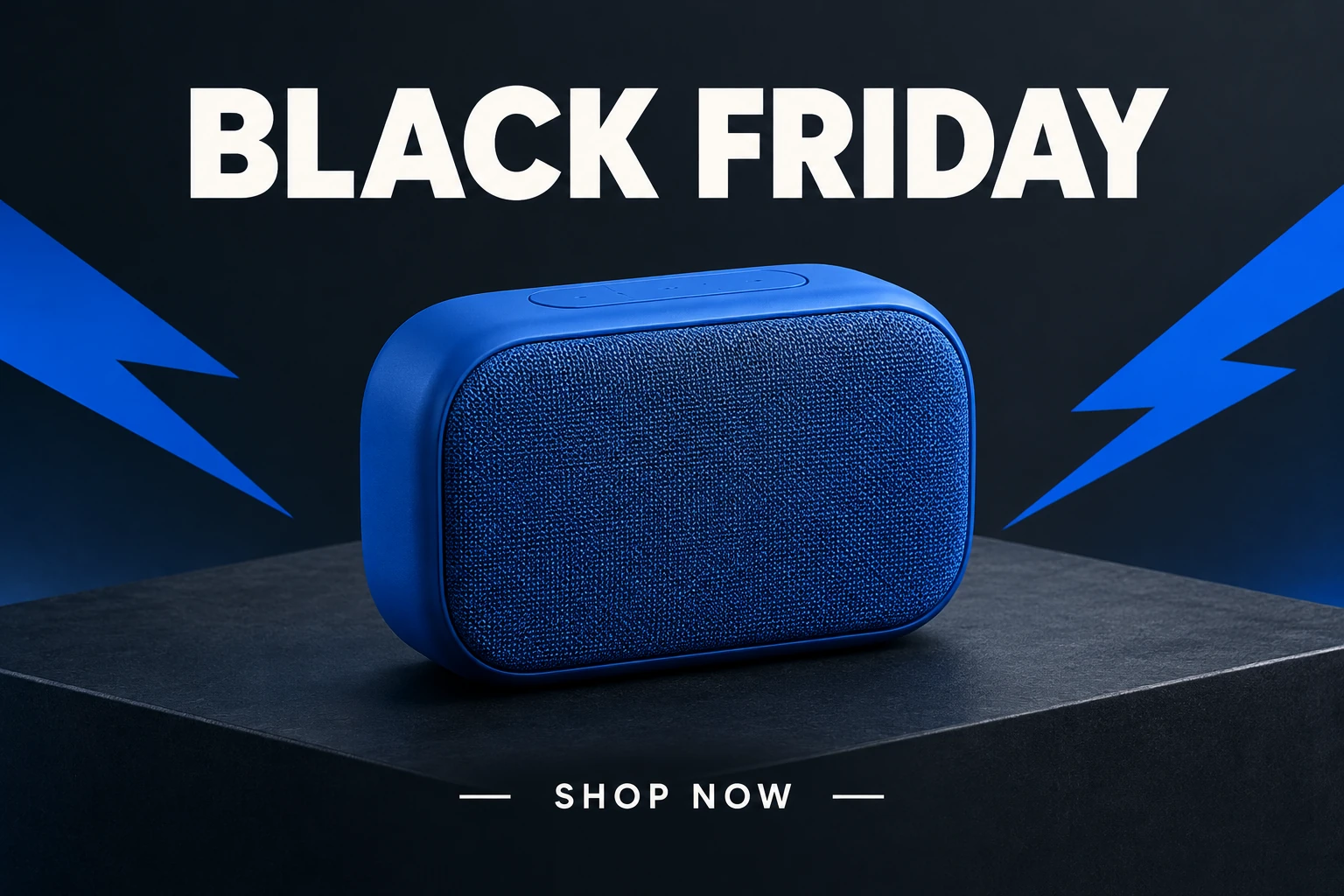
Beginnen Sie mit einem Blickfang: dem Produkt. Im Beispiel hat der kompakte kobaltblaue Lautsprecher ein abgerundetes rechteckiges Gehäuse, ein feines Stoffgitter und ein kleines leeres Bedienfeld an der Oberseite. Die gesamte Silhouette sollte sichtbar und auf einen Blick gut zu erkennen sein. Tiefes Anthrazit sorgt für Kontrast; einige elektrisch-blaue Bögen bringen Dynamik ins Bild, ohne abzulenken. Setzen Sie den Akzent in Warmweiß sparsam ein. Lassen Sie rund um Produkt und Überschrift großzügig Platz, besonders in der Nähe der Ränder, damit sich das Design leicht erfassen lässt.
Lassen Sie dem Produktfoto Raum zur Wirkung
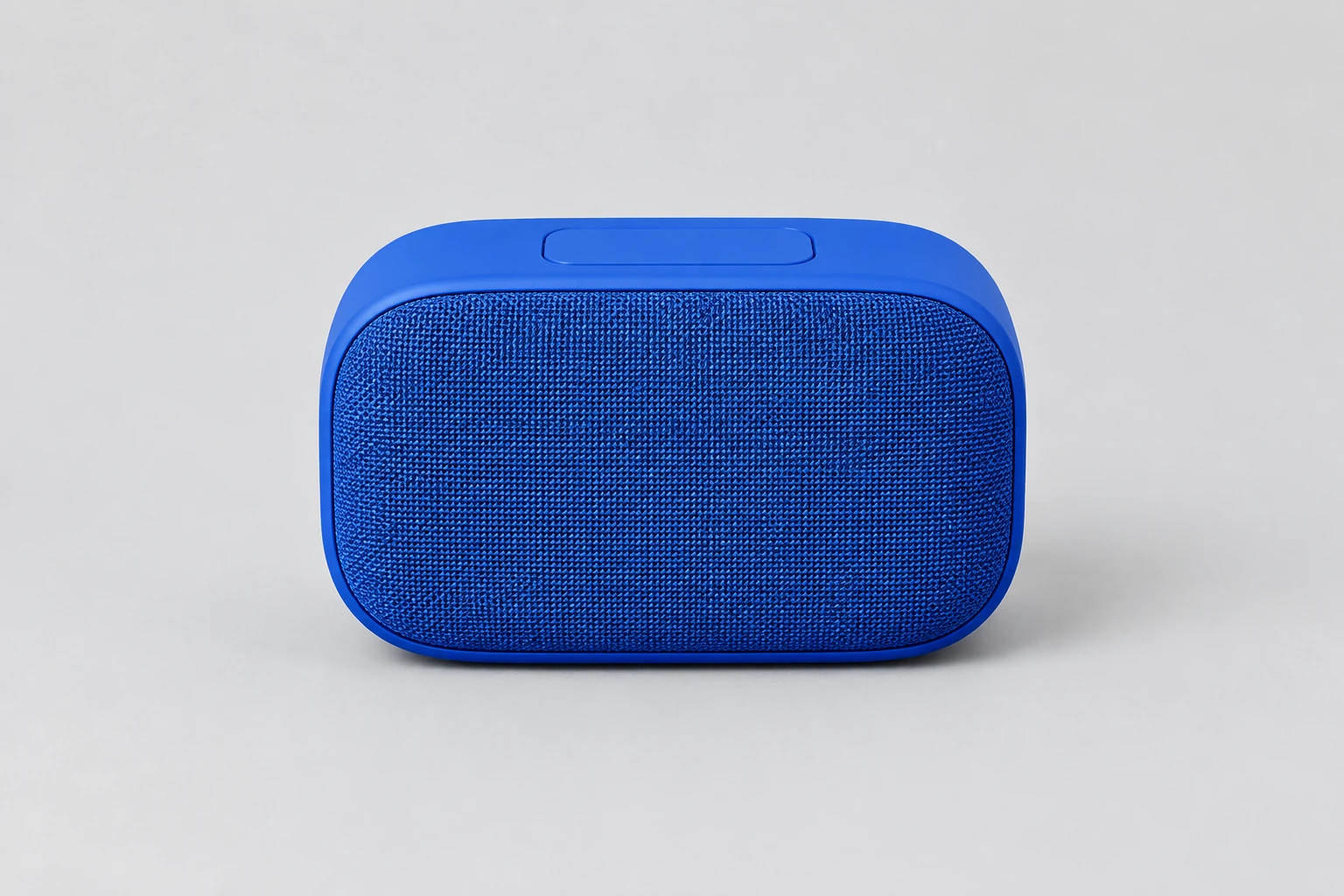
Wählen Sie für einen echten Artikel ein aussagekräftiges Foto, auf dem das Produkt gut zu sehen ist. Schneiden Sie keine wichtigen Teile ab und vermeiden Sie Hintergründe, vor denen sich die Silhouette nur schwer erkennen lässt. Image to Image passt den hochgeladenen Artikel an; der Lautsprecher in dieser Anleitung ist lediglich ein Text-to-Image-Beispiel und kein Ersatz für Ihren Upload. Vergleichen Sie das generierte Bild mit dem Ausgangsfoto und achten Sie auf veränderte Proportionen, fehlende Details, geänderte Farben oder hinzugefügte Kennzeichnungen.
Wählen Sie Beleuchtung und Überschrift bewusst
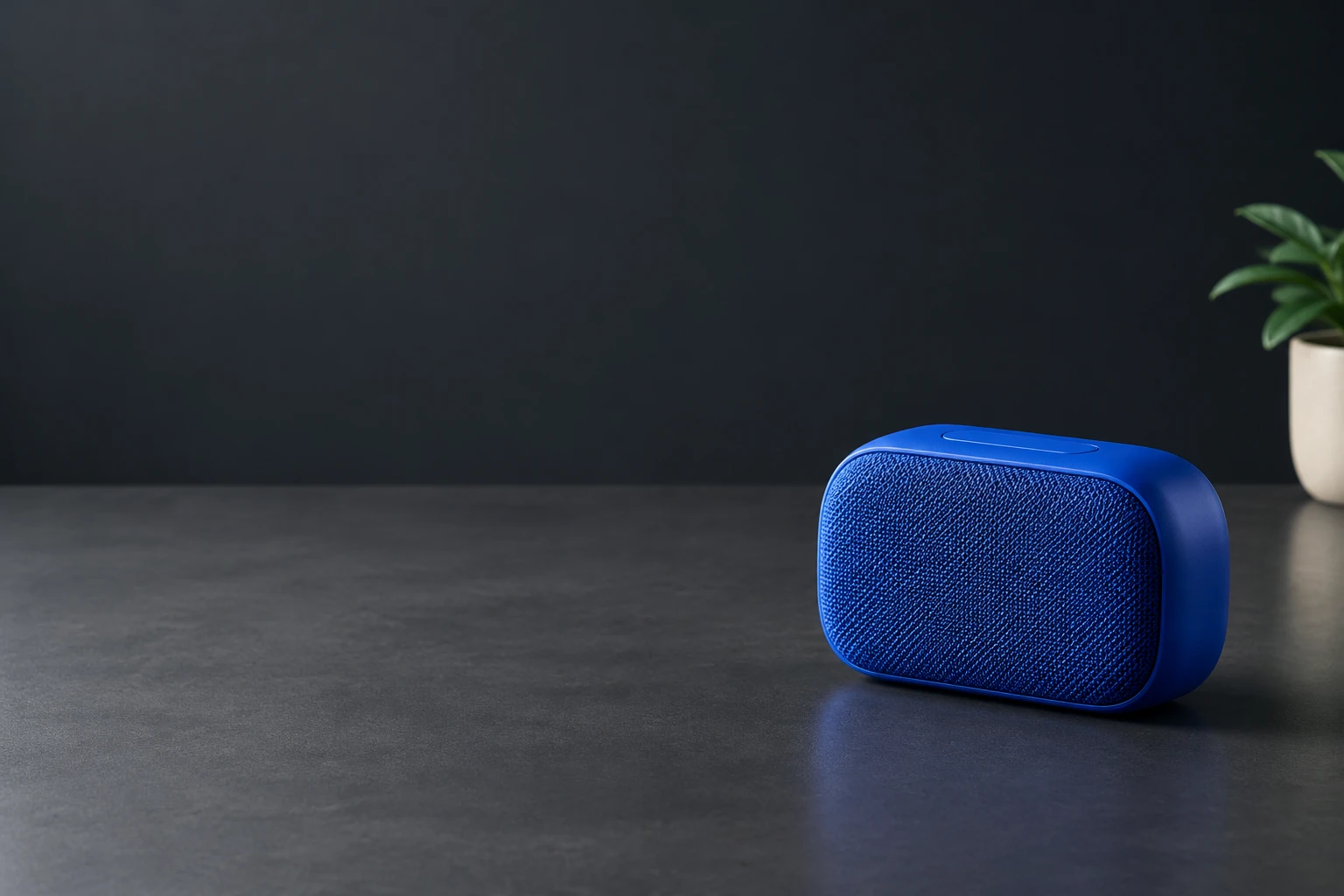
Geben Sie eine klare Studiobeleuchtung und einen dezenten Bodenschatten vor, damit sich das Produkt vom Hintergrund abhebt. Halten Sie grafische Formen dezent und verdecken Sie keine wichtigen Produktdetails. Kurze Prompt-Texte wie „BLACK FRIDAY“ und „SHOP NOW“ geben dem Konzept eine einfache Hierarchie, aber prüfen Sie jeden Buchstaben im Ergebnis. Fügen Sie nach dem Herunterladen in Ihrem gewohnten Editor den endgültigen Schriftzug hinzu. Dort können Sie Schriftgröße, Kontrast, Ausrichtung und Abstände überprüfen.
Ändern Sie Prompts jeweils nur in einem Punkt
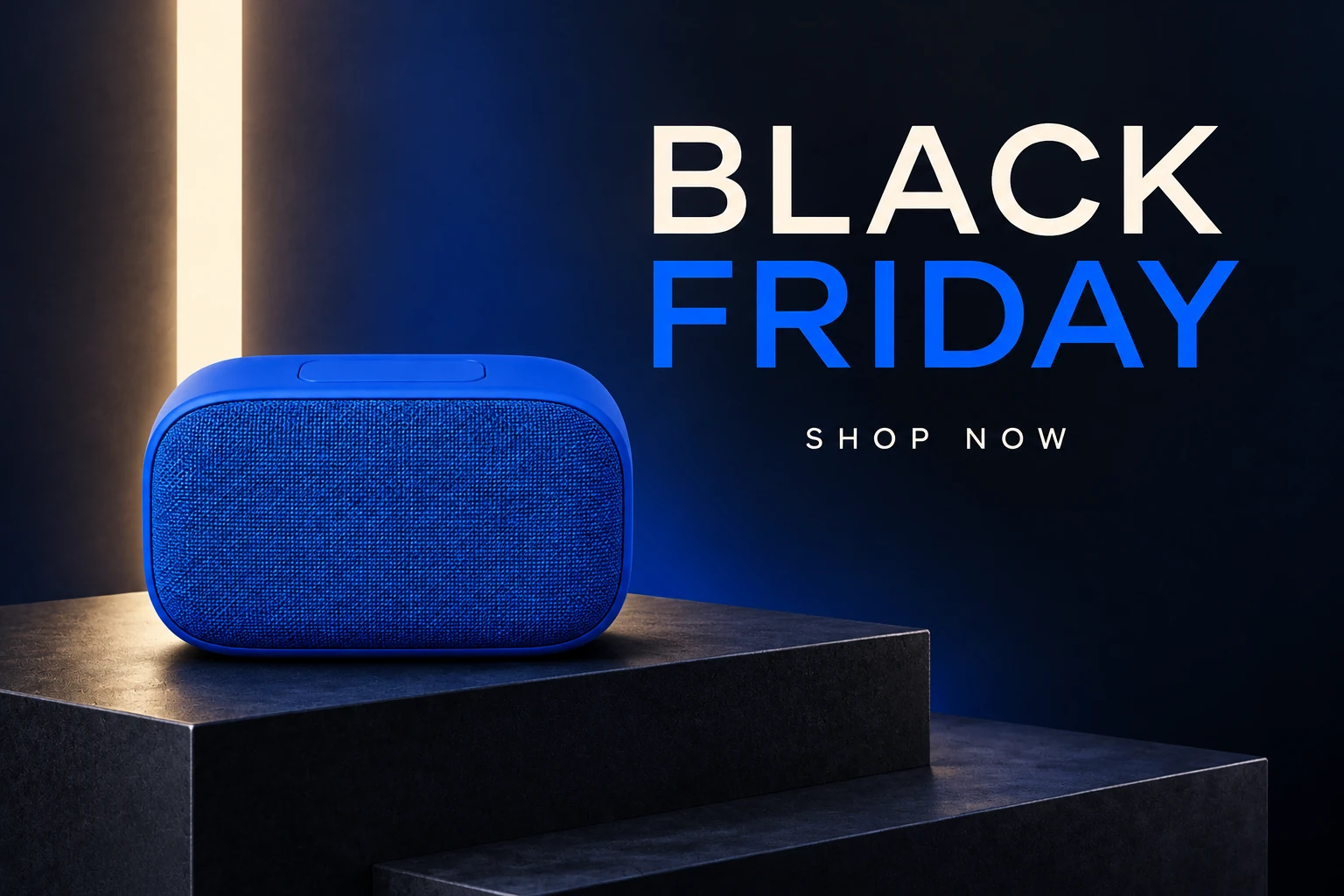
Wenn ein Ergebnis schon nah am Ziel ist, aber noch verbessert werden muss, ändern Sie pro Überarbeitung nur eine Prompt-Anweisung. Passen Sie beispielsweise die Produktgröße an, ohne die Farbpalette zu ändern, oder vergrößern Sie den Rand, ohne die Beleuchtung zu verändern. So lässt sich leichter erkennen, was den Bildaufbau verbessert hat. Prüfen Sie vor der Veröffentlichung, ob das Produkt noch der Vorlage entspricht, die Überschrift korrekt geschrieben ist und das Bild zum vorgesehenen Platz passt. Geben Sie echte Angebotsbedingungen erst ein, nachdem Sie sie anhand aktueller Händlerangaben geprüft haben.
Fragen zum Black-Friday-Plakat
Kann ich das Tool kostenlos nutzen?
Der Zugang hängt von den Guthaben oder Angeboten ab, die derzeit für Ihr Konto verfügbar sind. Prüfen Sie vor dem Start Ihr Konto und das aktuelle Guthabenangebot neben „Generate“; ein bestimmtes kostenloses Kontingent ist nicht garantiert.
Wie viele Produktfotos kann ich hochladen, und benötigt Text to Image ein Foto?
Image to Image verwendet ein hochgeladenes echtes Produktfoto zusammen mit einem bearbeitbaren Prompt. Text to Image verwendet einen bearbeitbaren Prompt und erfordert keinen Upload. Achten Sie beim Lautsprecherbeispiel darauf, dass das Gitter und die Bedienelemente oben sichtbar sind.
Wie finde ich die Guthabenkosten und vergleiche sie mit meinem Kontostand?
Prüfen Sie vor dem Start das aktuelle Guthabenangebot neben „Generate“ und vergleichen Sie es dann mit dem für Ihr Konto angezeigten Guthabenstand. Angebote und verfügbare Guthabenstände können sich ändern. Maßgeblich sind daher die zum Zeitpunkt der Generierung angezeigten Werte.
Wie lange dauert die Generierung?
Die Wartezeit variiert. Prüfen Sie den Auftragsstatus unter „History“, statt sich auf eine feste Zeitangabe zu verlassen.
Wie prüfe ich den Schriftzug und die Angebotsdetails?
Prüfen Sie den generierten Schriftzug auf Rechtschreibung und Lesbarkeit und fügen Sie den endgültigen Text nach dem Herunterladen in Ihrem gewohnten Editor hinzu oder korrigieren Sie ihn dort. Prüfen Sie vor der Veröffentlichung jeden Preis, Rabatt, jedes Datum und jede Angebotsbedingung anhand aktueller Händlerangaben.
Wie bereite ich das heruntergeladene Bild für die Verwendung auf dem Bildschirm oder im Druck vor?
Wählen Sie die verfügbare Größe und das Seitenverhältnis, die am besten zum vorgesehenen Einsatzzweck passen. Prüfen Sie anschließend Abmessungen, Bildausschnitt, Lesbarkeit und Qualität des heruntergeladenen Bildes in der geplanten Anzeige- oder Druckgröße. Falls Ihre Anforderungen eine bestimmte Druckvorbereitung oder ein bestimmtes Dateiformat vorsehen, prüfen Sie diese separat; ein Export als Vektorgrafik oder druckfertiges PDF wird hier nicht zugesichert.
Weitere Ideen zum Entdecken
klingai.me · Aktualisiert
Änderungsverlauf anzeigen
- — Neue praktische Anleitung für eine ausdrucksstarke Black-Friday-Gadget-Kampagne mit klaren Anweisungen zu den beiden Bildmodi, Bildaufbau, Prompt-Überarbeitungen und Prüfungen vor der Veröffentlichung.