
GPT Image 2.6 AI 影像產生器
創作並微調角色靜態圖
歷史
使用 klingai.me 上的 GPT Image 2.6 AI 影像產生器,為視覺故事製作清晰的原創角色靜態圖。描述主體、構圖、光線與材質,然後選擇「文字生成圖片」以僅透過提示詞開始,或選擇「圖片生成圖片」以微調一張實際參考圖。本指南聚焦於 GPT Image 2.6 Flare 和 GPT Image 2.6 Sunburst,兩者皆支援生成與編輯。按下「生成」前,請確認帳戶權限和即時點數報價;這兩個模型皆不適用免費帳戶。請將結果視為靜態圖片:檢查輪廓、木製關節、邊緣、材質、字樣與保留的細節,然後進行有針對性的修改。
創作並微調清晰的單張圖片
1. 規劃靜態圖
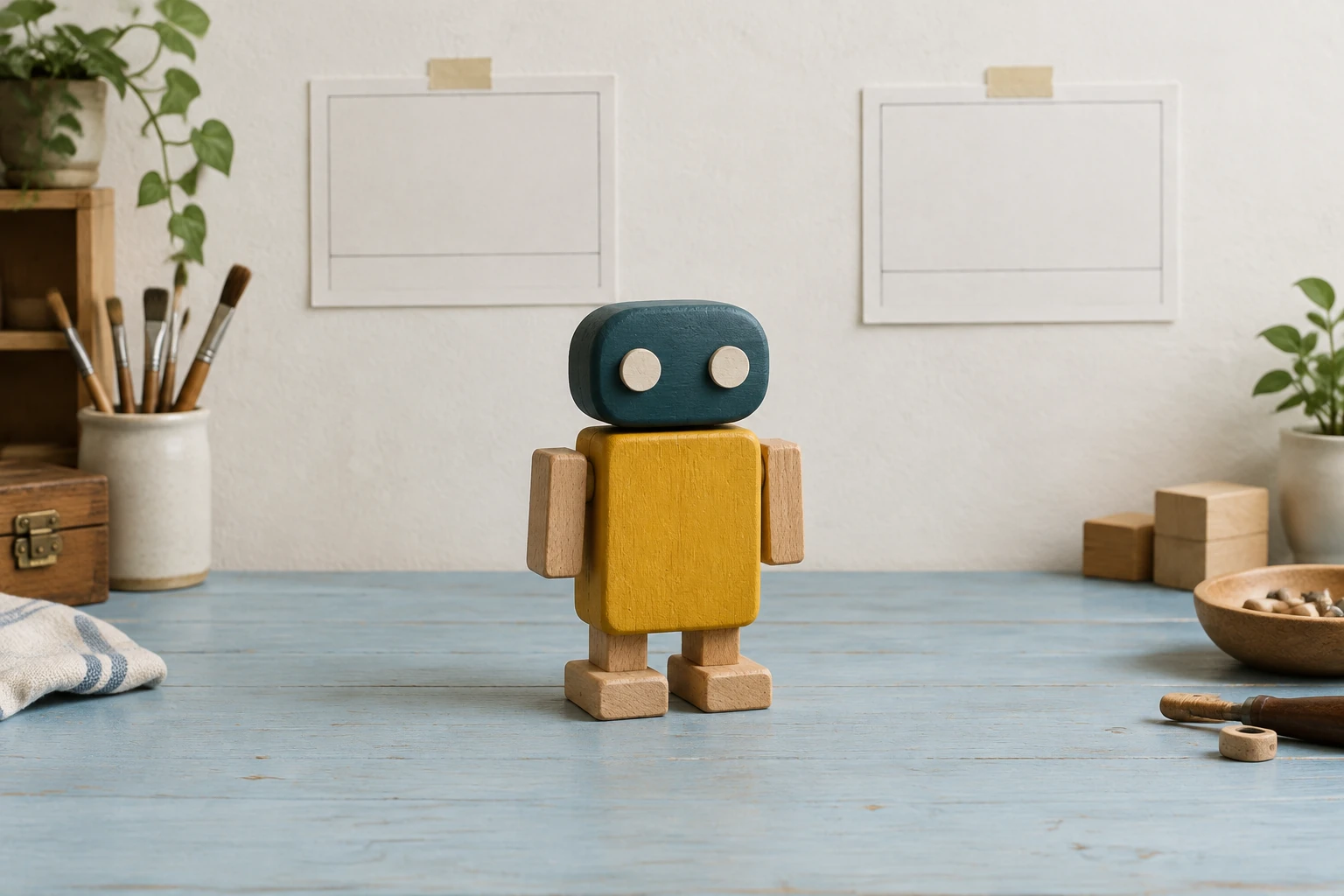
寫下角色鮮明的形狀、顏色、材質與關節。加入取景方式和場景,例如:角色全身站在淡藍色桌面上,搭配米白色牆面,空白分鏡卡則放在後方較遠處。說明光線,以及必須清楚呈現的細節。清楚的提示詞能區分主體和環境,也提供實用的檢查重點。
2. 選擇開始模式
要創作新概念,請選擇「文字生成圖片」並輸入可編輯的提示詞;此模式不需上傳任何圖片。要進行微調,請選擇「圖片生成圖片」,上傳一張實際參考圖,並輸入可編輯的提示詞。編輯提示詞應說明想要的變更,以及需要保留的可見設計細節。生成前,請確認參考圖是你打算採用的圖片。
3. 確認權限並生成
從模型選擇器選擇 GPT Image 2.6 Flare 或 GPT Image 2.6 Sunburst。也可能有其他圖片模型可供選擇。目前選擇的模型、尺寸或長寬比會決定即時「所需點數」,因此請在選擇「生成」前確認帳戶權限與顯示的點數需求。Flare 和 Sunburst 均不適用免費帳戶;請勿假設有免費額度或固定價格。
4. 檢視並修改
確認狀態,並在「歷史記錄」中尋找已完成的圖片。檢查完整輪廓、四肢與軀幹的分離度、木製關節、邊緣清晰度、材質外觀,以及是否出現不需要的字樣。使用「圖片生成圖片」時,請將結果與參考圖比較,並檢查哪些可見細節仍有保留。若有需要調整之處,請一次提出一項明確要求,例如讓關節邊緣更清晰或背景光線更柔和,然後檢視下一張靜態圖。
讓提示詞聚焦於需要清楚呈現的內容
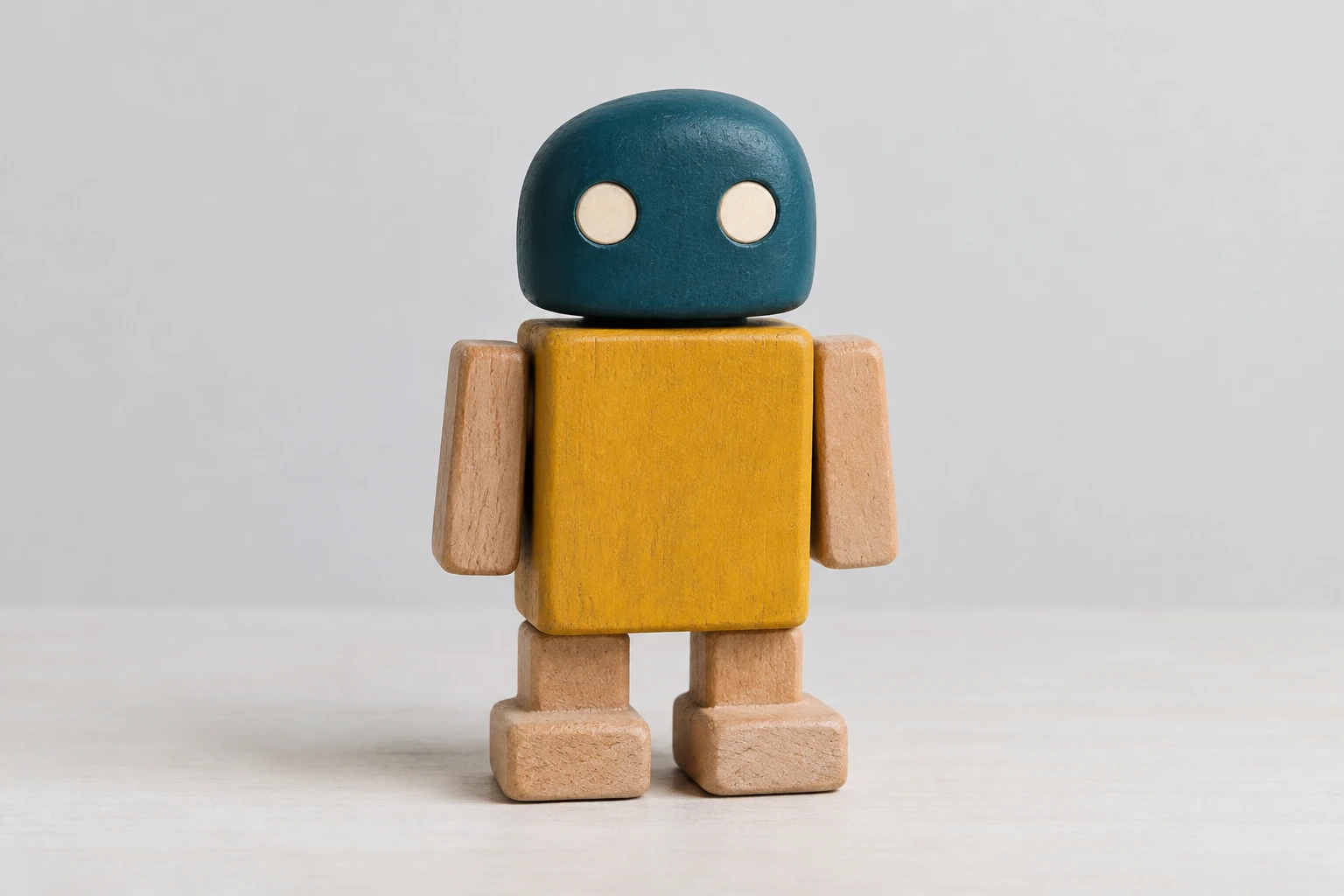
先描述角色,再描述布景。若是小型木製機器人,請說明其長方形軀幹、圓形頭部、乳白色眼睛嵌片、方塊狀手臂與結實的腳,再指定芥末黃、深青綠與天然木色。明確說明取景方式——全身入鏡、輪廓不受遮擋——並將背景物件放在主體後方較遠處。最後補上光線與材質線索,例如柔和的側窗光、上漆表面和清晰可見的木紋。若需要乾淨的靜態圖,請要求不要出現文字或標誌。這些細節能讓你依據具體清單檢視圖片,而不是保證結果完全精確。
使用參考圖進行有針對性的微調
「圖片生成圖片」可搭配一張參考圖和可編輯的提示詞。請使用你想保留的物件或角色的實際照片;應由所提供的圖片,而非一般範例,來界定其可見外觀、設計與顏色。將要求的變更範圍縮小,例如只柔化光線,同時保留現有場景、比例、姿勢、材質與獨特細節。接著將生成的靜態圖與原圖比較:留意形狀是否改變、顏色是否偏移、關節是否缺失、邊緣是否變柔,或是否多出字樣。若有細節改變,下一次就針對該處提出明確修改。「文字生成圖片」則不同:只需可編輯的提示詞,不需上傳任何圖片。
保留靜態圖前先仔細檢視
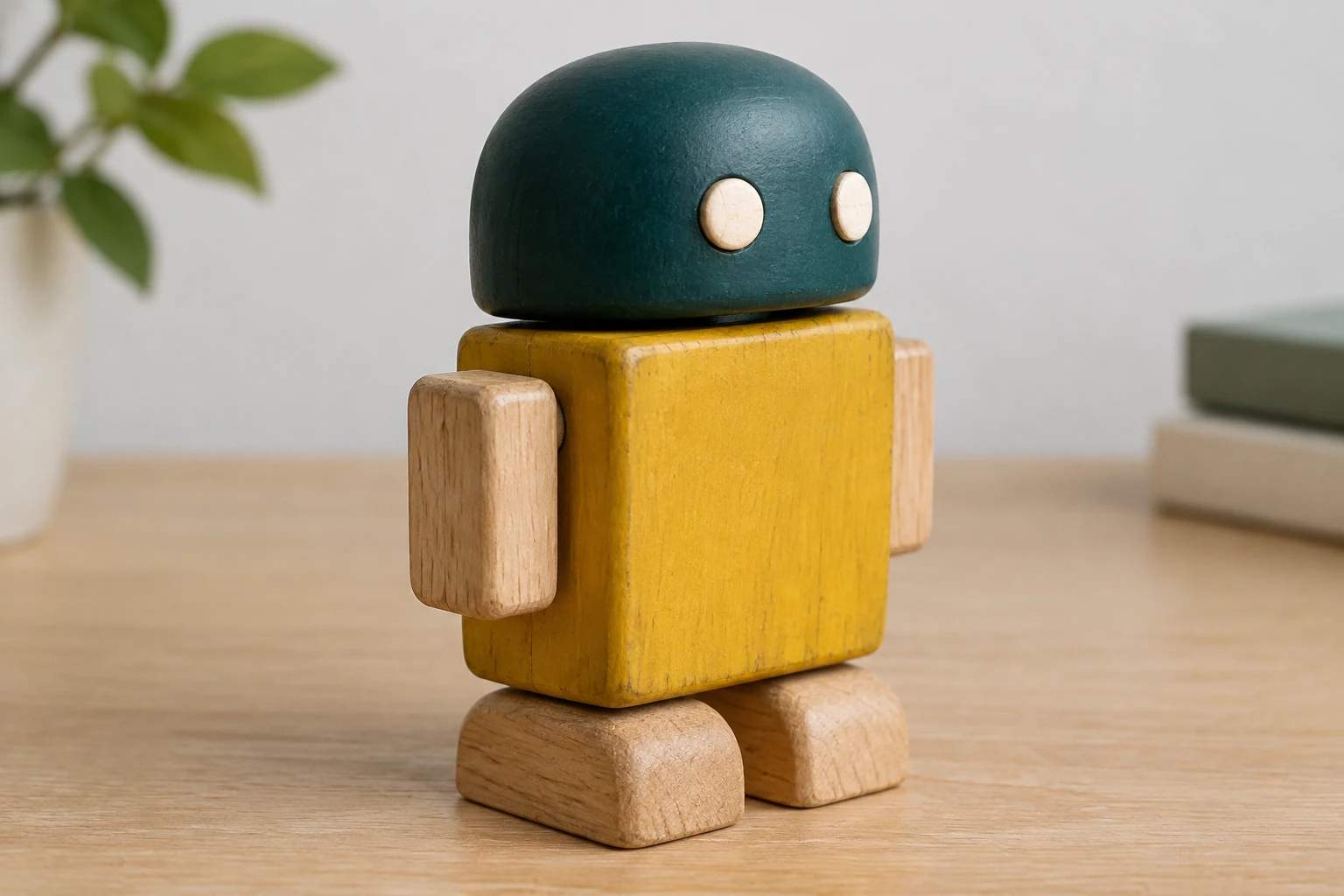
先從外輪廓開始。你能否一眼辨認出頭部、軀幹、手臂與腳?接著檢查木製關節和部件接合處;留意是否有邊緣與背景融為一體,或細節看起來與描述的材質不一致。仔細檢視漆面、木紋,以及眼睛嵌片等小特徵。即使提示詞要求分鏡卡保持空白,也請檢查背景是否意外出現文字或令人分心的物件。若是參考圖編輯,請確認可見細節是否保留,而不要假設圖片會與照片完全一致。使用「歷史記錄」查看狀態和已完成的圖片,再以一項明確修正進行反覆調整。
模型與點數資訊皆以即時顯示為準
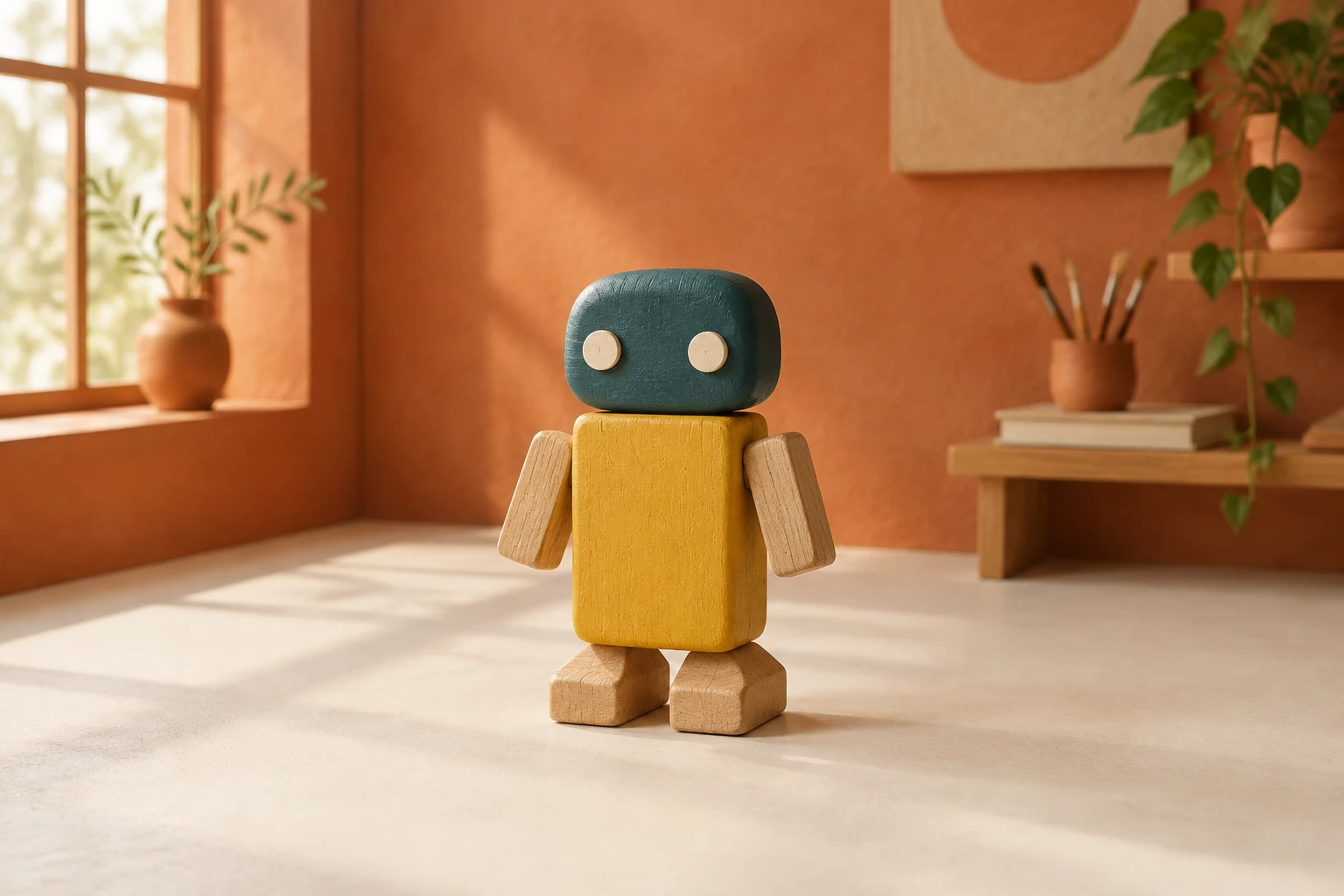
選擇 GPT Image 2.6 Flare 或 GPT Image 2.6 Sunburst,創作或編輯你想要的靜態圖。如要進行有意義的比較,請使用相同的提示詞和參考圖,在可用時採用相同設定,並檢視每個結果的輪廓、關節與材質。也可能有其他圖片模型可供選擇。目前選擇的模型、尺寸或長寬比會決定即時「所需點數」。按下「生成」前,請確認帳戶權限及顯示的點數報價;使用這兩個模型須符合付費帳戶資格。使用「歷史記錄」追蹤狀態,並尋找已完成的圖片。
GPT Image 2.6 常見問題
GPT Image 2.6 AI 影像產生器有什麼功能?
它支援透過可編輯的提示詞生成及編輯靜態圖片。你可以先描述角色,或微調一張提供的參考圖,再檢視生成的靜態圖並提出有針對性的修改。本指南僅介紹靜態圖片,不涵蓋動畫、GIF 或影片。
我可以不使用照片生成,或使用照片進行編輯嗎?
可以。「文字生成圖片」使用可編輯的提示詞,不需上傳任何圖片。「圖片生成圖片」則使用一張參考圖和可編輯的提示詞。若要微調角色,請上傳你想以其為基礎的實際照片,並說明希望進行的局部變更,以及需要保留的可見細節。
GPT Image 2.6 免費嗎?費用是多少?
GPT Image 2.6 Flare 和 GPT Image 2.6 Sunburst 均不適用免費帳戶,因此請勿假設有免費額度或試用期。目前選擇的模型、尺寸或長寬比會決定即時「所需點數」。按下「生成」前,請確認帳戶具有使用權限,並查看顯示的點數報價;此處不保證固定價格。
生成需要多久?在哪裡可以找到圖片?
此處不提供確切等候時間。請查看生成狀態,並在「歷史記錄」中尋找已完成的圖片。
Flare 和 Sunburst 有什麼差別?
GPT Image 2.6 Flare 和 GPT Image 2.6 Sunburst 是兩款可用於生成與編輯的不同模型。若要針對你的任務進行比較,請保持提示詞、參考圖與可用設定一致,然後檢視符合需求的細節。請查看每種所選設定的即時點數報價。
如何修改並檢視角色靜態圖?
檢查輪廓、關節、邊緣、材質、不需要的字樣,以及在編輯時從參考圖保留的可見細節。若有需要調整之處,請提出一項明確變更,再檢視下一張靜態圖,而不要假設結果會完全一致。請在「歷史記錄」中查看狀態和已完成的圖片。
探索更多靈感
klingai.me · 更新日期
查看更新記錄
- — 新增原創木製角色構圖與僅調整光線的參考圖編輯提示詞、四張視覺研究圖、模式指南及即時點數報價檢查。