
AI 遮擋移除工具
替換可見的覆蓋物
歷史
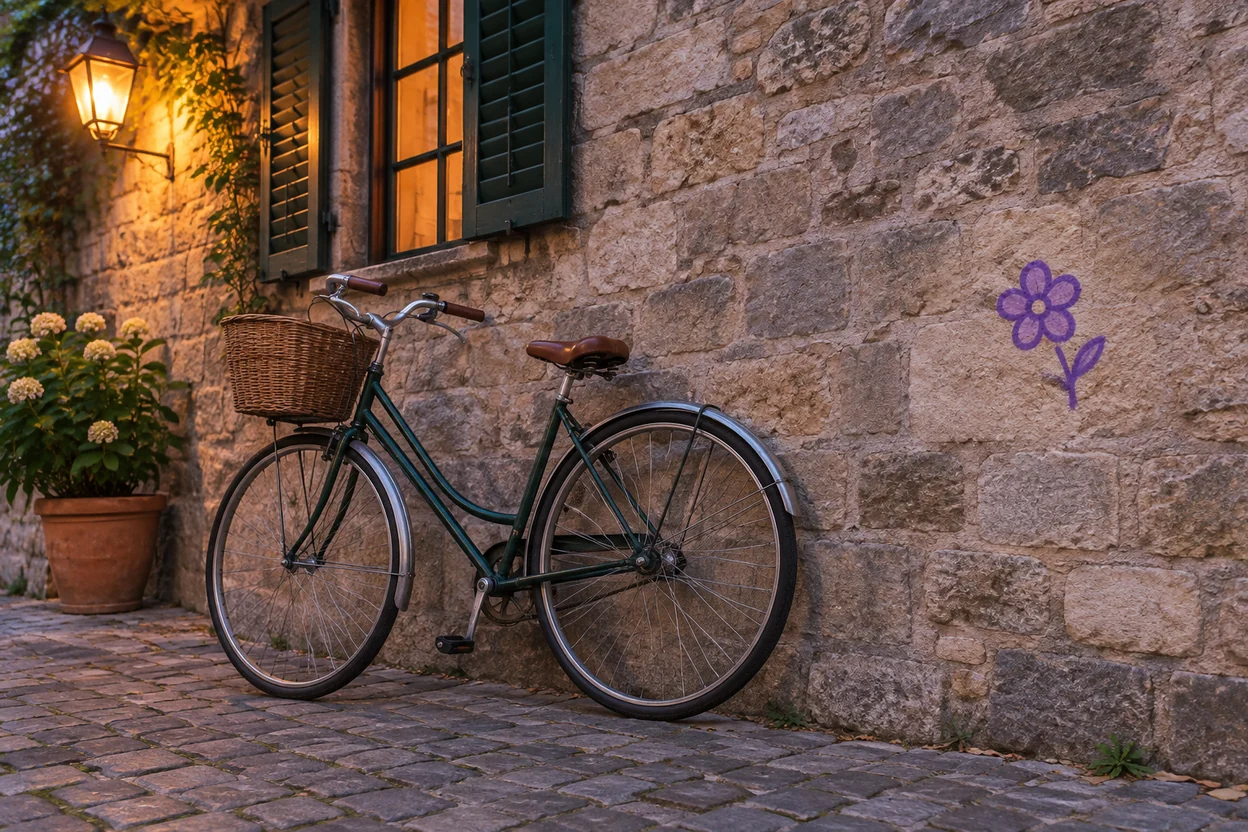
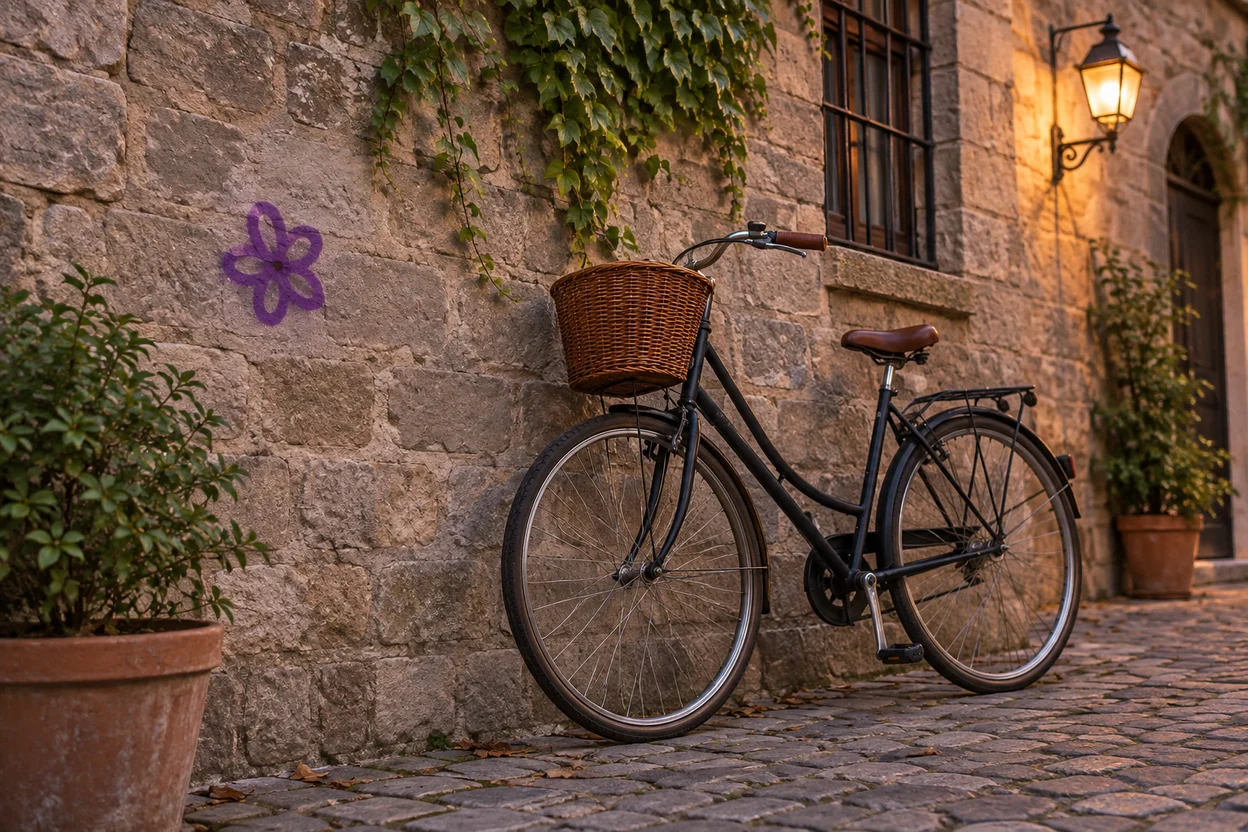
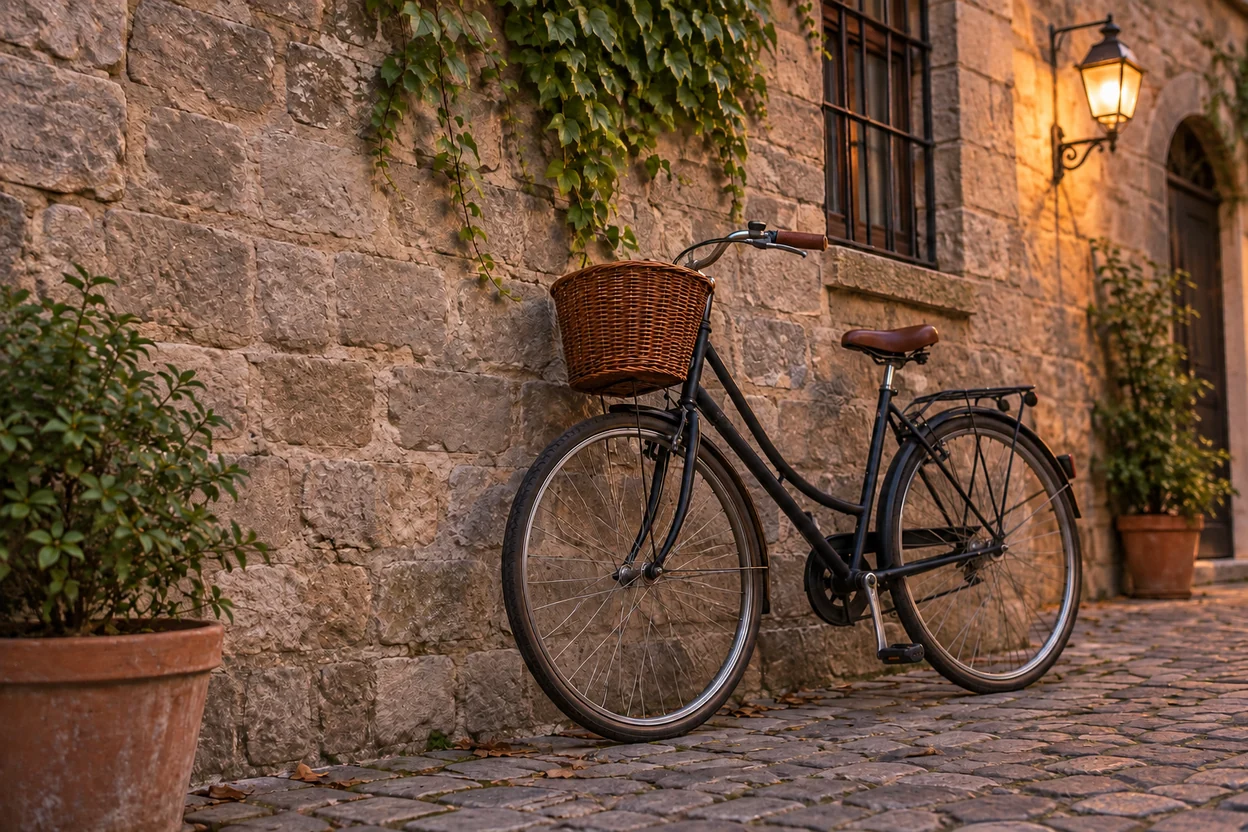
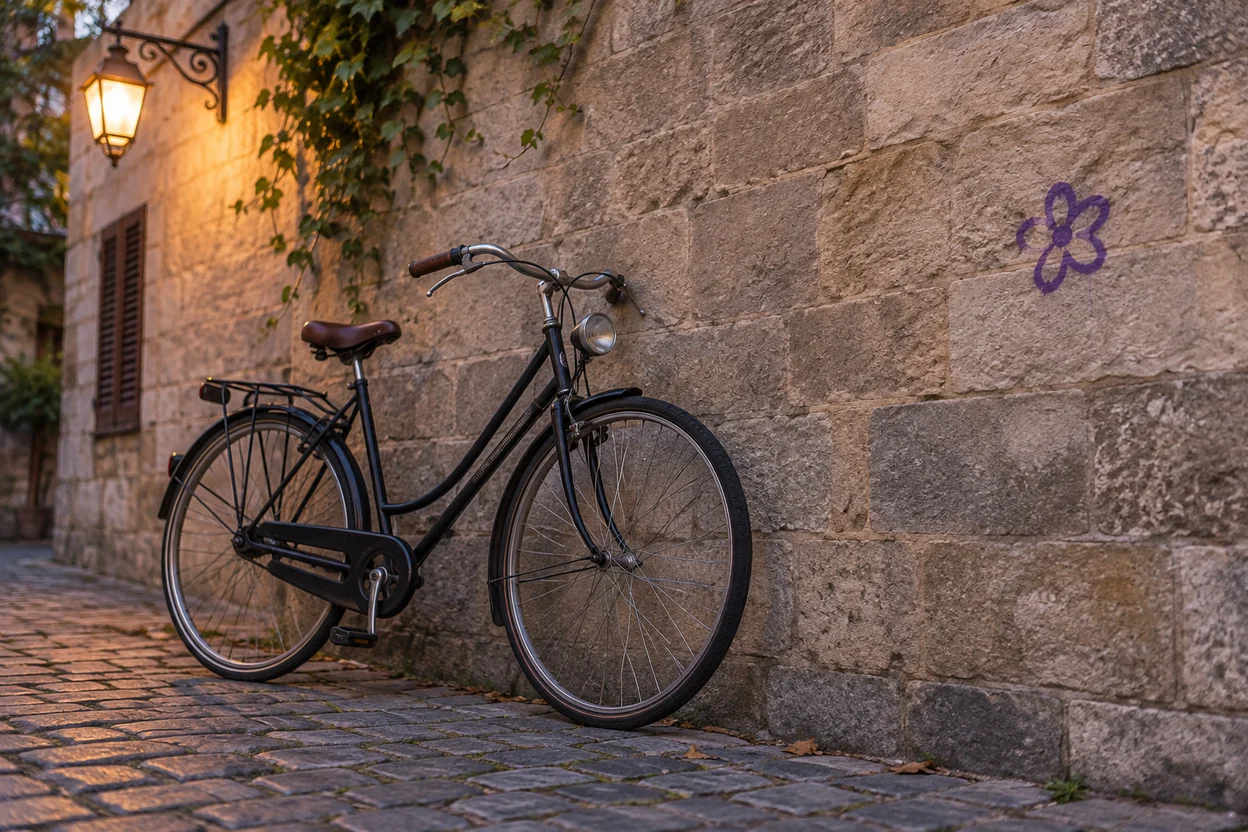
AI 遮擋移除工具可協助替換您擁有或可編輯之圖像上的一次性貼紙、塗鴉或臨時設計標籤。在編輯模式中,使用一張參考照片,並選取不重要區域上的標記,例如經典自行車旁空白石牆上的一小塊紫色顏料塗鴉。填補內容會根據附近可見的紋理重新合成;隱藏的原始像素不會還原。請勿在工作流程中使用人臉、路人、身分證明細節、私人或親密內容,或真正的遮蔽區域。
如何使用 AI 遮擋移除工具
- 選擇編輯模式,並加入一張您擁有或獲准編輯的參考照片。選取背景區域上的一次性貼紙、塗鴉或臨時設計標籤;請勿使用人臉、路人、身分證明細節、私人或親密內容,或真正的遮蔽區域。
- 明確說明要替換和保留的內容。目標區域請框得緊密:指出標記和少量周遭背景,並說明不要變更主體、構圖或該區塊以外的任何內容。或者選擇文字模式,不需上傳即可從頭建立乾淨的範例。
- 以全尺寸檢視結果。檢查修補後的紋理、邊緣、光線和附近物件;如有需要,請調整指示。使用的模型為 Nano Banana 2 圖像編輯與生成,所選模式可搭配一個可選輸入項目。
比較已標記的照片與替換填補內容
使用前請檢查結果
- 放大檢查修補區域周圍。留意石材紋理不一致、邊緣突兀、圖樣重複,或光線與可見的周遭環境不符。
- 將圖像其餘部分與參考照片比較。確認自行車、車身細節、構圖和其他場景元素均維持預期狀態。
- 繼續前請查看顯示的報價,並在「歷史記錄」中檢查結果。請保留原始圖像,以便比較不同版本。
關於移除覆蓋物的問題
這能揭露標記下方的內容嗎?
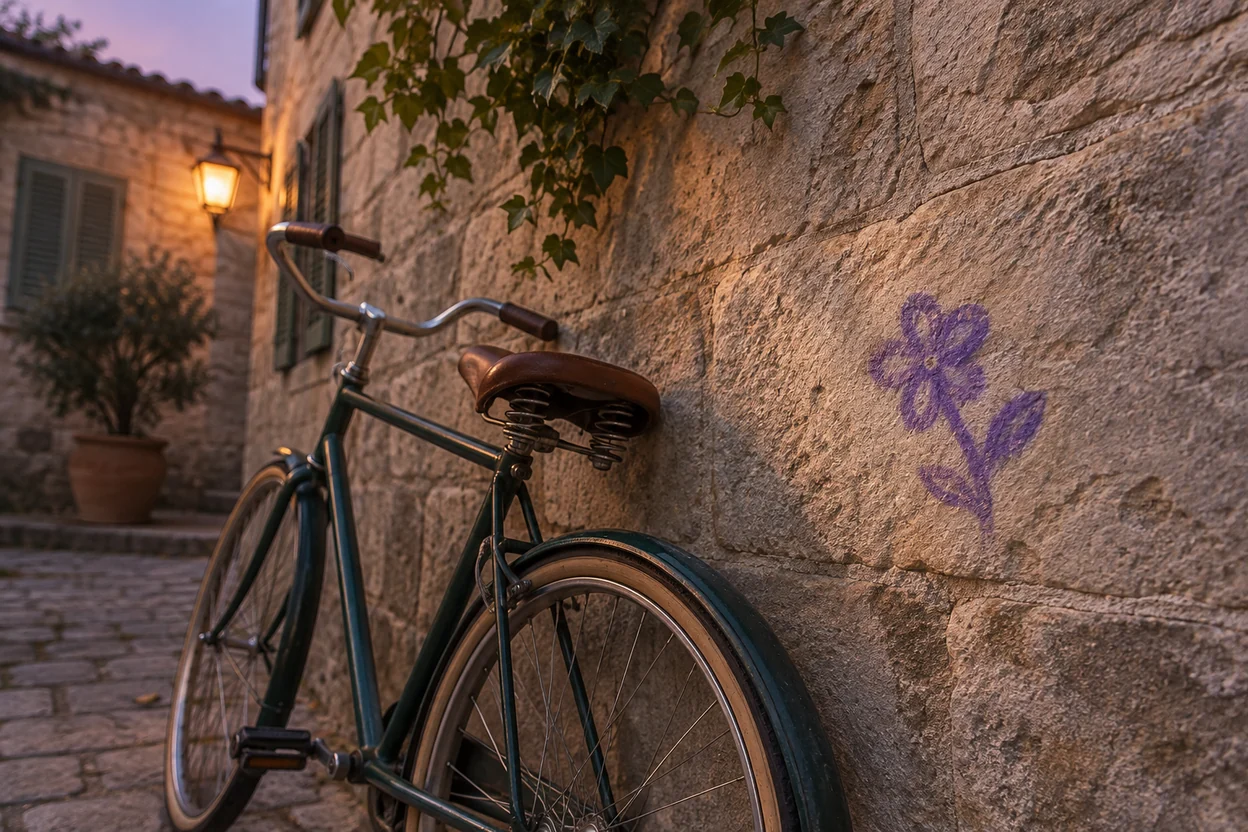
不行。此工具會根據可見的周遭背景建立新的填補內容。它不會還原隱藏的原始像素。
應該使用哪種類型的標記?
請使用您擁有或可編輯之圖像中的一次性貼紙、塗鴉或臨時設計標籤。避免使用人臉、路人、身分證明細節、私人或親密內容,以及真正的遮蔽區域。
編輯模式和文字模式分別需要什麼?
編輯模式需要一張參考照片。文字模式會根據文字描述的場景建立乾淨的創作範例,不需要上傳。
如果修補效果不理想,我該怎麼做?
在「歷史記錄」中查看顯示的報價和結果。試著使用更精確的提示詞,指出小範圍目標區域,並明確說明哪些內容必須保持不變。
圖像生成需要多久?
提交後請查看「歷史記錄」。任務狀態會顯示編輯完成、可與原始肖像比較的時間。
我可以使用目前的點數試用嗎?
登入以查看您的餘額和使用權限。開始前,請將可用點數與所選模式及設定顯示的報價比較。
相關工具
klingai.me · 更新日期
查看更新記錄
- — 透過描述小範圍目標區域及其周圍可見紋理,替換您擁有或可編輯之圖像中的一次性標記。填補內容是新合成的,並非還原隱藏內容。