Développez des visuels de produit et de design avec Flux
Flux pour des photos réalistes, publicités, affiches et visuels de produit
Pour un concept produit Flux, précisez la forme du produit, le matériau, le détail clé et le cadre. Gardez les logos et les allégations exacts, laissez de la place pour votre propre typographie, et vérifiez le résultat avant de l'utiliser dans une publicité.

Invite vérifiée
Invite vérifiée
Invite vérifiée
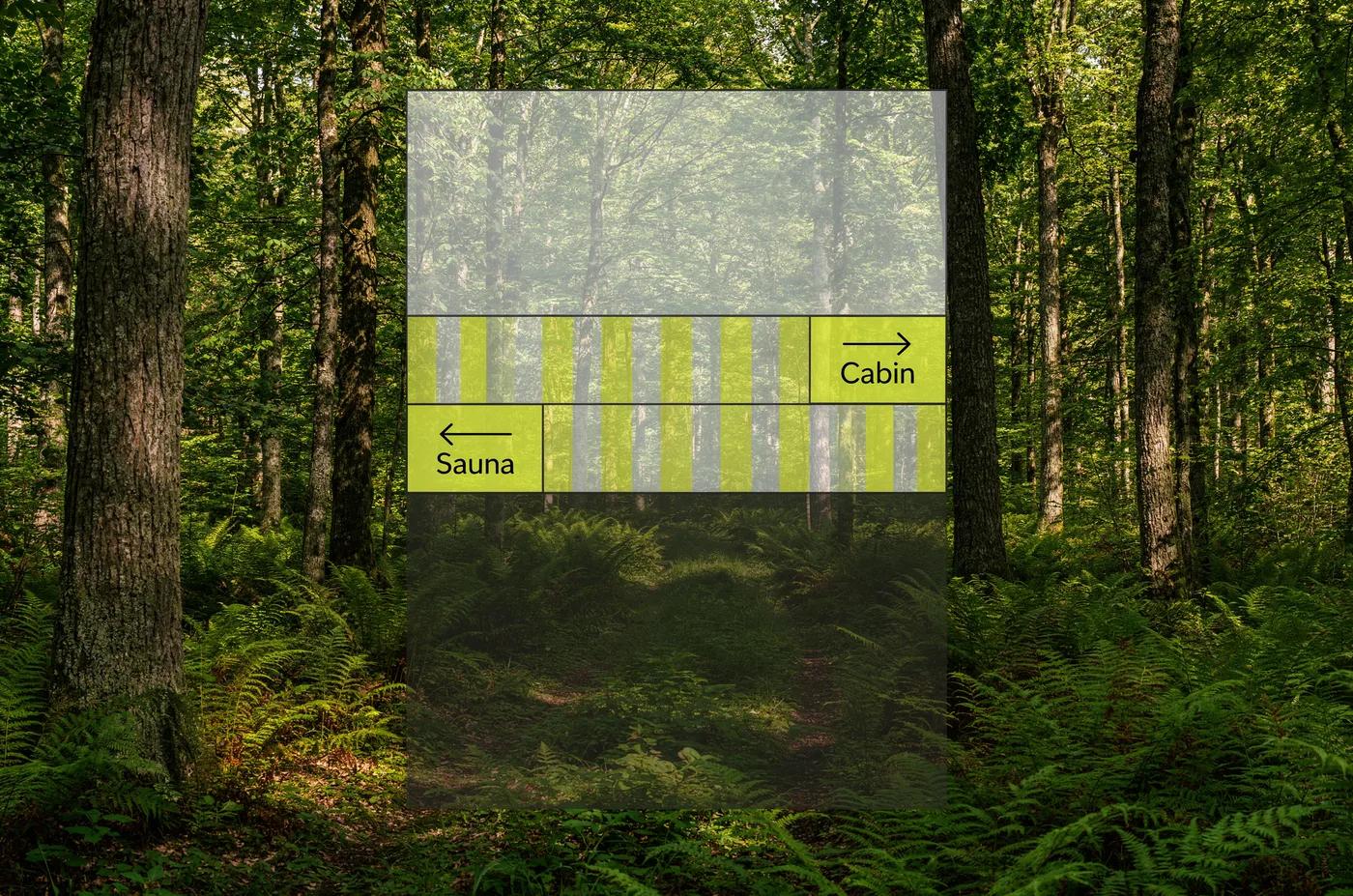
Invite vérifiée
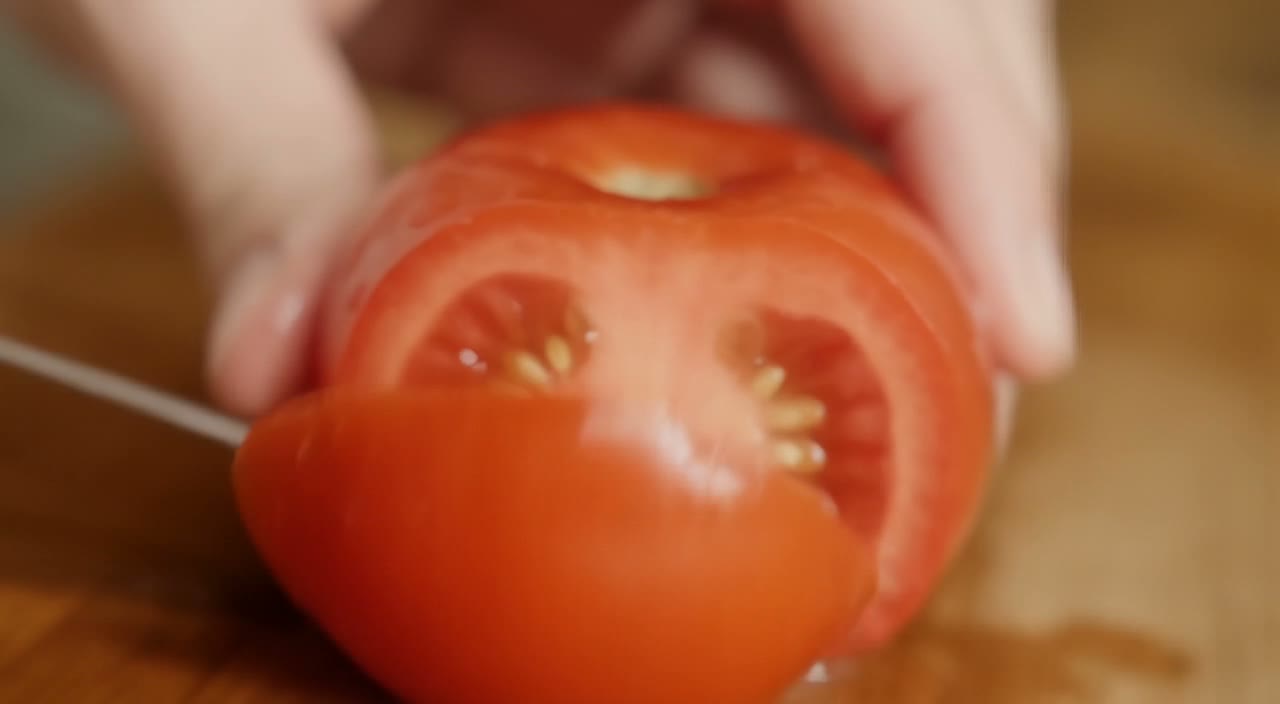
Invite vérifiée

Invite vérifiée
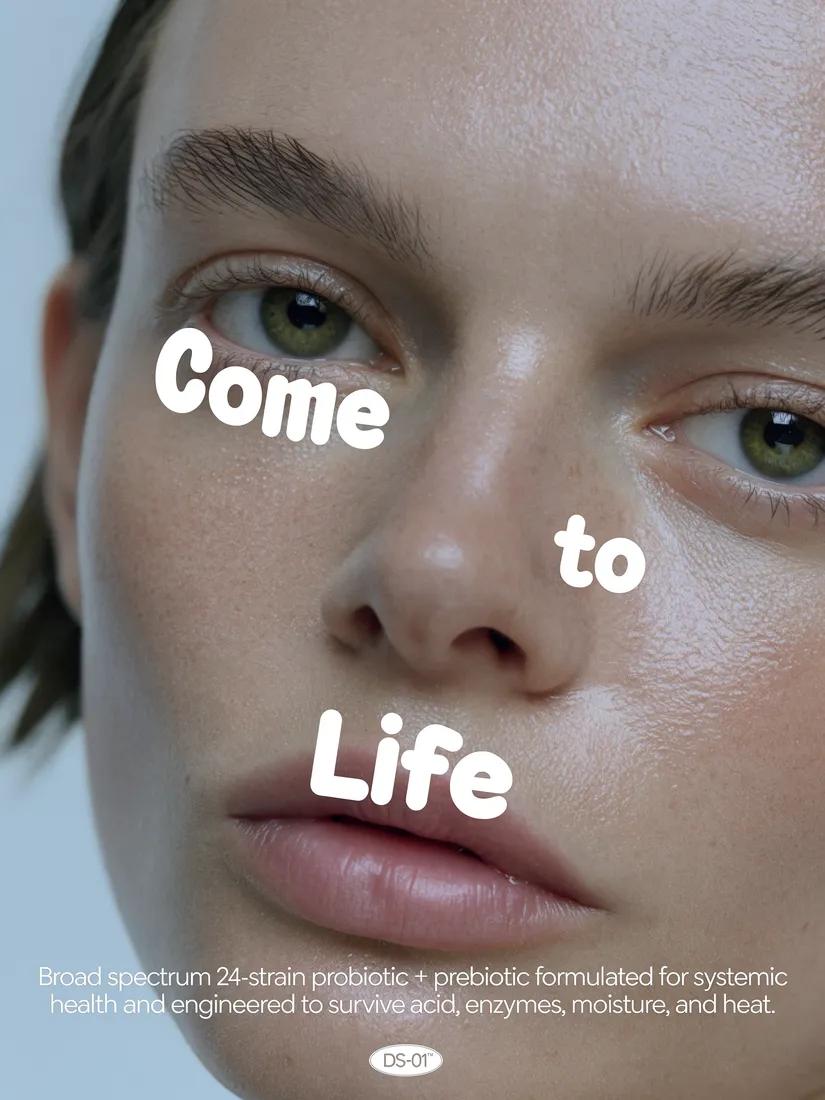
Invite vérifiée
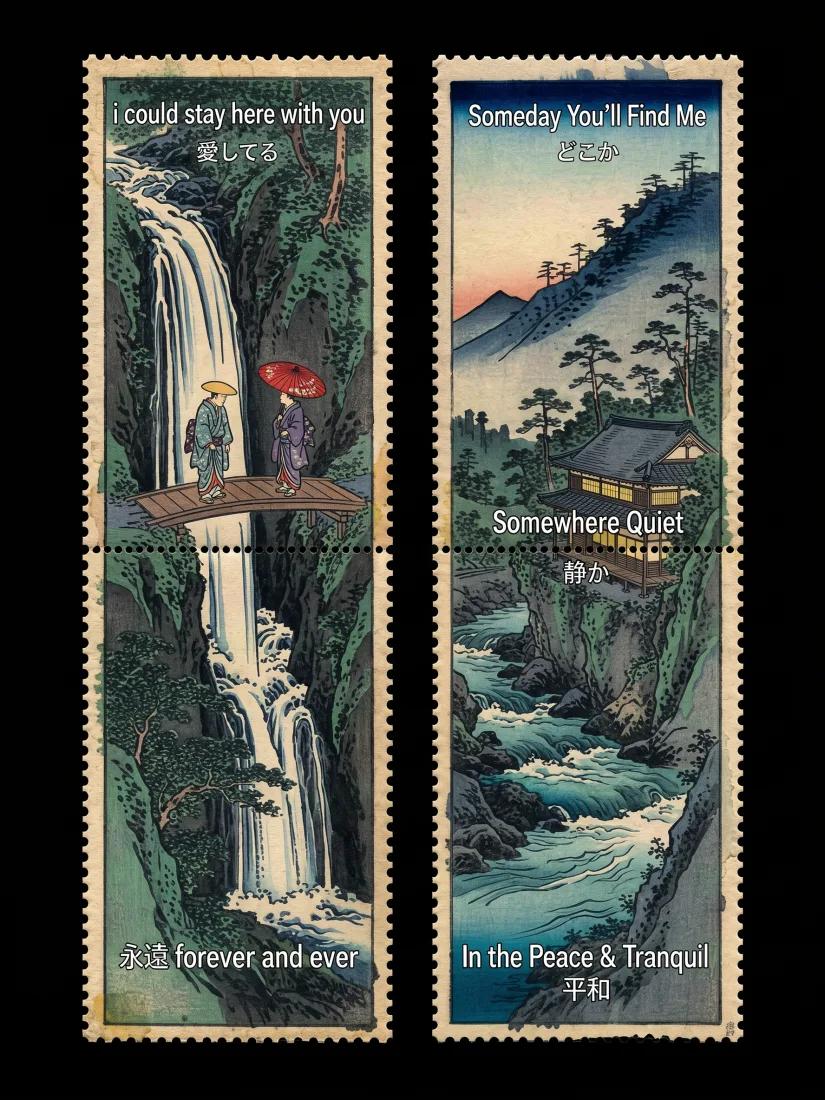
Invite vérifiée
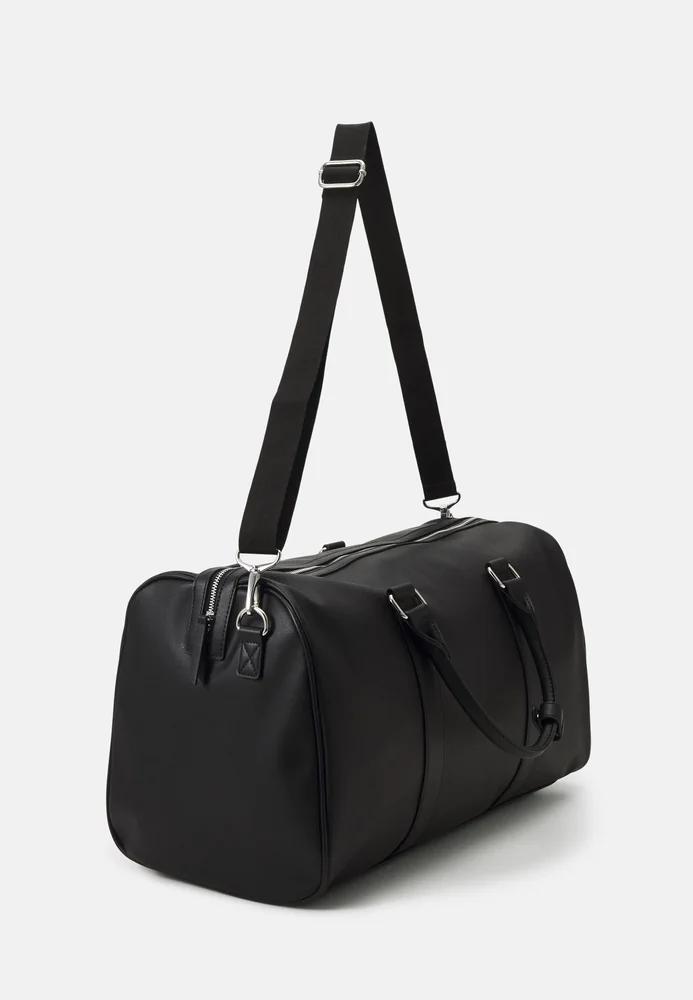
Invite vérifiée
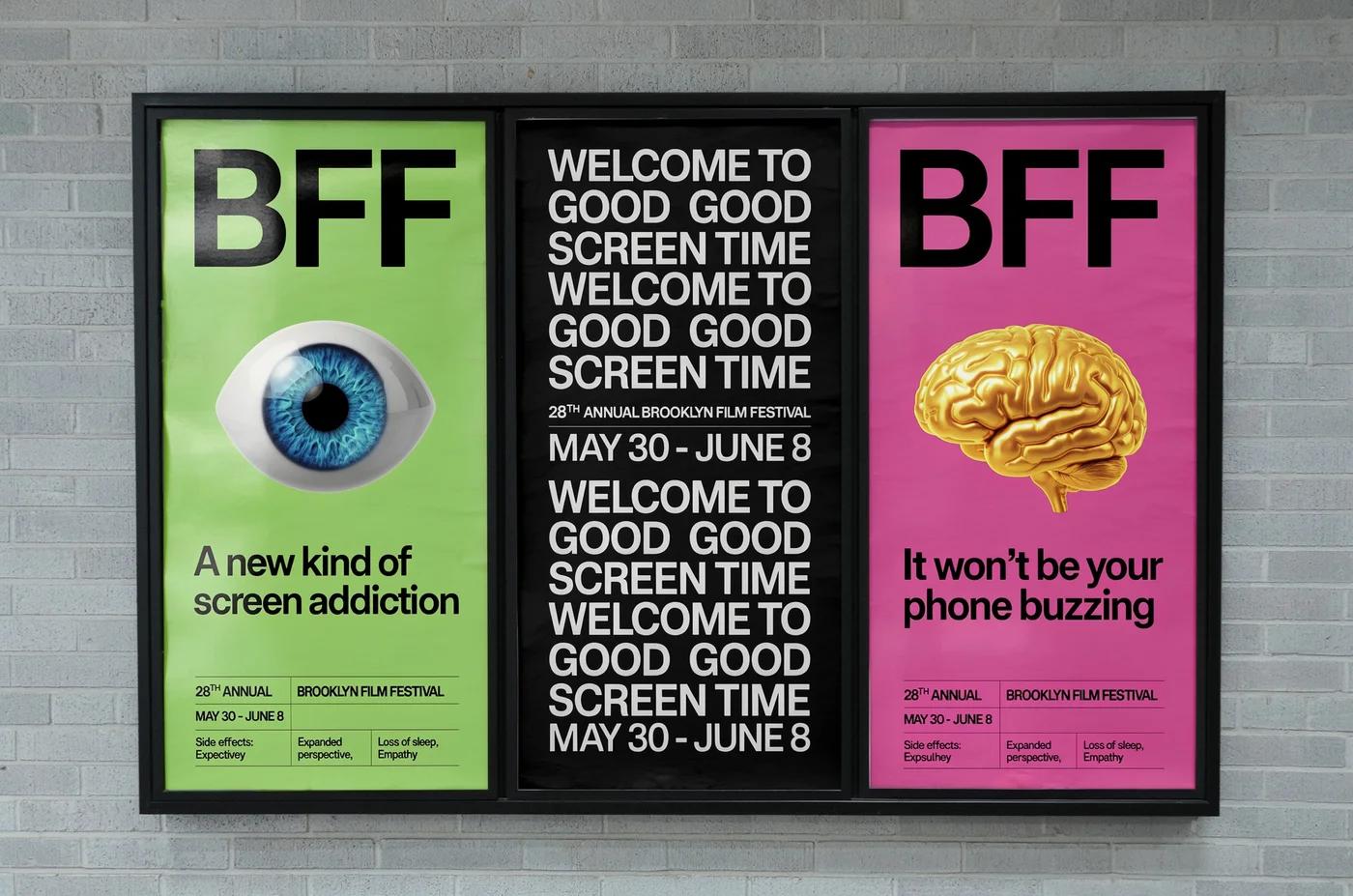
Invite vérifiée
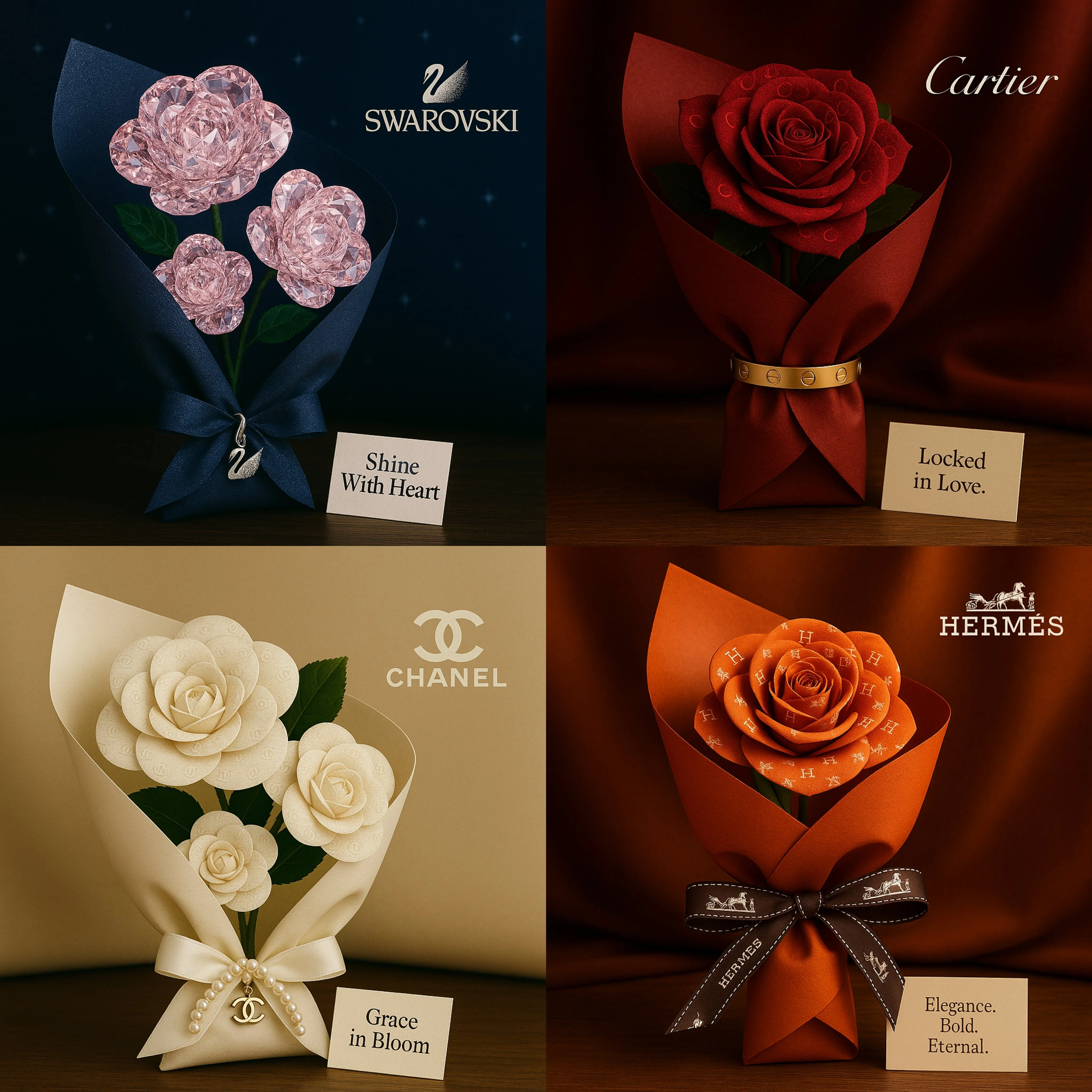
Invite vérifiée
A romantic square-format bouquet inspired by [Brand Name]. Roses are crafted from visual patterns or textures that reflect the brand’s identity. The bouquet is wrapped in luxurious material echoing the brand’s signature style (e.g. silk, velvet, leather), and elegantly tied with one of the brand’s iconic products, replacing a traditional ribbon. Place it on a surface that matches the brand’s aesthetic. Add a message card beside the bouquet with a short, emotional 3-word slogan representing the brand’s spirit. Include the [Brand Name] logo subtly in the scene. Cinematic lighting, ultra-detailed, elegant depth of field, premium editorial quality.
A romantic square-format bouquet inspired by [Brand Name]. Roses are crafted from visual patterns or textures that reflect the brand’s identity. The bouquet is wrapped in luxurious material echoing the brand’s signature style (e.g. silk, velvet, leather), and elegantly tied with one of the brand’s iconic products, replacing a traditional ribbon. Place it on a surface that matches the brand’s aesthetic. Add a message card beside the bouquet with a short, emotional 3-word slogan representing the brand’s spirit. Include the [Brand Name] logo subtly in the scene. Cinematic lighting, ultra-detailed, elegant depth of field, premium editorial quality.

Invite vérifiée
RACTER] sitting centered on an oversized puffy lounge sofa in [SOFA_COLOR], relaxed pose with one hand under chin, full-body. Clean white seamless studio, premium fashion-editorial lighting, hyper-real, minimal. Big spray-paint graffiti on the back wall reading “[TEXT]” with soft overspray and slight drips. 85mm look, crisp details, no clutter, no watermark. --ar 3:4
RACTER] sitting centered on an oversized puffy lounge sofa in [SOFA_COLOR], relaxed pose with one hand under chin, full-body. Clean white seamless studio, premium fashion-editorial lighting, hyper-real, minimal. Big spray-paint graffiti on the back wall reading “[TEXT]” with soft overspray and slight drips. 85mm look, crisp details, no clutter, no watermark. --ar 3:4
Explorer les workflows d'images
Explorez le flux de travail Flux et comparez-le avec les pages d'images associées. Le générateur est la source de vérité pour l'accès actuel aux modèles et les paramètres. Utilisez la bibliothèque de prompts pour étudier les résultats publiés et le modèle qui les a créés.


Flux : Créez et modifiez des visuels professionnels
Commencez votre brief d'image Flux avec une image source que vous avez le droit d'utiliser. Nommez la zone à modifier et les couleurs, proportions ou objets à préserver. Le nombre de références et la prise en charge des modifications dépendent du modèle sélectionné.
Choisissez uniquement la résolution et le ratio d'aspect affichés pour le modèle sélectionné. Vérifiez le cadrage, les détails fins et tout texte dans l'image terminée. Une taille de sortie plus grande ne garantit pas un résultat plus précis.
Explorer Flux
D'un brief à une image vérifiée : le flux de travail Flux
Prévoyez du temps pour inspecter chaque résultat d'image et affiner votre brief. Le temps de traitement varie selon le modèle, la requête et la charge du service. Changez une direction à la fois afin de pouvoir juger quelle modification améliore le résultat.

Entrez l'invite ou téléchargez l'image
Commencez votre brief d'image Flux avec une image source que vous avez le droit d'utiliser. Nommez la zone à modifier et les couleurs, proportions ou objets à préserver. Le nombre de références et la prise en charge des modifications dépendent du modèle sélectionné.

Vérifiez la disponibilité, les réglages et les crédits
Prévoyez du temps pour inspecter chaque résultat d'image et affiner votre brief. Le temps de traitement varie selon le modèle, la requête et la charge du service. Changez une direction à la fois afin de pouvoir juger quelle modification améliore le résultat.

Vérifiez et téléchargez les résultats terminés
Lorsqu'une requête est terminée, inspectez l'image dans l'Historique et téléchargez le résultat que vous souhaitez conserver. Vérifiez la composition et tout détail involontaire avant de la partager avec votre équipe ou de la publier.
Construisez votre brief d'image Flux
Pour un concept produit Flux, précisez la forme du produit, le matériau, le détail clé et le cadre. Gardez les logos et les allégations exacts, laissez de la place pour votre propre typographie, et vérifiez le résultat avant de l'utiliser dans une publicité.

Générez et modifiez des images dans le flux de travail One Flux AI
Choisissez uniquement la résolution et le ratio d'aspect affichés pour le modèle sélectionné. Vérifiez le cadrage, les détails fins et tout texte dans l'image terminée. Une taille de sortie plus grande ne garantit pas un résultat plus précis.

Utilisez des références pour expliquer le résultat souhaité
Listez les détails qui comptent dans votre brief d'image Flux : identité, forme, couleurs, vêtements et arrière-plan. Utilisez les références prises en charge lorsque c'est approprié et comparez chaque résultat ; une cohérence exacte n'est pas garantie.

Vérifiez les détails sur chaque résultat
Listez les détails qui comptent dans votre brief d'image Flux : identité, forme, couleurs, vêtements et arrière-plan. Utilisez les références prises en charge lorsque c'est approprié et comparez chaque résultat ; une cohérence exacte n'est pas garantie.

Texte clair, affiches, publicités et visuels de marque
Commencez votre brief d'image Flux avec une image source que vous avez le droit d'utiliser. Nommez la zone à modifier et les couleurs, proportions ou objets à préserver. Le nombre de références et la prise en charge des modifications dépendent du modèle sélectionné.
Un brief créatif plus clair pour Flux
Prévoyez du temps pour inspecter chaque résultat d'image et affiner votre brief. Le temps de traitement varie selon le modèle, la requête et la charge du service. Changez une direction à la fois afin de pouvoir juger quelle modification améliore le résultat.

Édition contrôlée et de haute qualité
Choisissez uniquement la résolution et le ratio d'aspect affichés pour le modèle sélectionné. Vérifiez le cadrage, les détails fins et tout texte dans l'image terminée. Une taille de sortie plus grande ne garantit pas un résultat plus précis.

Médias sociaux et publicité
Pour un concept produit Flux, précisez la forme du produit, le matériau, le détail clé et le cadre. Gardez les logos et les allégations exacts, laissez de la place pour votre propre typographie, et vérifiez le résultat avant de l'utiliser dans une publicité.

Vérifiez les détails sur chaque résultat
Listez les détails qui comptent dans votre brief d'image Flux : identité, forme, couleurs, vêtements et arrière-plan. Utilisez les références prises en charge lorsque c'est approprié et comparez chaque résultat ; une cohérence exacte n'est pas garantie.

Flux de travail de production efficace
Pour un concept produit Flux, précisez la forme du produit, le matériau, le détail clé et le cadre. Gardez les logos et les allégations exacts, laissez de la place pour votre propre typographie, et vérifiez le résultat avant de l'utiliser dans une publicité.
Notes créatives pour votre brief d'image Flux
Donnez au sujet principal une action claire. Pour un concept Flux, un brief précis est plus facile à évaluer qu'une liste d'effets concurrents.

Flux de travail d'image Flux : questions et réponses
Pour un concept produit Flux, précisez la forme du produit, le matériau, le détail clé et le cadre. Gardez les logos et les allégations exacts, laissez de la place pour votre propre typographie, et vérifiez le résultat avant de l'utiliser dans une publicité.
Cette page klingai.me explique le flux de travail d'images Flux. Elle vous aide à rédiger un brief ciblé et à vérifier les entrées disponibles. L'accès actuel est indiqué dans le générateur ; un nom de modèle sur un guide ne signifie pas qu'il accepte actuellement des requêtes.
Rédigez votre brief d'image Flux autour d'un sujet, d'une composition, d'un éclairage et d'un style souhaité. Ajoutez un matériau ou une texture lorsque cela compte. Pour les modifications, indiquez un seul changement précis et expliquez quelles parties de la source doivent rester intactes.
Commencez votre brief d'image Flux avec une image source que vous avez le droit d'utiliser. Nommez la zone à modifier et les couleurs, proportions ou objets à préserver. Le nombre de références et la prise en charge des modifications dépendent du modèle sélectionné.
Cette page klingai.me explique le flux de travail d'images Flux. Elle vous aide à rédiger un brief ciblé et à vérifier les entrées disponibles. L'accès actuel est indiqué dans le générateur ; un nom de modèle sur un guide ne signifie pas qu'il accepte actuellement des requêtes.
Utilisez uniquement les modes de saisie et les contrôles proposés par le modèle sélectionné. Décrivez clairement l'image souhaitée et ajoutez des références prises en charge lorsque c'est utile. Cette page ne promet pas d'outils distincts de pinceau animé, de téléversement audio, de restauration ou d'édition.
Listez les détails qui comptent dans votre brief d'image Flux : identité, forme, couleurs, vêtements et arrière-plan. Utilisez les références prises en charge lorsque c'est approprié et comparez chaque résultat ; une cohérence exacte n'est pas garantie.
Explorez votre prochaine idée d'image Flux
Choisissez uniquement la résolution et le ratio d'aspect affichés pour le modèle sélectionné. Vérifiez le cadrage, les détails fins et tout texte dans l'image terminée. Une taille de sortie plus grande ne garantit pas un résultat plus précis.